
Как снимать и редактировать RAW (DNG) на Samsung Galaxy S23
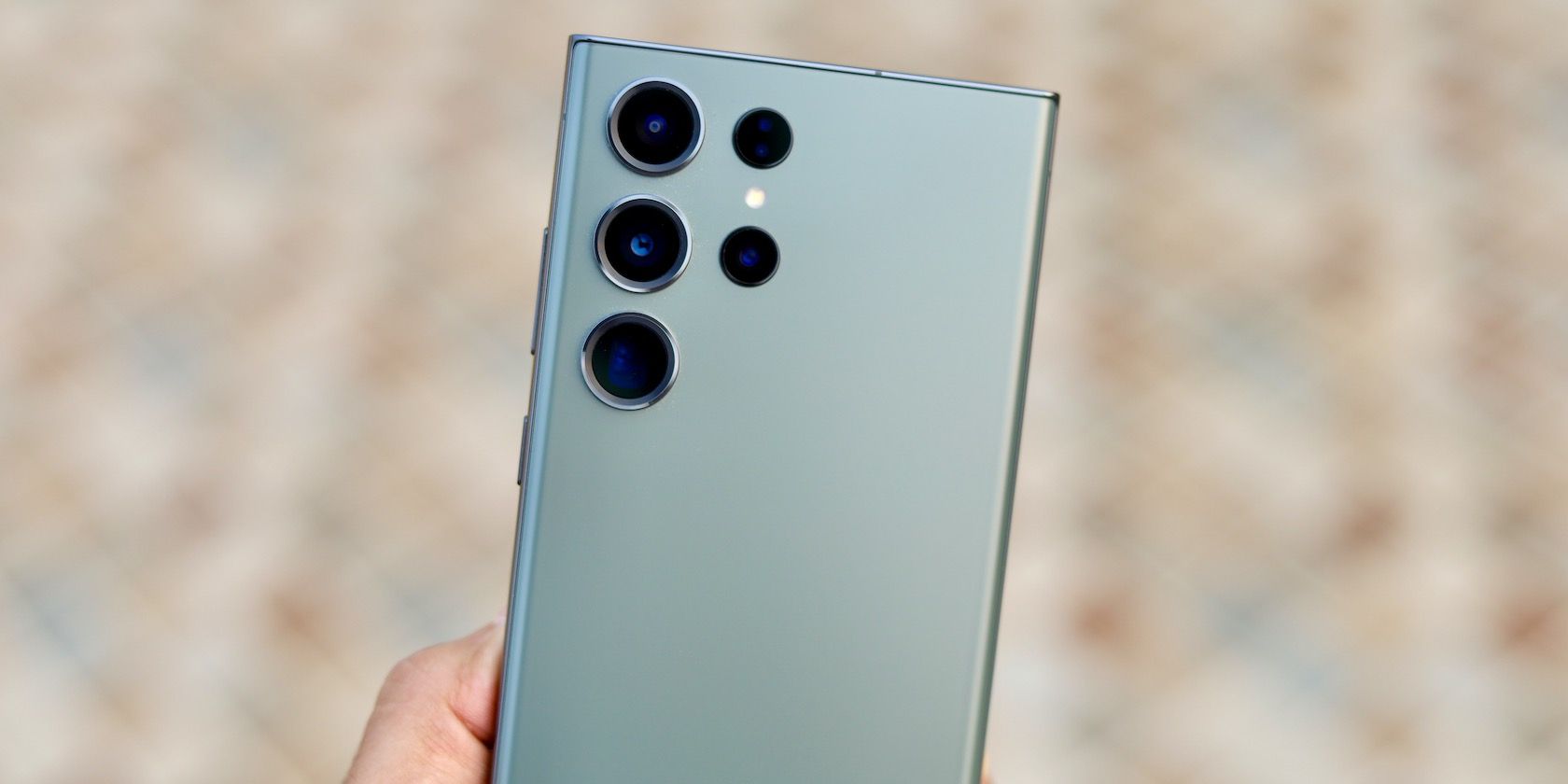
Samsung Galaxy S23 оснащён универсальной системой камер, которую дополняют стандартное приложение Камера и приложение Expert RAW. Оба дают полный контроль над настройками, но снимая в RAW (DNG), вы извлечёте максимум из сенсоров и получите больше гибкости при постобработке.
В этой статье подробно описано, в чём разница между RAW, снимаемым через стандартное приложение и Expert RAW, как включать RAW в обоих случаях, как редактировать RAW на телефоне (через Lightroom) и практические методики и чек‑листы для съёмки.
Чем отличаются RAW‑файлы из Expert RAW и стандартного приложения Камера
Вы можете снимать RAW двумя способами: через стандартную Камеру Samsung или через отдельное приложение Expert RAW. Главное различие:
- Стандартное приложение Камера делает одиночный RAW‑снимок (single‑frame RAW) и практически не применяет вычислительную обработку. Это быстро и предсказуемо.
- Expert RAW создаёт многокадровый 16‑битный RAW, объединяя несколько кадров и используя вычислительную обработку для увеличения детализации и динамического диапазона. Результат даёт больше полутонов и лучше переносит агрессивную коррекцию в редакторе.
В обоих случаях файлы сохраняются в формате DNG (Digital Negative) — открытом и безпотерьном контейнере от Adobe.
Рекомендация: если ваша цель — максимальная гибкость при постобработке, используйте Expert RAW. Если важна скорость и предсказуемость — Pro‑режим стандартной Камеры тоже даёт RAW без вычислительных вмешательств.
Как снимать RAW в стандартном приложении Камера на Samsung Galaxy S23
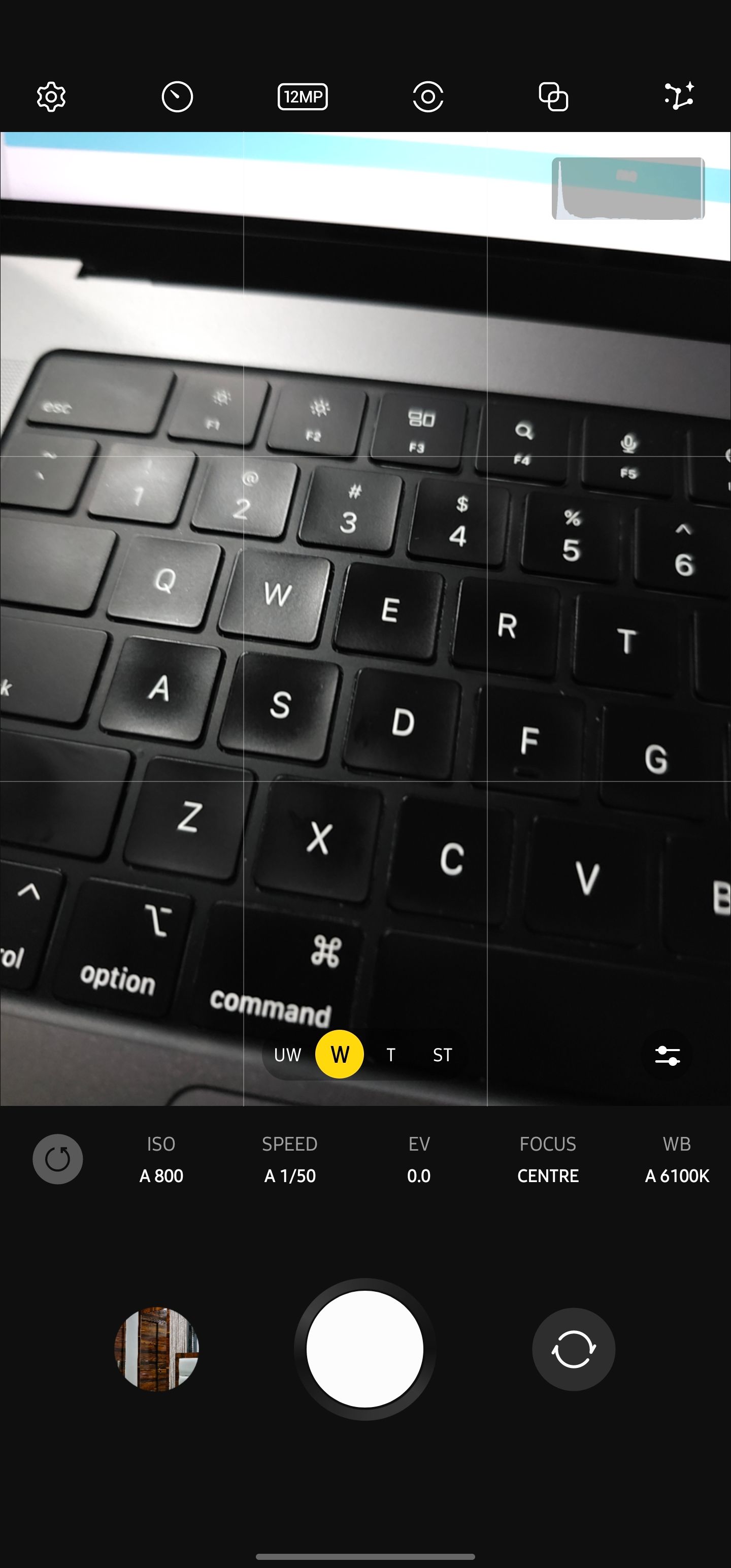
Стандартное приложение Камера поддерживает одиночный RAW в режиме Pro на всех четырех тыльных камерах серии Galaxy S23.
- Откройте приложение Камера на Galaxy S23.
- Перейдите на вкладку Ещё и выберите режим Pro.
- Нажмите кнопку Настройки в верхнем левом углу видоискателя.
- Откройте Дополнительные параметры изображения > Формат снимка в Pro и выберите RAW или RAW и JPEG.
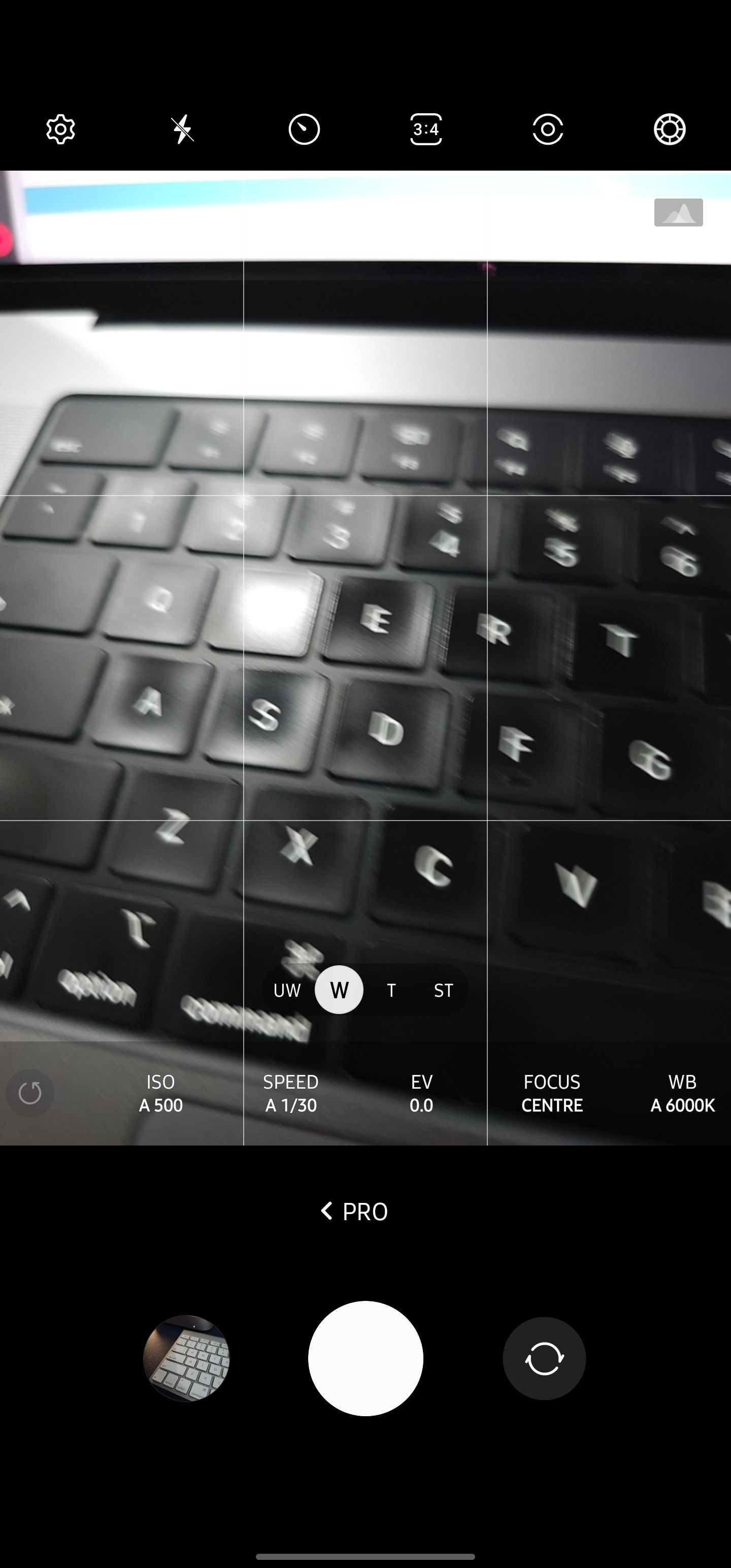
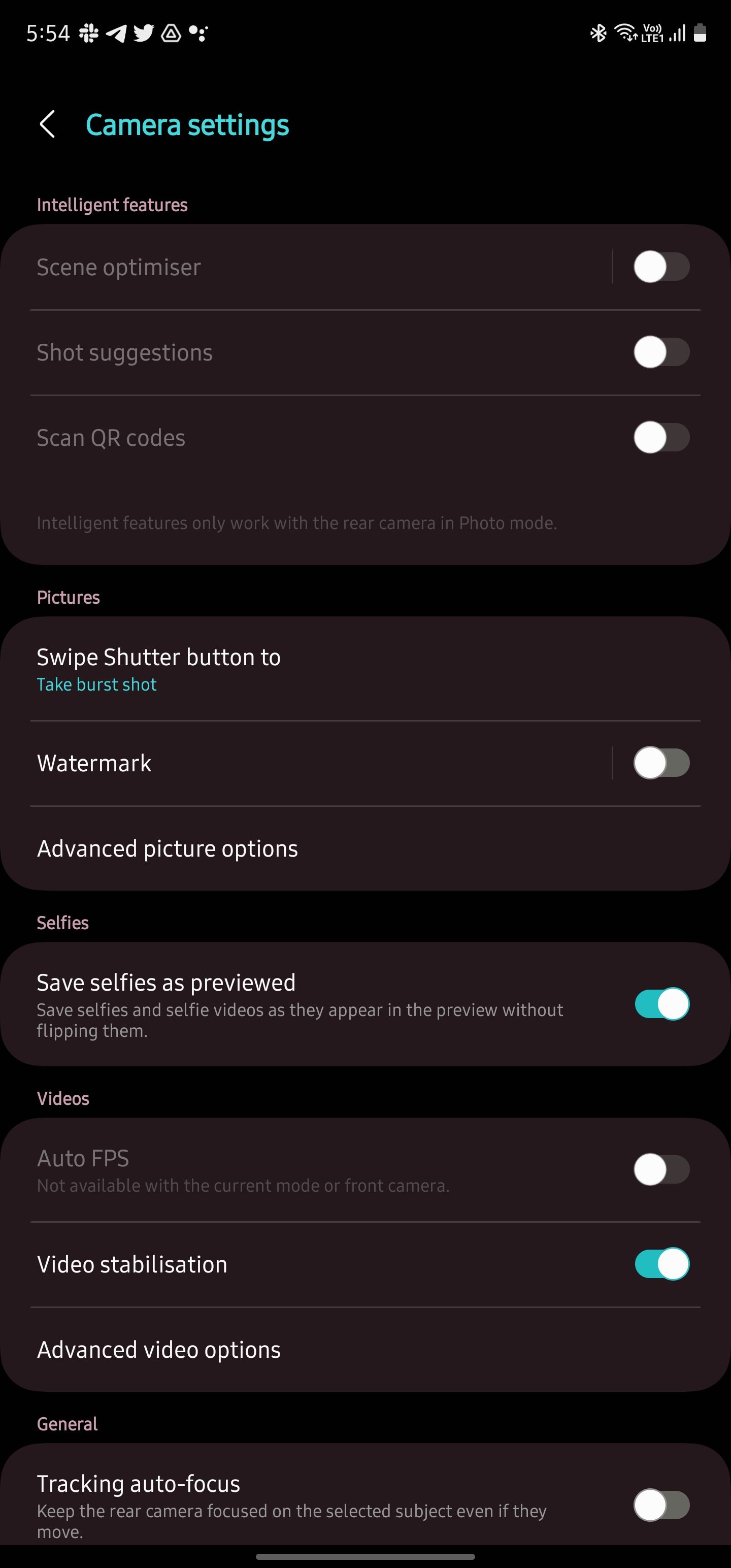
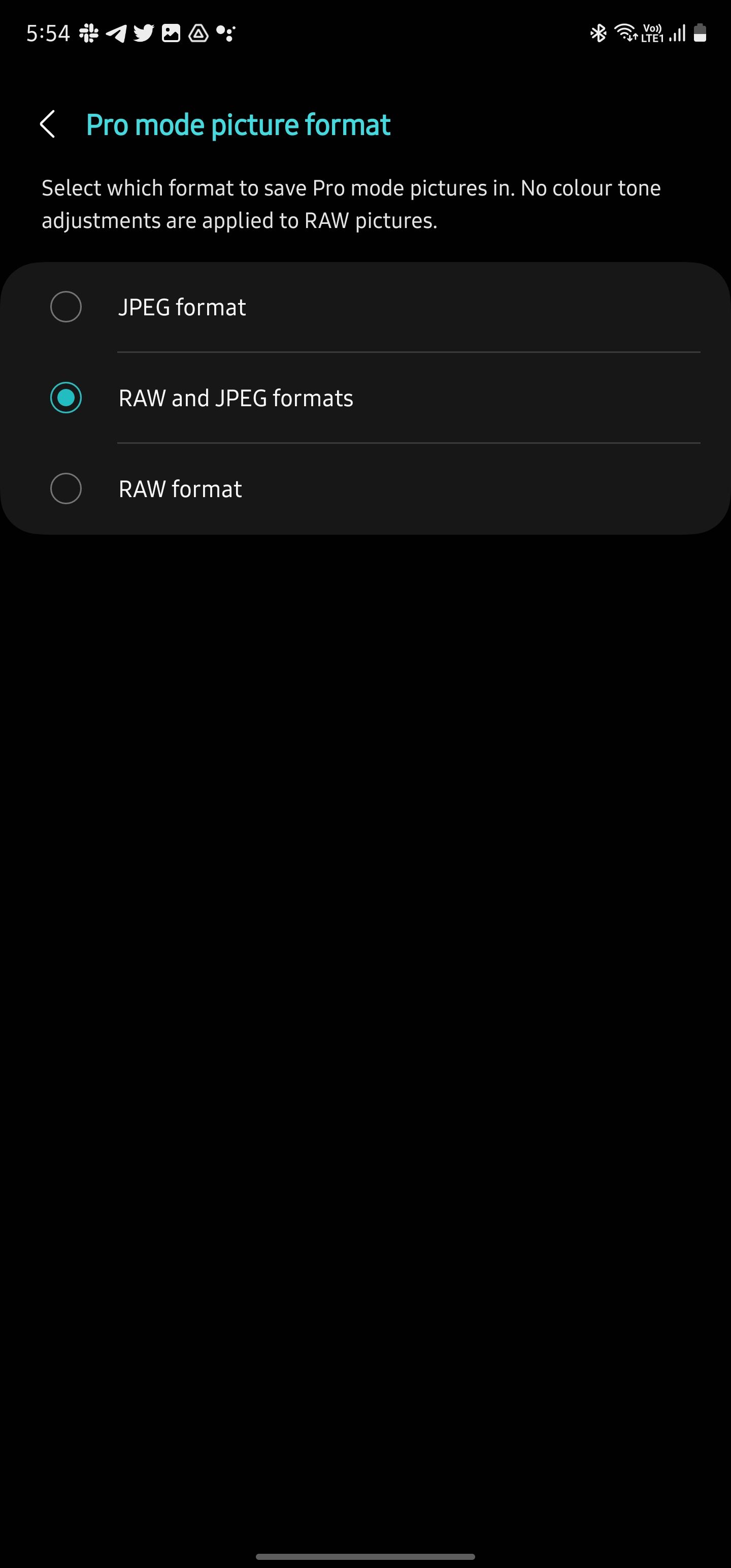
Закрыть
Поскольку стандартная Камера не применяет вычислительной обработки к RAW, вы увидите снимок сразу после съёмки — без дополнительной задержки обработки.
Как снимать RAW с помощью Expert RAW на Samsung Galaxy S23
Expert RAW интегрирован в интерфейс Камеры, но не всегда предустановлен, поэтому при первом запуске потребуется загрузка из Galaxy Store.
- Откройте приложение Камера на Galaxy S23.
- Перейдите на вкладку Ещё и выберите Expert RAW. Появится всплывающее окно Galaxy Store для загрузки приложения.
- Откройте Expert RAW и предоставьте необходимые разрешения.
- Нажмите Настройки в верхнем левом углу видоискателя Expert RAW.
- В опции Сохранять снимки в выберите RAW и JPEG или RAW только при желании.
- Чтобы сэкономить место, можно включить Высокоэффективный RAW.
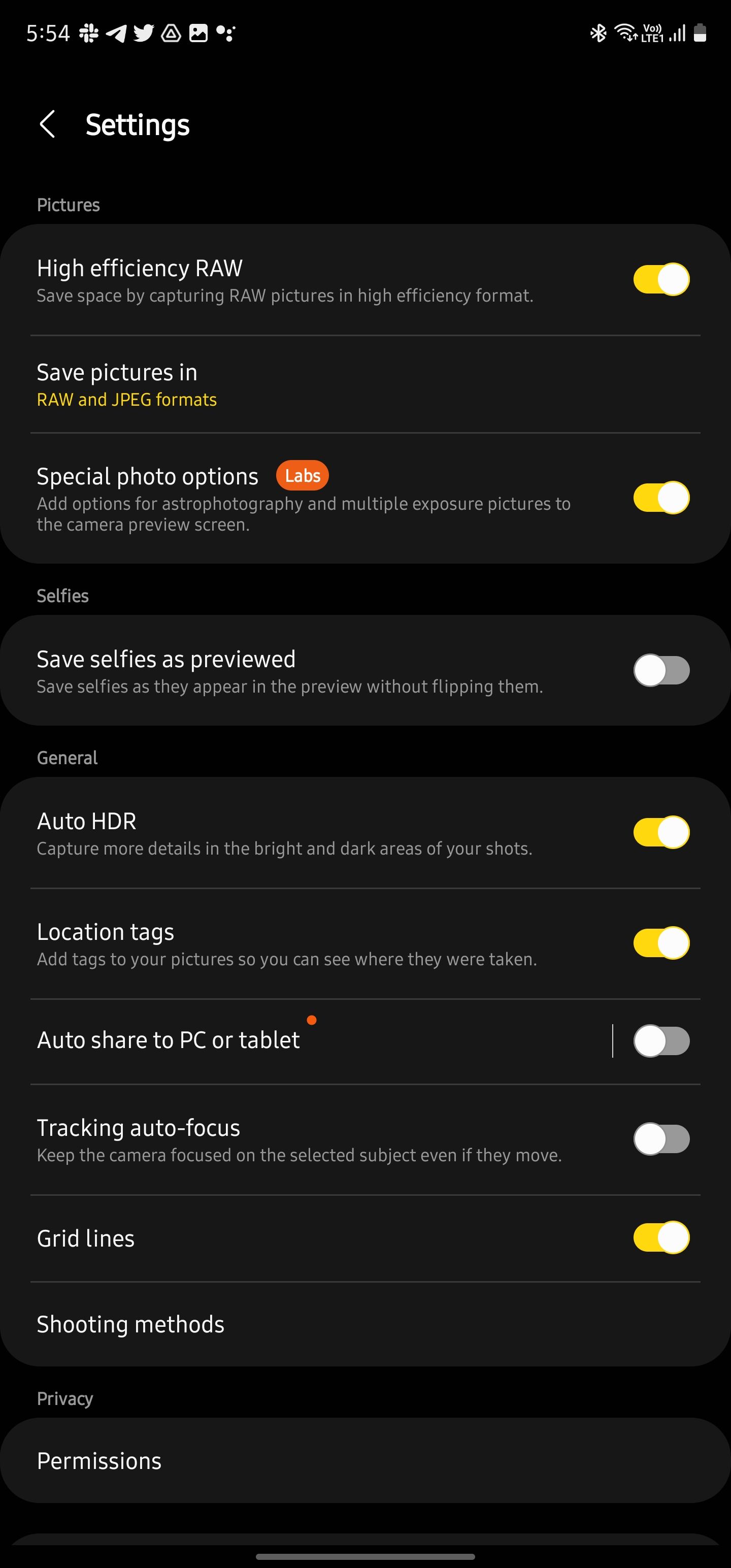
Закрыть
Особенности Expert RAW на Galaxy S23:
- По умолчанию снимки сохраняются в 12MP в RAW и JPEG.
- На S23 Ultra доступен режим 50MP RAW — переключите иконку 12MP в тулбаре Expert RAW на 50MP.
- Многокадровая обработка вызывает задержку обработки: после съёмки требуется несколько секунд, пока фото будет готово к просмотру.
Примечание: режим 50MP RAW доступен только на S23 Ultra; другие модели сохраняют 12MP RAW по умолчанию. Galaxy S23 Ultra также поддерживает съёмку 50MP или 200MP в JPEG.
Как редактировать RAW на Galaxy S23 с помощью Lightroom
Expert RAW‑файлы по умолчанию не попадают в стандартную Галерею — открывайте их прямо через Expert RAW и используйте для редактирования Adobe Lightroom Mobile.
Lightroom не предустановлен — при первом запуске может появиться окно загрузки из Galaxy Store; можно установить приложение и из Google Play. Для полноценной работы потребуется вход в аккаунт Adobe (есть бесплатная версия и премиум‑подписка с дополнительными функциями).
Шаги для редактирования:
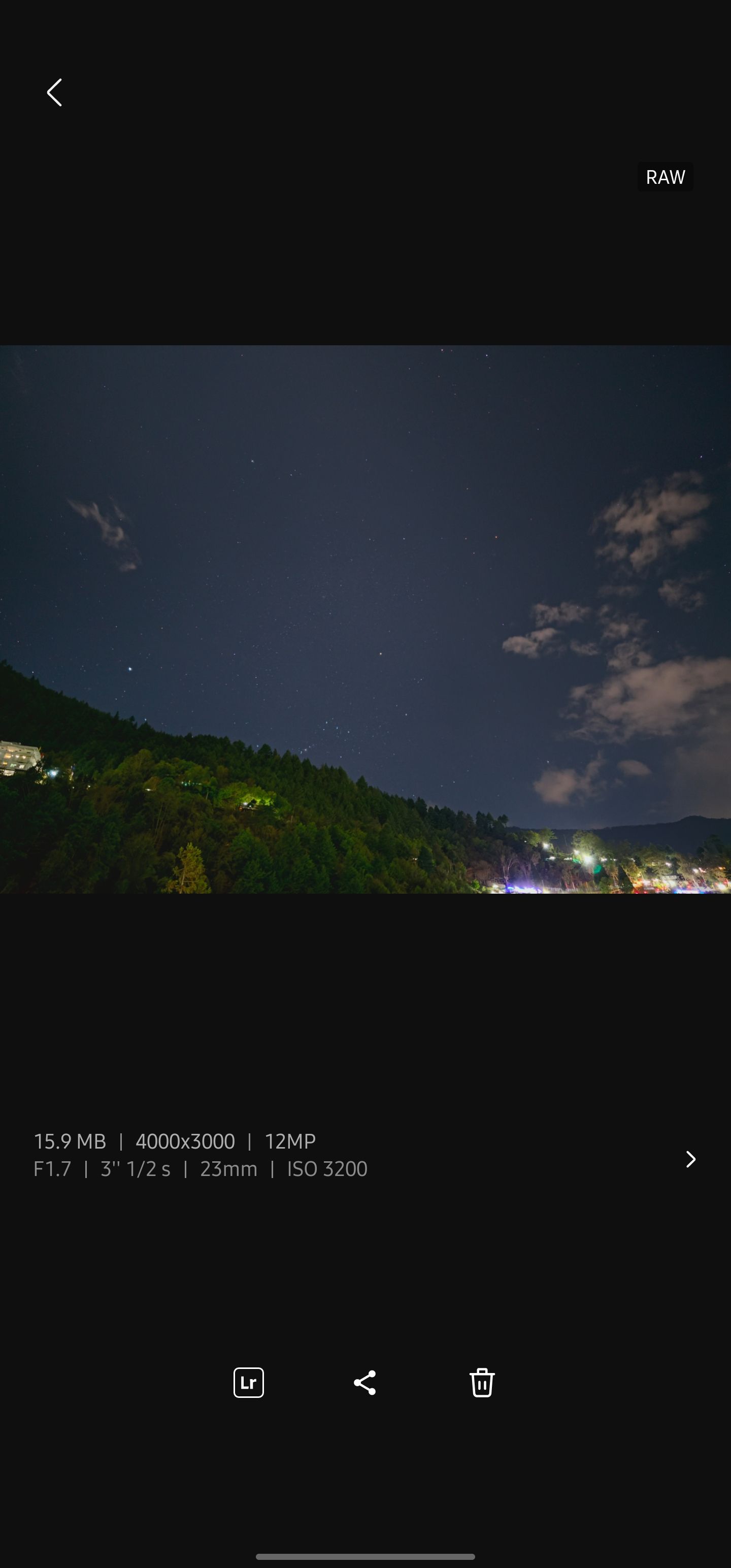
- В Expert RAW тапните по миниатюре последнего фото в левом нижнем углу, чтобы открыть галерею.
- Листайте влево, чтобы найти RAW‑файлы, снятые через Expert RAW. Нажмите иконку Lightroom внизу галереи для импорта в приложение.
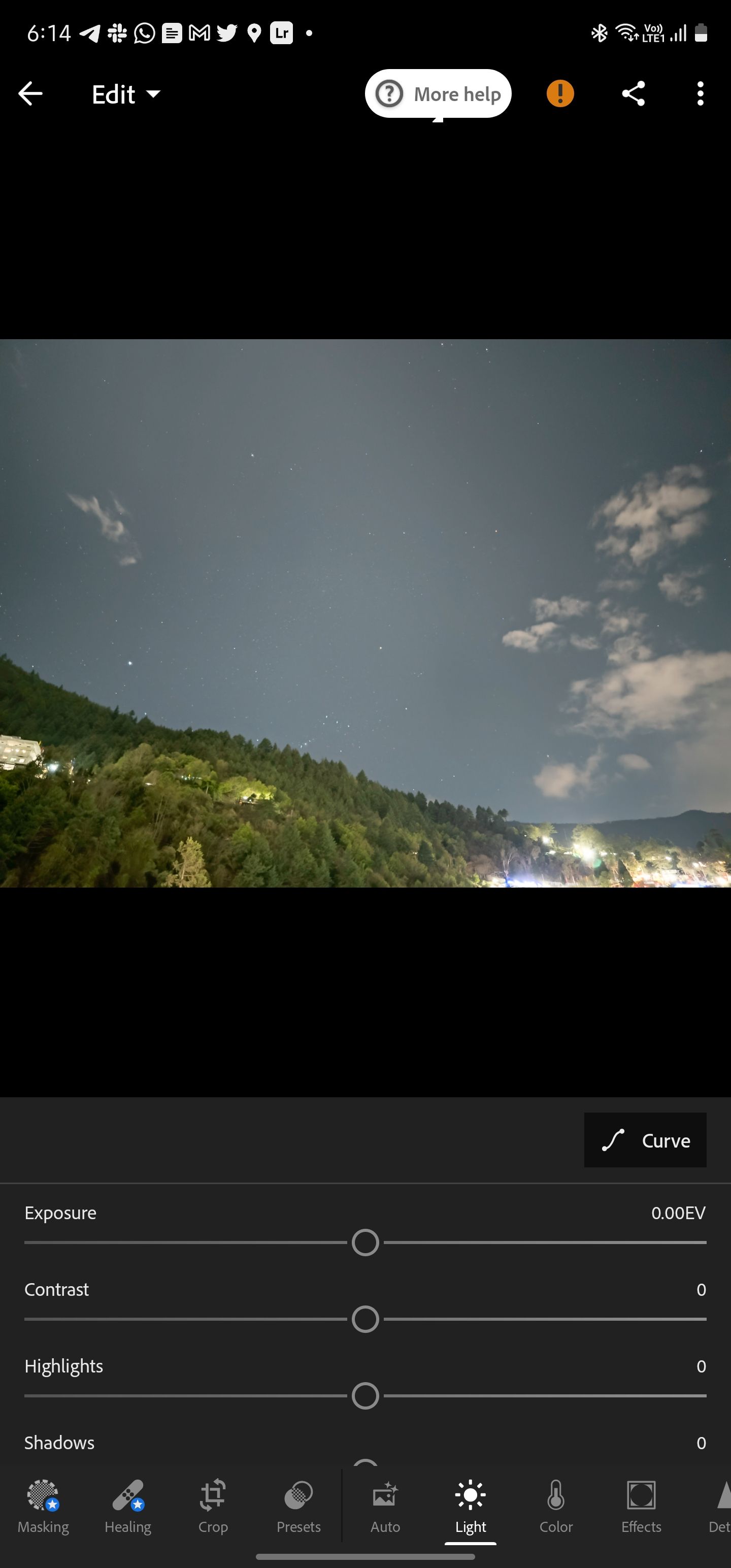
- Фото импортируется в раздел Все фото в Lightroom. Откройте изображение для редактирования.
- Внизу выберите вкладку Свет для управления экспозицией, контрастом, светами и тенями. Передвигайте ползунки для корректировок.
- Используйте другие инструменты в нижней панели: Эффекты, Оптика, Геометрия, Пресеты.
- После редактирования нажмите иконку Поделиться и выберите Сохранить на устройстве или Экспортировать как, чтобы задать формат и разрешение.
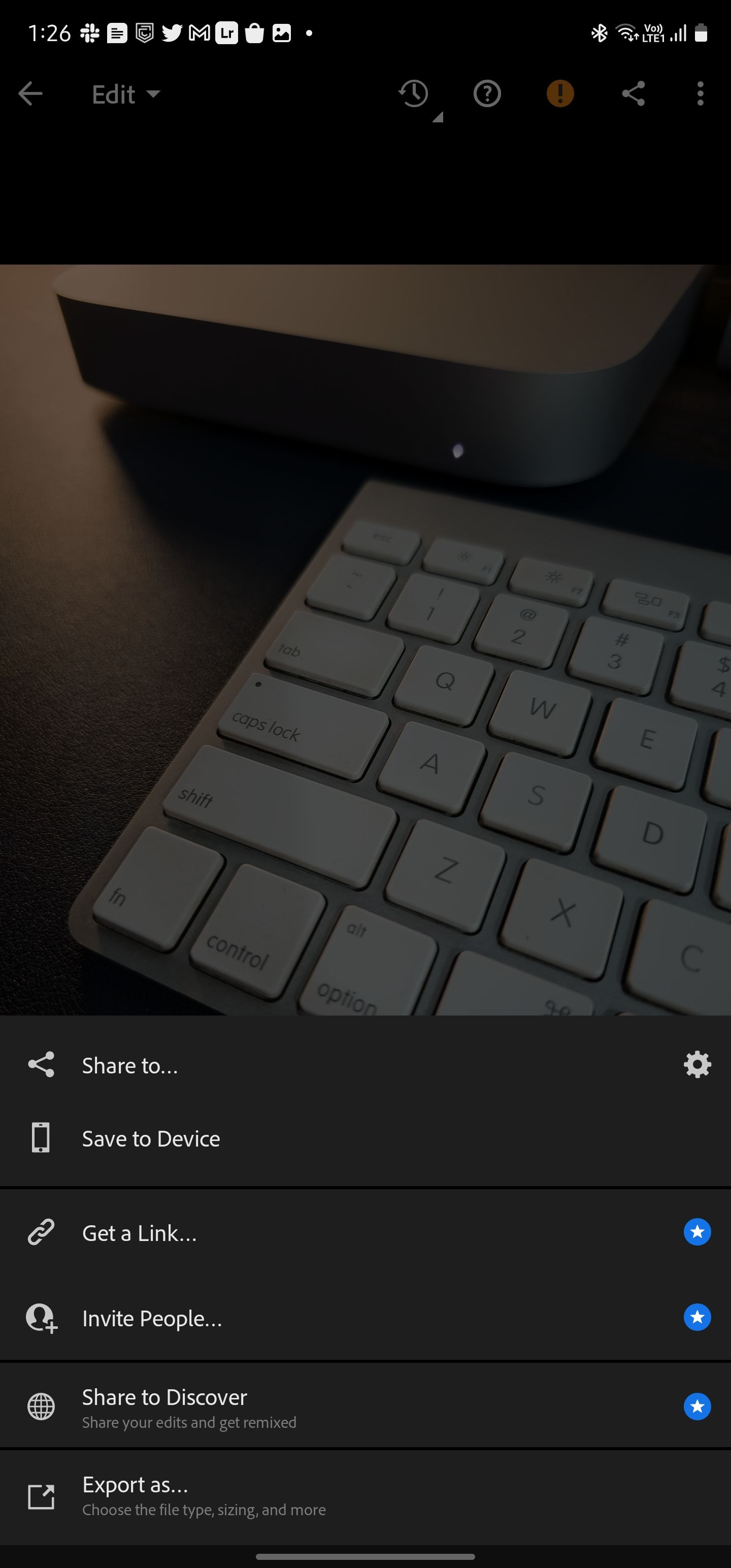
Закрыть
Важно: хотя приложение Lightroom можно скачать бесплатно, многие продвинутые инструменты (маски, исцеление, синхронизация в облаке) доступны только в подписке Adobe.
Практическая методика съёмки в RAW на Galaxy S23 — пошаговый чек‑лист
Перед съёмкой:
- Зарядите телефон и освободите место — RAW‑файлы занимают значительно больше места, чем JPEG.
- Включите RAW и JPEG, если хотите сохранить быстрые превью в JPEG и работать с RAW на посте.
- При слабом свете используйте штатив или опору; многокадровая обработка медленнее и чувствительна к движению.
Во время съёмки:
- Изучайте гистограмму и выставляйте экспозицию по светам — при необходимости экспонируйте немного в правую сторону для сохранения деталей (Expose to the right — ETTR).
- Снижайте ISO, когда возможно, и контролируйте выдержку, чтобы избежать смаза.
- Для портретов используйте 50MP на S23 Ultra, когда нужны максимальные детали; в остальных случаях 12MP даёт хороший баланс размера и качества.
- Если снимаете динамику или быстро движущиеся объекты, рассмотрите одиночный RAW в Pro, так как многокадровая обработка Expert RAW хуже переносит движение.
После съёмки:
- Импортируйте исходные DNG в Lightroom или в десктопный редактор (например, Photoshop, Capture One) для полной обработки.
- Работайте с настройками света и белого баланса прежде, чем применять сильные эффекты.
Когда съёмка в RAW даёт меньше преимуществ — случаи и ограничения
- Быстрая репортажная съёмка: если важна скорость и количество кадров, JPEG или Pro‑JPEG удобнее.
- Движущиеся объекты в условиях низкой освещённости: многокадровая сборка Expert RAW может давать артефакты при движении.
- Ограничения по хранилищу: если у вас мало места, RAW быстро заполнит память устройства.
- Требования к мгновенной публикации: JPEG сразу готов к шарингу, RAW требует обработки и экспорта.
Альтернативные подходы и сочетания форматов
- Снимайте в режиме RAW и JPEG: храните быстрые версии для соцсетей и исходники RAW для редакции.
- Для ночных сцен сравните результат Expert RAW и ночного режима JPEG — иногда вычислительный ночной режим даёт более выразительный кадр без последующей обработки.
- Если важен размер файлов и качество лучше чем JPEG, рассмотрите HEIF/HEIC (высокоэффективный формат) для сохранения деталей при меньшем размере.
Чек‑лист ролей: фотограф, контент‑мейкер и архивариус
Фотограф (полевой набор):
- Включить Expert RAW или Pro + RAW
- Проверить заряд и место
- Установить ISO минимально возможный
- Использовать штатив при слабом свете
Контент‑мейкер (быстрая публикация):
- Снимать в RAW и JPEG
- Сохранять JPEG для немедленного постинга
- Обработать RAW для ключевых материалов
Архивариус/редактор:
- Импортировать DNG в Lightroom/Photoshop
- Создать резервные копии исходников
- Экспортировать финальные JPG/WebP по нужным профилям
Мини‑методология: от съёмки до готового кадра (5 шагов)
- Подготовка: очистите карту/память, включите нужный режим (Expert RAW/Pro), проверьте экспозицию.
- Съёмка: используйте штатив при необходимости, следите за фокусом и гистограммой.
- Отбор: выберите лучшие кадры, примените базовую коррекцию света и баланса белого.
- Детальная правка: работа с тенями, светами, градацией цвета, шумоподавлением.
- Экспорт и архив: сохраните финальные версии и сделайте резервную копию RAW.
Краткий факт‑бокс
- Формат: DNG (Digital Negative) — открытый контейнер для RAW.
- Expert RAW: снимает 16‑битный многокадровый RAW (больше данных для обработки).
- Разрешение по умолчанию: 12MP в Expert RAW; S23 Ultra может снимать 50MP RAW.
- Задержка обработки: Expert RAW требует нескольких секунд после съёмки.
Совместимость и миграция
Expert RAW доступен не только для Galaxy S23, но и для ряда предыдущих флагманов Samsung: Galaxy S22, Galaxy Z Fold4, Z Flip4 и других совместимых устройств. Проверьте страницу приложения в Galaxy Store для подтверждения совместимости с вашей моделью и версией прошивки.
Краткий глоссарий (1‑строчные определения)
- RAW: несжатый или слабо сжатый формат с минимальной обработкой от камеры.
- DNG: универсальный формат «цифрового негатива» от Adobe.
- HEIF/HEIC: современный формат изображений с высокой степенью сжатия.
- ETTR: методика экспонирования «вправо» для сохранения тонов.
Примерный стандартный рабочий процесс (SOP) для съёмочной сессии
- Подготовка устройства и настроек: включить Expert RAW/Pro + RAW и проверить место.
- Тестовый кадр: сделать пробный снимок и оценить гистограмму.
- Серийная съёмка: снимать ключевые сцены в RAW и параллельно сохранять JPEG.
- Перенос файлов: скопировать DNG на компьютер/облако в конце дня.
- Обработка: первичная правка в Lightroom, детальная в десктопном редакторе при необходимости.
Итог и рекомендации
Expert RAW делает Galaxy S23 мощной платформой для мобильной фотографии, особенно для тех, кто готов инвестировать время в постобработку. Для повседневной съёмки и быстрого контента достаточно Pro + JPEG. Используйте режимы в зависимости от задачи: 50MP на Ultra для крупных деталей, 12MP для баланса размера и качества, и многокадровый 16‑битный RAW для максимальной гибкости.
Важно: всегда проверяйте совместимость приложений в Galaxy Store и следите за свободным местом на устройстве.
Критерии приёмки:
- RAW можно включить через Pro в стандартной Камере и через Expert RAW.
- Expert RAW создаёт многокадровый RAW с более широкой глубиной данных.
- RAW‑файлы доступны для редактирования в Lightroom Mobile и десктопных пакетах.
Короткое резюме:
Expert RAW и стандартная Камера предоставляют разные подходы к RAW: быстрый одиночный RAW против многокадрового 16‑битного RAW. Выбор зависит от баланса между скоростью, качеством и удобством постобработки.
Предложения для соц‑превью:
- OG: «Снимать в RAW на Galaxy S23: Expert RAW против Pro — полное руководство»
- Краткое описание: «Узнайте, как включать и редактировать DNG на Galaxy S23, когда нужен 50MP и зачем нужен Expert RAW.»
Если нужно, могу подготовить компактную памятку для печати с основными командами и настройками для выездной съёмки.

Похожие материалы

Несколько аккаунтов Skype: Multi Skype Launcher

Журнал для работы: повысить продуктивность

Персональные звуки уведомлений на Android

Скачивание шоу Hulu для офлайн‑просмотра

Microsoft Start: персонализированная новостная лента
