
Как снять стоп-моушн дома — простое руководство
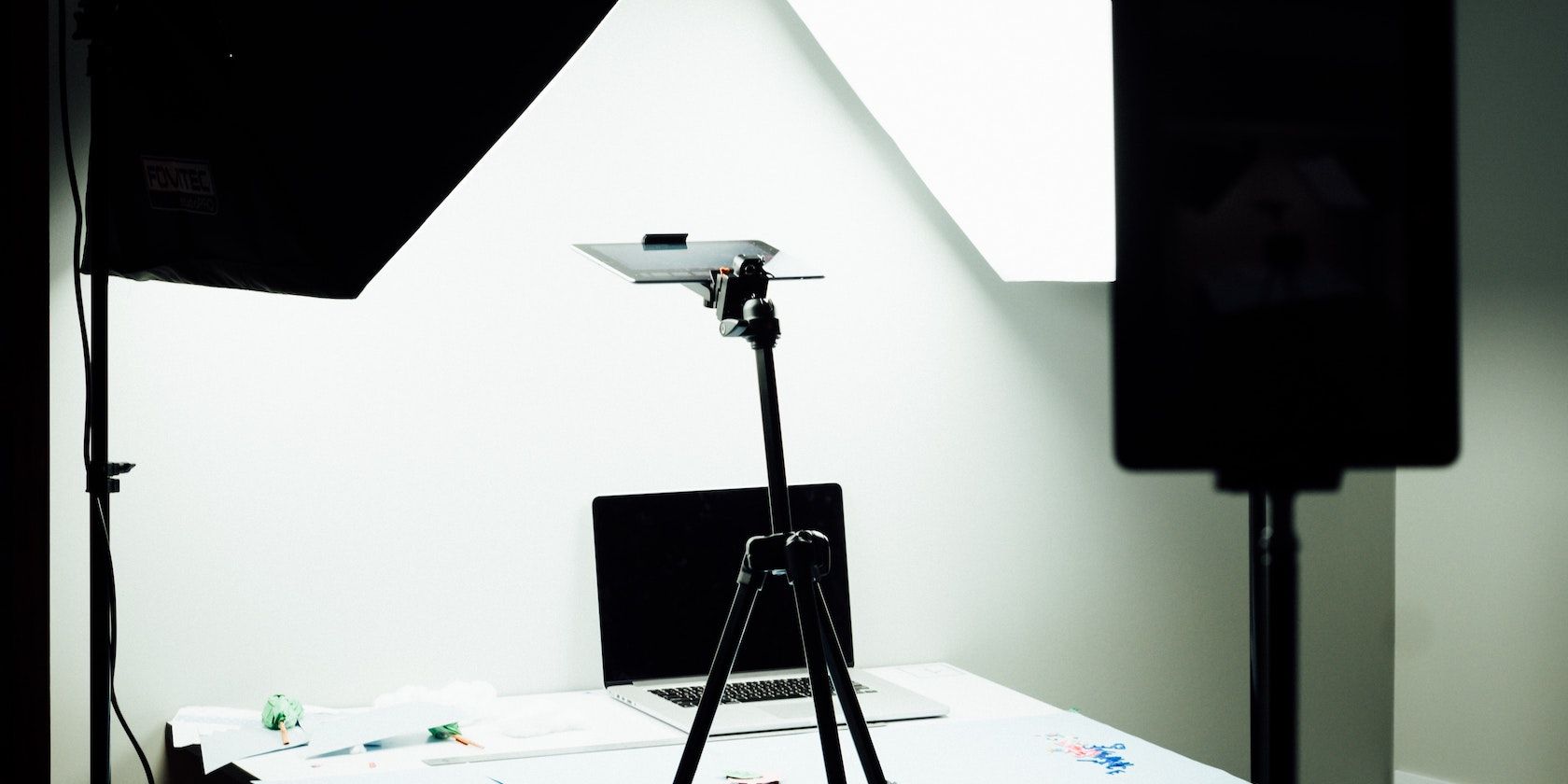
Коротко о термине: стоп-моушн — это анимация, созданная из последовательности отдельных фотографий, собранных в видеоряд.
Стоп-моушн кажется сложным, когда вы видите крупные кино‑проекты. Но в домашних условиях всё проще. Для любителя достаточно трёх компонентов: объект, камера и программа для редактирования. Дальше — практика и терпение.
Что можно снимать — выбор объекта
Главная задача — выбрать предмет, который вы сможете двигать маленькими шагами и фиксировать кадрами. Не обязательно писать сценарий: короткая идея и понятный мотив часто работают лучше.
Игрушки
Игрушки — самый быстрый старт. Популярны конструкторы (например, LEGO), фигурки и мягкие игрушки. Принцип прост:
- Делаете первый кадр в исходном положении.
- Двигаете деталь на 2–3 мм — снимаете следующий кадр.
- Повторяете, пока движение не закончено.
Совет: визуализируйте движение, медленно поднимая палец при едва заметных морганиях. Каждое «моргание» — будущий кадр.
Когда это не работает: очень мелкие детали, которые трудно точно сдвинуть вручную, или элементы с заметной деформацией при контакте. В таких случаях используйте тонкие инструменты — шпильки, пинцеты, пластиковые картонные шаблоны.
Самодельные фигурки и поделки
Материалы: пластилин, полимерная глина, проволочные каркасы и «pipe cleaners». Для более естественных движений делают армирование (armature) — внутренний скелет из проволоки.
Примеры вдохновения: Aardman (Wallace & Gromit), Isle of Dogs, The Nightmare Before Christmas. Это не обязательно ваши цели — просто примеры возможного уровня детализации.
Совет: делайте запасные части (например, несколько половинок рук), если мелкие элементы ломаются при съемке.
Человек в кадре
Человека в стоп-моушне используют реже, но эффект может быть необычным. Подойдёт тот, кто может надолго принимать почти одинаковые позы и выполнять микро‑движения.
Важно: длительная фиксация позы утомляет. Планируйте короткие дубли и перерывы.
Камера и съёмочный процесс
Камера превращает ваши последовательные снимки в «живую» картинку. Это может быть смартфон, планшет или цифровая зеркалка. Главное — последовательность и качество кадров.
Минимальные требования:
- Возможность делать неподвижные фото с ручным или стабильным автофокусом.
- Хранилище для сотен фото (карта памяти или облако).
- Удобный способ дистанционного спуска затвора (таймер, пульт, приложение).
Стабильность
Незначительные дрожания камеры будут заметны при воспроизведении. Уберите дрожание:
- Закрепите камеру на штативе или на устойчивой поверхности.
- Используйте грузики, боксы или самодельный держатель.
- Блокируйте автофокус и экспозицию после первого кадра (если позволяет устройство).
Если штатива нет: примените подручные средства — стопки книг, прищепки, пластиковые стаканы. Главное — отсутствие смещения между кадрами.
Освещение
Равномерный свет важнее дорогой техники. Тени и меняющаяся сила света создают «прыжки» при монтаже.
Рекомендации:
- Используйте 2–3 источника света для смягчения теней.
- Закрепите положение ламп до конца съёмки.
- Установите баланс белого вручную, если возможно.
Временные источники (настольные лампы) подойдут для практики. При фиксированном освещении вы избежите проблем при компоновке кадров.
Настройки кадра и числа ключевых параметров
Факт-бокс — ключевые числа для стоп-моушн:
- Рекомендуемая длительность дубля: 15–30 секунд.
- Частота воспроизведения: 12–24 кадра в секунду. 12 fps — плавно и экономно; 24 fps — более «киношно».
- Пример количества фотографий: 15 с × 12 fps = 180 кадров; 30 с × 12 fps = 360 кадров.
- Разрешение: HD 1920×1080 или 4K 3840×2160 при желании высокой чёткости.
Практический совет: снимайте чуть больше кадров, чем нужно. Лишние фото проще убрать в редакторе, чем додумывать недостающие.
Редактирование и сборка кадров
Приложения для новичков помогают снять и собрать кадры в одном интерфейсе. Примеры: Stop Motion Studio (iOS/Android). Для более точной постобработки используйте Premiere Pro или DaVinci Resolve.
Основной рабочий поток:
- Импортируйте все фото в проект.
- Настройте длительность кадра в единицах кадров (frames) или укажите fps.
- Зафиксируйте однотипные параметры (цвет, яркость) через пакетную обработку.
- Добавьте звуковую дорожку, эффекты и переходы по необходимости.
Советы по настройкам для NLE (Premiere/Resolve):
- Установите последовательность/таймлайн с нужным fps и разрешением заранее.
- Используйте опцию «frame hold» или выставьте длительность клипа в 1/n секунды, где n = fps.
- Если кадры немного сдвинуты, примените стабилизацию или выровняйте кадры вручную.
Когда использовать простые приложения: если цель — учиться и быстро публиковать в соцсетях. Переходите на профессиональные редакторы, когда появится потребность в цветокоррекции, сложных эффектах и точном звуковом оформлении.
Мини‑методология съёмки стоп-моушн (пошагово)
- Идея: сформулируйте короткую концепцию в 1–2 предложениях.
- Раскадровка: нарисуйте 4–8 ключевых поз. Это ускорит съёмку.
- Подготовка: закрепите свет и камеру, приготовьте инструменты.
- Съёмка: делайте кадр → корректируйте объект на 1–5 мм → следующий кадр.
- Импорт и компоновка: соберите кадры с нужным fps.
- Коррекция: выставьте цвет, уберите шумы, подрежьте лишние кадры.
- Звук: добавьте музыку и звуковые эффекты.
- Экспорт: выберите формат и разрешение для платформы публикации.
Контроль качества и критерии приёмки
Критерии приёмки проекта перед экспортом:
- Камера не смещалась между кадрами (или сдвиги устранены).
- Баланс белого и яркость однородны по сцене.
- Движение плавное и логичное (без «прыжков»).
- Звук синхронизирован и не заглушает важные эффекты.
- Длина итогового видео соответствует цели (15–30 с для соцсетей).
Режимы и роли — чеклист по сценариям использования
Для хоббиста:
- Смартфон или планшет
- Несколько настольных ламп
- Книги или самодельный штатив
- Приложение Stop Motion Studio
Для YouTuber:
- Штатив и дистанционный спуск
- 2–3 источника света с диффузией
- Пакетный импорт в Premiere Pro или Resolve
- Библиотека звуковых эффектов
Для преподавателя или тренера:
- Несложные наборы для учеников (LEGO, пластилин)
- Короткие задания (1–2 минуты)
- Пошаговая разметка/раскадровка
Частые ошибки и как их исправить
- Ошибка: камера смещается. Решение: зафиксируйте точку опоры или выровняйте кадры в редакторе.
- Ошибка: меняется свет. Решение: используйте постоянные источники, выключите автоматическое регулирование на камере.
- Ошибка: не хватает кадров на плавность. Решение: увеличьте количество снимков между ключевыми позами.
- Ошибка: голоса/шумы в кадре. Решение: запишите звуки отдельно и накройте музыку или эффекты на отдельной дорожке.
Примеры тестов и приёмочных сценариев
Тест 1 — Стабильность камеры:
- Снимите 30 кадров неподвижного предмета.
- Скомпонуйте с 12 fps.
- Визуально оцените плавность. Если есть дрожание — откат к подготовке штатива.
Тест 2 — Плавность движения:
- Выберите простое движение (поднятие руки на 90°).
- Снимите 60 кадров с равными шагами.
- Если движение рывковое — уменьшите шаг смещения.
План съёмки на 1 занятие (пример)
- 0–10 мин: идея и раскадровка.
- 10–20 мин: подготовка сцены и освещения.
- 20–60 мин: съёмка короткой сцены (15–30 с).
- 60–90 мин: импорт и черновой монтаж.
- 90–120 мин: корректировка и экспорт.
Инструменты и программы — совместимость и советы по миграции
- Stop Motion Studio: отлично для мобильной съёмки и быстрого экспорта.
- Adobe Premiere Pro: удобен для детальной постобработки и интеграции с Adobe Audition.
- DaVinci Resolve: сильна цветокоррекцией, бесплатная версия подходит для многих задач.
Совет по миграции: экспортируйте последовательность кадров в нативном формате (.jpg/.png) и импортируйте в NLE. Так вы сохраните максимальный контроль.
Диаграмма принятия решения
flowchart TD
  A[Есть штатив и 2–3 лампы?] -->|Да| B{Вы хотите быстро опубликовать}
  A -->|Нет| C[Сделайте самодельный штатив и две лампы]
  B -->|Да| D[Используйте Stop Motion Studio]
  B -->|Нет| E[Используйте Premiere Pro или DaVinci Resolve]
  C --> D
  D --> F[Снимайте короткие сцены 15–30 с]
  E --> F
Краткий глоссарий
- fps: frames per second, количество кадров в секунду.
- armature: внутренний каркас для фигурки.
- NLE: нелинейный видеоредактор.
Короткие рекомендации по звуку и музыке
- Подберите короткую музыкальную тему, которая не отвлекает от движения.
- Добавьте синхронизированные звуковые эффекты (шаги, щелчки).
- Записывайте голос отдельно, если он нужен, и редактируйте шумы на отдельной дорожке.
Идеи для быстрых проектов
- Плюшевая игрушка машет рукой и уходит в кадр.
- LEGO‑персонаж собирает мини‑пиццу.
- Пластилиновый герой падает и поднимается.
Когда стоп-моушн не подойдёт
- Если нужен длительный реалистичный трёхмерный актёрский перформанс — лучше использовать живое видео.
- Для сложной физики (жидкости, дым) стоп-моушн потребует продвинутых техник и много времени.
Последняя проверка перед экспортом
- Просмотрите видео целиком на нормальной скорости.
- Убедитесь, что нет резких скачков света.
- Проверьте, что музыка и эффекты соответствуют настроению.
Итог: стоп-моушн доступен каждому. Начните с простого объекта, стабилизируйте камеру, обеспечьте ровный свет и соберите кадры в редакторе. Практика улучшит точность и скорость — и вы сможете переходить от коротких зарисовок к мини‑фильмам.
Важно: начните с малого и примите, что первые ролики будут простыми. Опыт и терпение — ваши главные инструменты.
Краткое резюме:
- Объект, камера, редактор — базовый набор.
- Стабильность и свет важнее дорогого оборудования.
- Начинайте с 15–30 секунд и 12–24 fps.
- Используйте чеклисты и тесты перед экспортом.
Контент для соцсетей: короткая зарисовка в 15–30 секунд — лучший формат для практики и обратной связи.

Похожие материалы

Несколько аккаунтов Skype: Multi Skype Launcher

Журнал для работы: повысить продуктивность

Персональные звуки уведомлений на Android

Скачивание шоу Hulu для офлайн‑просмотра

Microsoft Start: персонализированная новостная лента
