
Распознавать музыку на iPhone с помощью Shazam
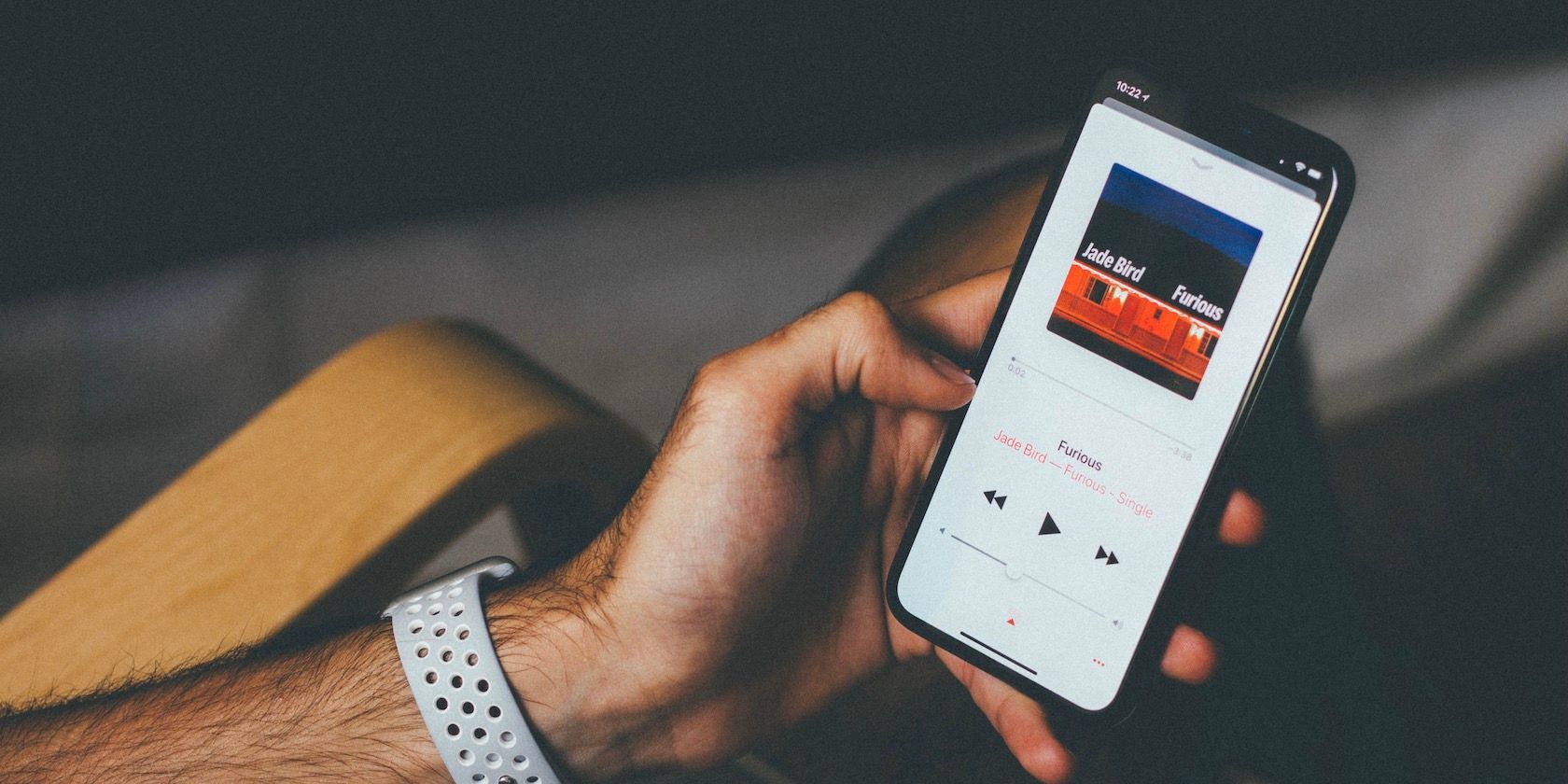
Раньше iPhone могли распознавать только музыку, идущую из внешних динамиков. Начиная с iOS 14.2, iPhone умеет определять аудио, воспроизводимое прямо на самом устройстве. Это значит, что вы можете быстро узнать песню из веб‑видео или прямого эфира — даже если звук идет в наушниках.
Ниже — подробная инструкция по использованию встроенной функции Shazam для определения аудио с вашего iPhone, а также советы, когда это не срабатывает и какие есть альтернативы.
Добавление опции Shazam в Пункт управления
Перед тем как пользоваться встроенной кнопкой Shazam, нужно добавить её в Пункт управления. Выполните следующие шаги:
- Откройте Настройки и выберите Пункт управления.
- Проверьте, есть ли Определение музыки в разделе Включённые элементы. Если есть — можно пропустить следующие шаги.
- Если нет, найдите его в разделе Другие элементы внизу.
- Нажмите зелёную кнопку плюс рядом с Определение музыки, чтобы добавить виджет.
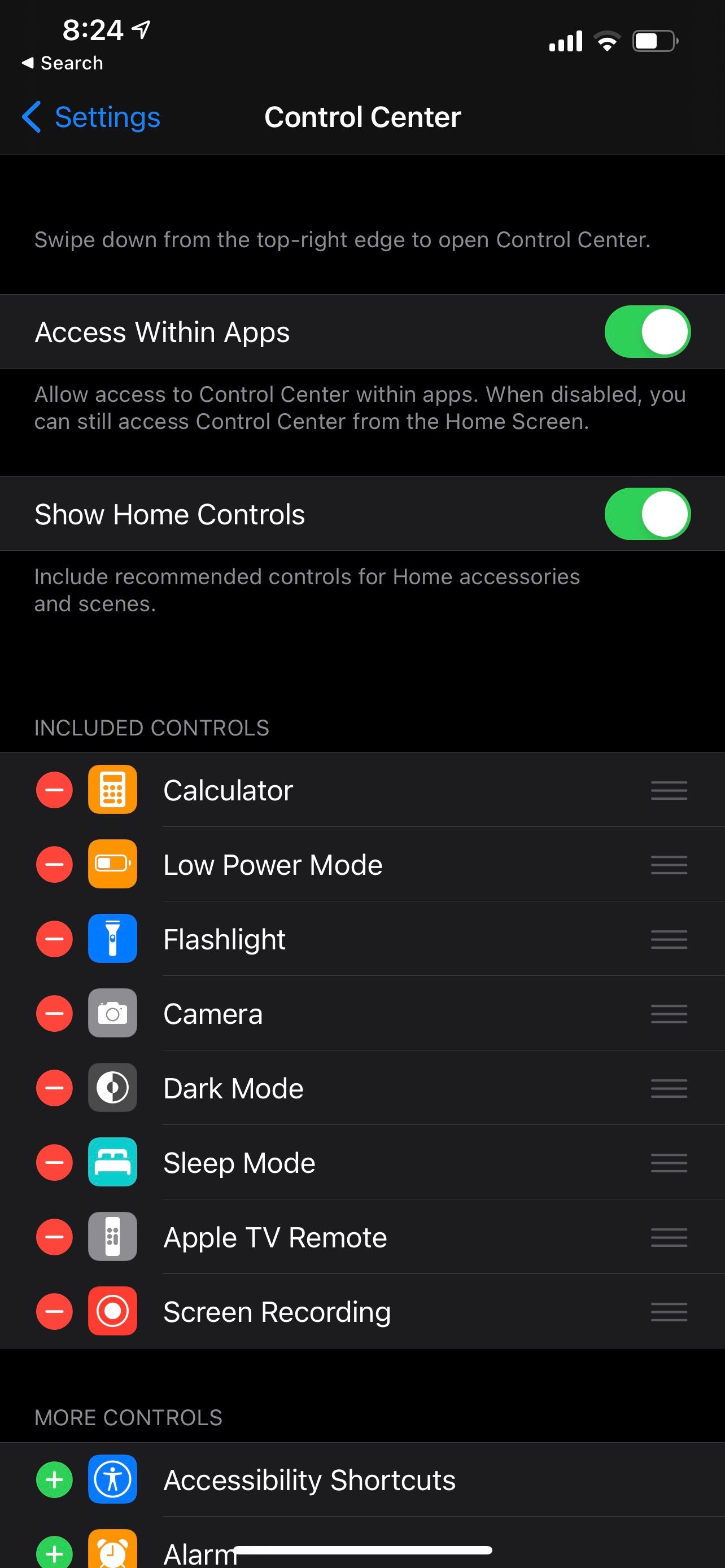
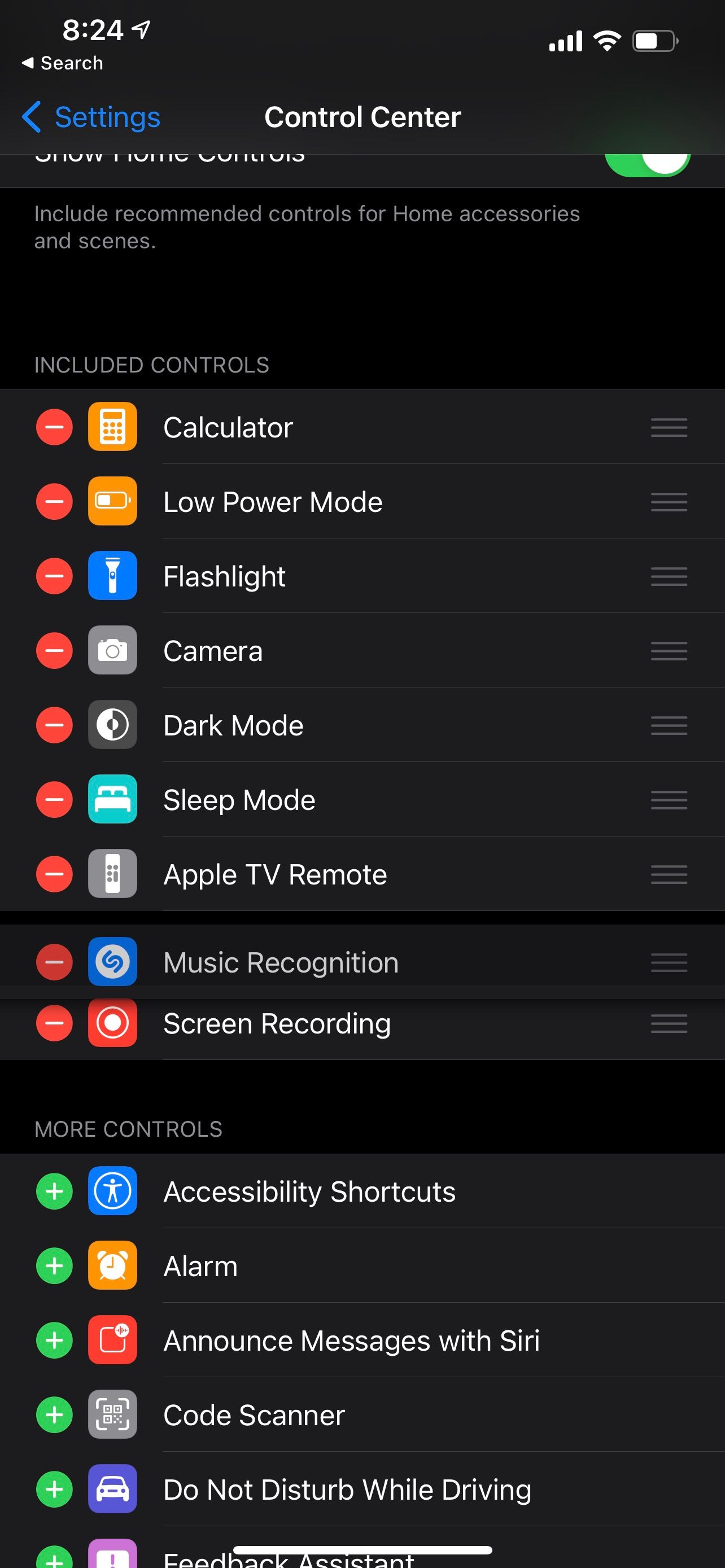
Важно: функция доступна на iPhone с iOS 14.2 и выше.
После добавления виджета вы сможете быстро вызвать определение музыки из Пункта управления, чтобы распознать звук, идущий через наушники или динамики iPhone.
Как использовать Shazam для музыки, воспроизводимой на iPhone
- Запустите песню, видео с фоновым треком или любой другой аудиоисточник на iPhone — через встроенные динамики или наушники.
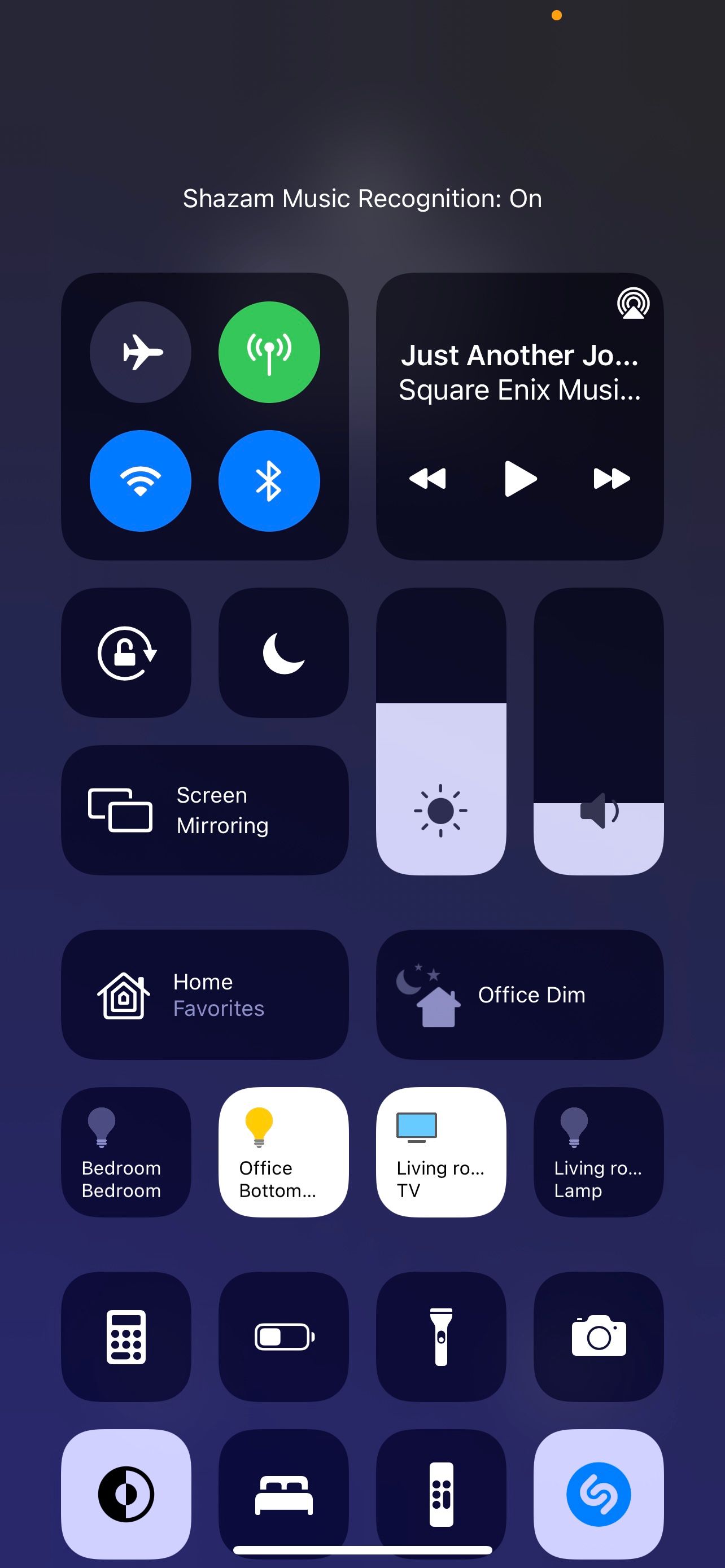
- Откройте Пункт управления: сдвиньте вниз от правого верхнего угла экрана (для iPhone с Face ID) или сдвиньте вверх от нижней части экрана (для iPhone с кнопкой «Домой»).
- Нажмите иконку Shazam / Определение музыки. Иконка окрасится в синий цвет, когда идёт прослушивание.
- Подождите, пока iPhone прослушает фрагмент и выполнит поиск. Телефон вибрирует при завершении и показывает уведомление с результатом.
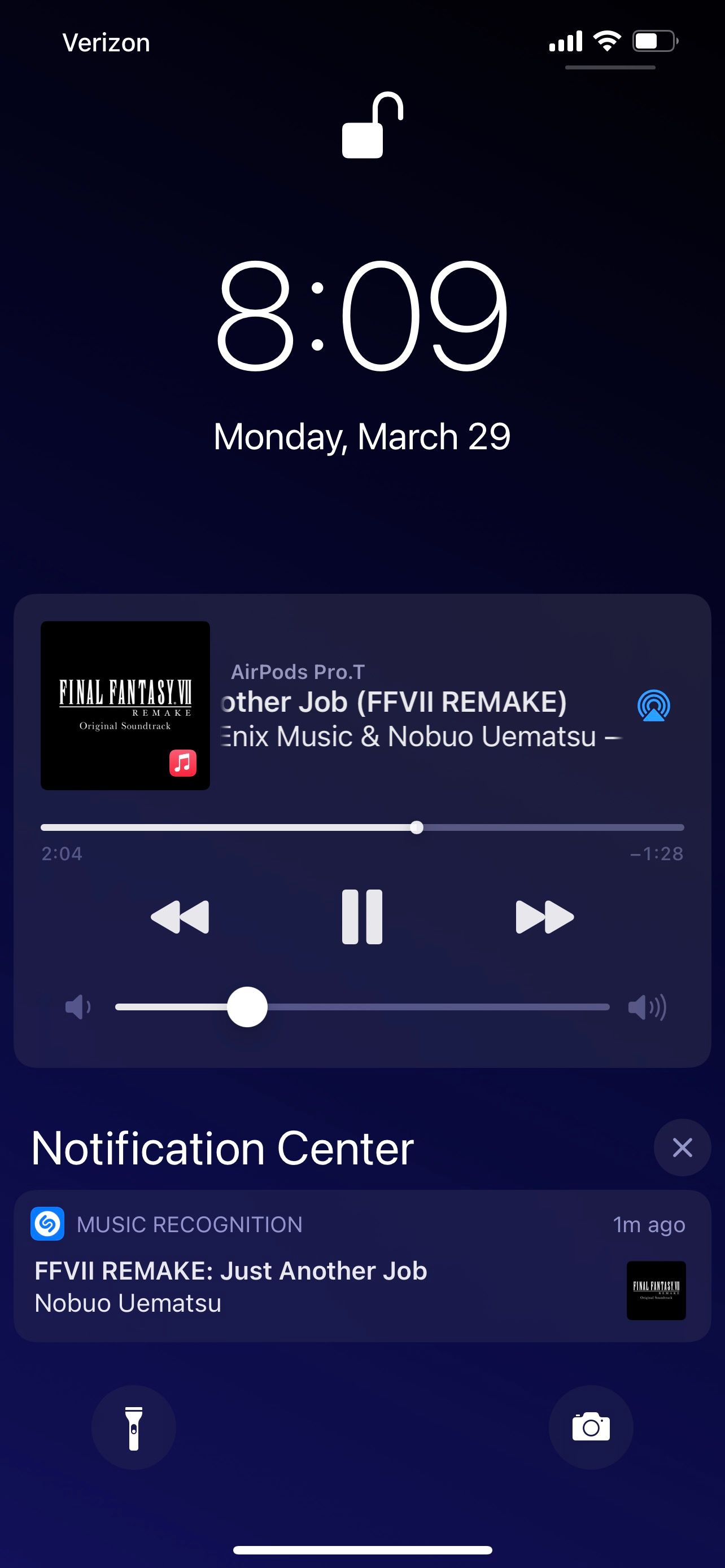
Просмотр результатов и запуск полной версии трека
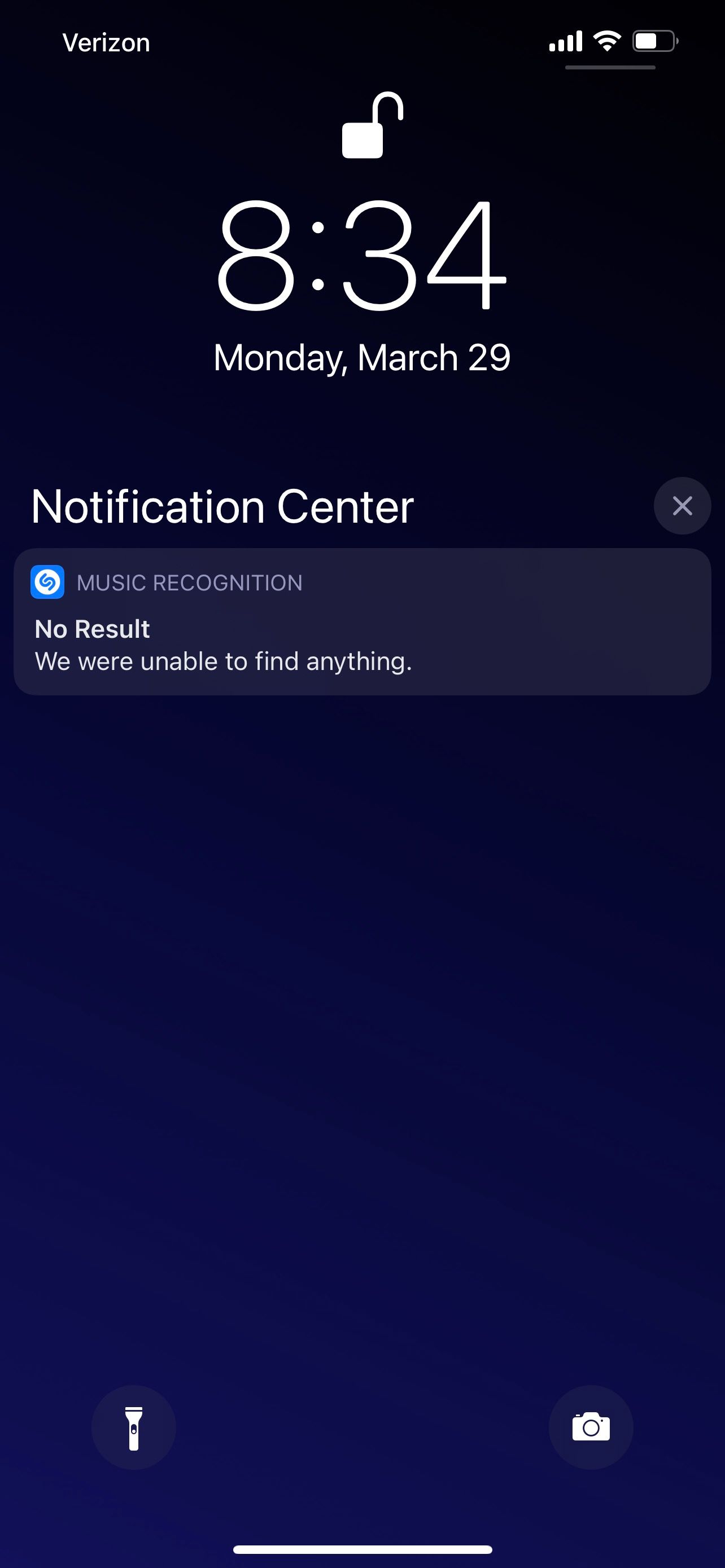
Если iPhone не смог распознать трек, вы увидите уведомление Нет результата. В противном случае уведомление покажет название песни, исполнителя и миниатюру обложки альбома.
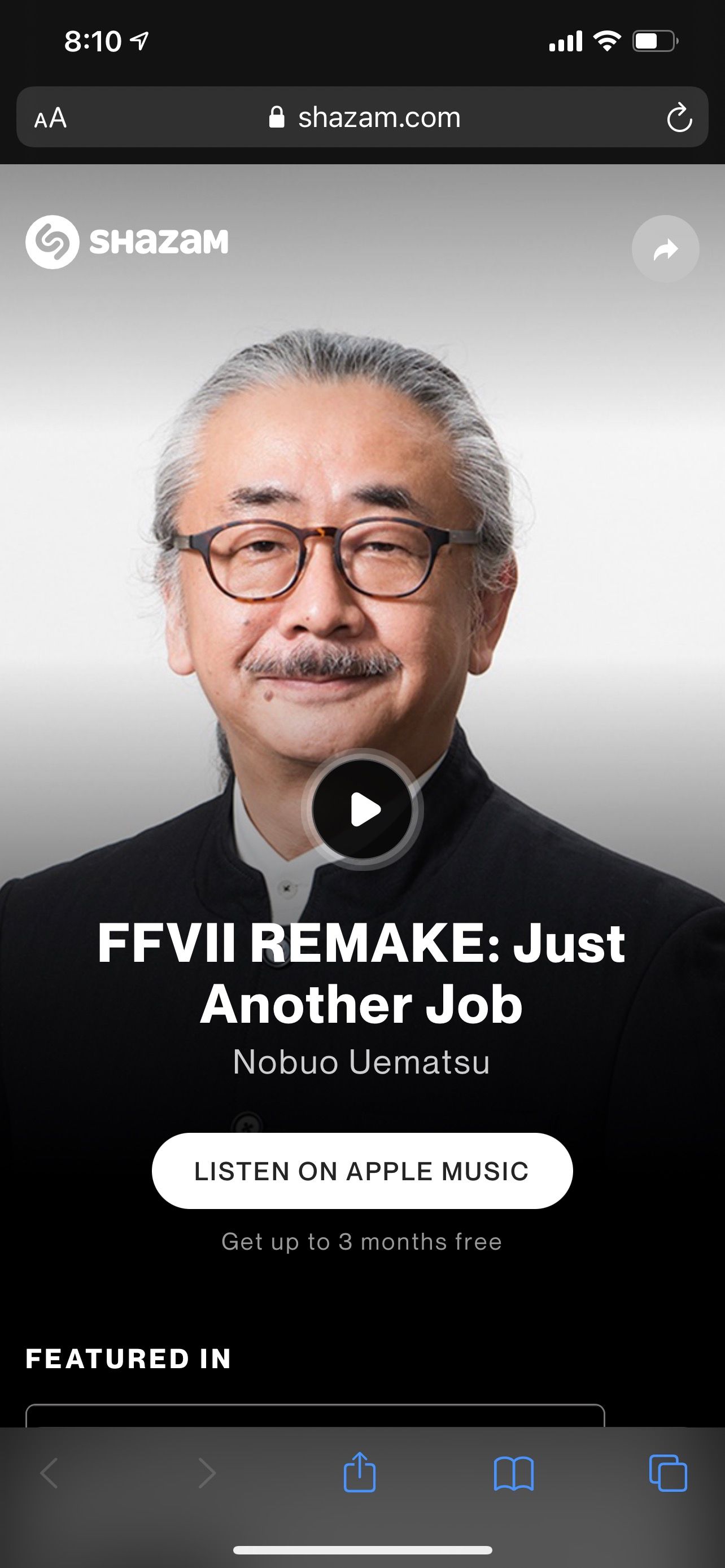
Нажатие на уведомление откроет страницу результатов Shazam в Safari, где можно прослушать превью или нажать Слушать в Apple Music, чтобы открыть приложение Apple Music.
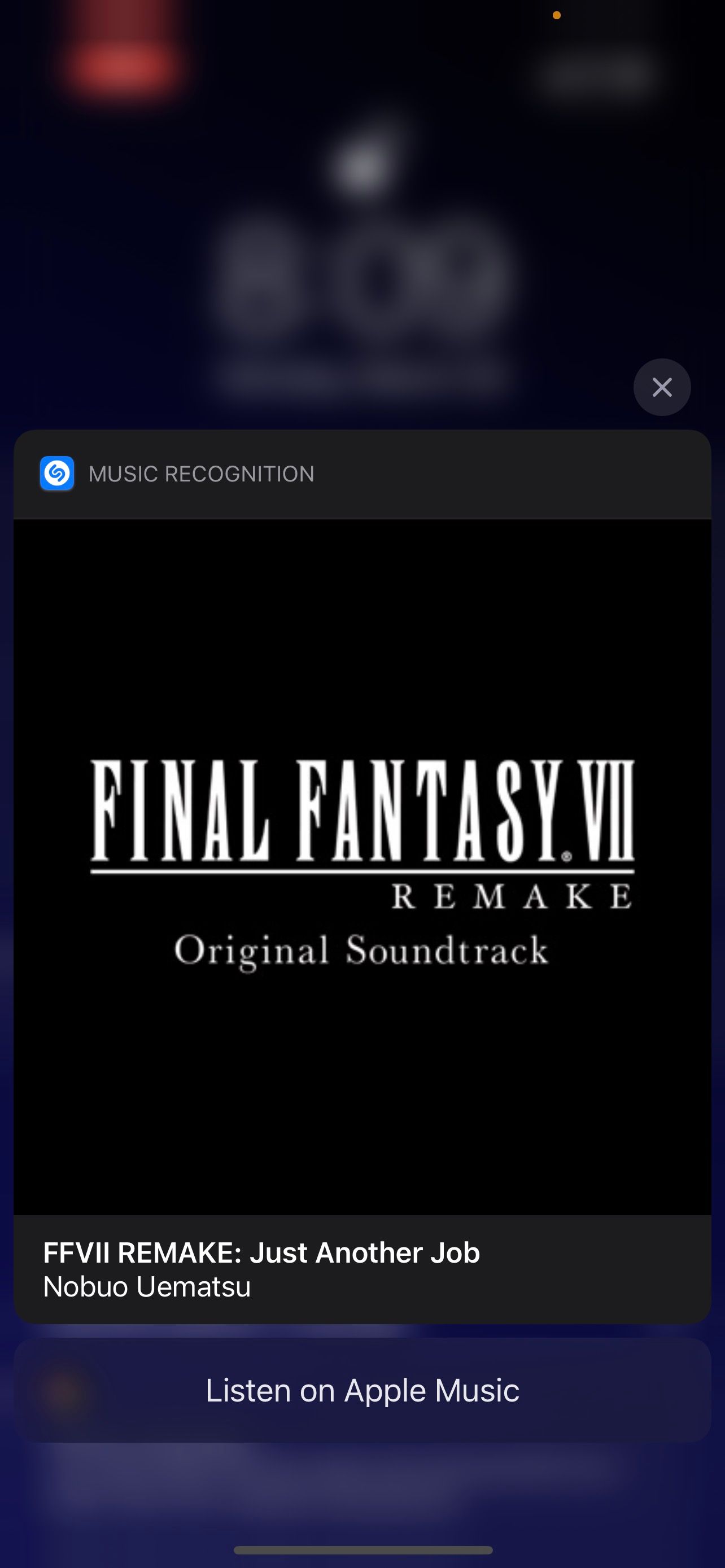
Если нажать и удерживать уведомление, появится быстрый вариант Слушать в Apple Music прямо из Центра уведомлений.
Примечание: если вы используете VPN или блокировщики контента, страница результатов в Safari может загружаться некорректно.
Когда распознавание музыки может не сработать
- Запись слишком короткая или содержит только шумы и голоса без музыкального фрагмента.
- Громкость слишком низкая или фон заглушает мелодию.
- Песня редкая, не внесённая в базу Shazam.
- Воспроизведение проходит через некоторую кастомную обработку звука (спецэффекты), которая искажает узнаваемые характеристики трека.
Если результат не найден, попробуйте воспроизвести более длинный фрагмент, увеличить громкость или временно отключить наушники с шумоподавлением.
Альтернативные способы и когда их использовать
- Официальное приложение Shazam. Подойдёт, если нужно сохранять историю распознаваний в приложении и синхронизировать её через iCloud.
- Siri: можно спросить “Какая это песня?” — Siri запускает определение музыки через Shazam.
- Поиск по тексту: если вы разобрали несколько слов, введите фрагмент в Поиск Apple Music или Google.
Советы и шпаргалка (cheat sheet)
- Быстрый доступ: добавьте виджет в Пункт управления и расставьте его рядом с другими часто используемыми элементами.
- Через наушники: включите воспроизведение и используйте виджет — iPhone прослушивает системный вывод, даже если звук идёт в наушниках.
- Если часто используете Shazam, установите официальное приложение для удобного доступа к истории.
Критерии приёмки
- Виджет «Определение музыки» появился в Пункте управления.
- При нажатии на виджет iPhone синтезирует прослушивание и отображает уведомление с результатом.
- Нажатие на уведомление открывает страницу с результатами в Safari и даёт ссылку в Apple Music.
Кому это полезно
- Обычные слушатели, которые хотят быстро узнать новую песню.
- Создатели контента, которым нужно идентифицировать фоновые треки в видео.
- Диджеи и подкастеры для поиска оригинальных версий треков.
Приватность и доступы
Определение музыки обрабатывается локально и/или с использованием сервисов Apple/Shazam. Функция требует доступа к аудиопотоку устройства для короткого анализа. Если вас беспокоит приватность, используйте официальное приложение Shazam и проверьте его разрешения в Настройках.
Короткая методика тестирования (mini‑methodology)
- На iPhone с iOS 14.2+ добавить виджет в Пункт управления.
- Запустить известную песню и проверить, распознаётся ли она.
- Повторить с наушниками, включёнными и выключенными шумоподавлением.
- Записать результат и проверить ссылку в Apple Music.
Чек‑лист для быстрого запуска
- iPhone обновлён до iOS 14.2 или новее
- Виджет «Определение музыки» добавлен в Пункт управления
- Воспроизводится явный музыкальный фрагмент
- Появилось уведомление с результатом
Часто задаваемые вопросы
Какой минимальный iOS нужен для этой функции?
Функция встроенного определения музыки появилась в iOS 14.2 и доступна на более поздних версиях.
Будет ли работать через любые наушники?
Да, функция распознавания анализирует аудиовыход устройства, поэтому работает и с проводными, и с Bluetooth‑наушниками. Однако если наушники применяют активное шумоподавление, это может ухудшить распознавание.
Короткое резюме: добавьте виджет «Определение музыки» в Пункт управления, запускайте аудио и нажимайте иконку Shazam — результат придёт в уведомлении с возможностью прослушать трек в Apple Music.

Похожие материалы

Несколько аккаунтов Skype: Multi Skype Launcher

Журнал для работы: повысить продуктивность

Персональные звуки уведомлений на Android

Скачивание шоу Hulu для офлайн‑просмотра

Microsoft Start: персонализированная новостная лента
