
Как повысить резкость изображения в Photoshop

Быстрые ссылки
Использование фильтра Smart Sharpen в Photoshop
Использование фильтра Unsharp Mask в Photoshop
Повышение резкости через Camera Raw
Коротко: не каждое размытие можно исправить — лёгкая дрожь или мягкая нечеткость часто поддаются улучшению, а сильное смазывание или плохая фокусировка — нет. Далее — подробные инструкции, рекомендации и проверенные практики.
Как работает повышение резкости — кратко
Резкость в цифровой обработке — это усиление контрастности на краях объектов. Алгоритмы ищут переходы тонов и усиливают их, делая контуры визуально чётче. Это не восстанавливает потерянные детали; чаще всего алгоритмы подчёркивают существующие контуры.
Определения ключевых терминов:
- Amount — сила эффекта, насколько сильную коррекцию применить.
- Radius — ширина области вокруг края, где применяется усиление; маленький радиус — мелкие детали, большой — более широкие контуры.
- Threshold — порог, который игнорирует небольшие различия, чтобы не усиливать шум.
- Masking — маска, ограничивающая эффект фильтра конкретными участками изображения.
Использование фильтра Smart Sharpen в Photoshop
- Откройте изображение в Photoshop. Убедитесь, что видна панель слоёв: Window > Layers.
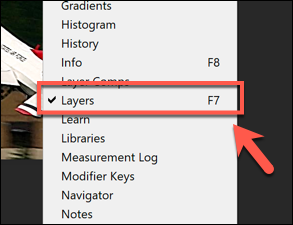
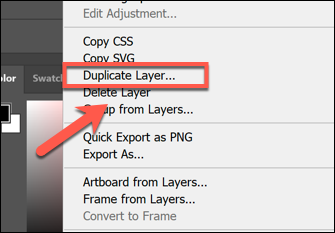
- В панели слоёв щёлкните правой кнопкой по слою и выберите Duplicate Layer, чтобы создать дубликат слоя. Работа на дубликате сохраняет исходное изображение нетронутым.
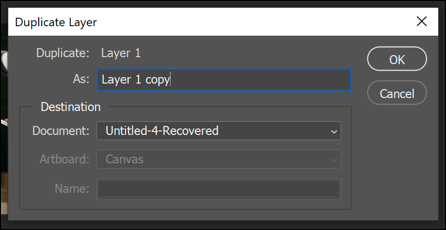
- Подтвердите дублирование нажатием OK.
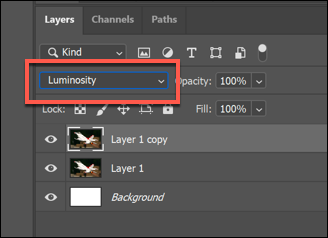
- На дубликате смените режим смешивания (Blend Mode) с Normal на Luminosity. Это ограничит эффект усиления контраста только яркостным каналом и поможет избежать цветовых артефактов.
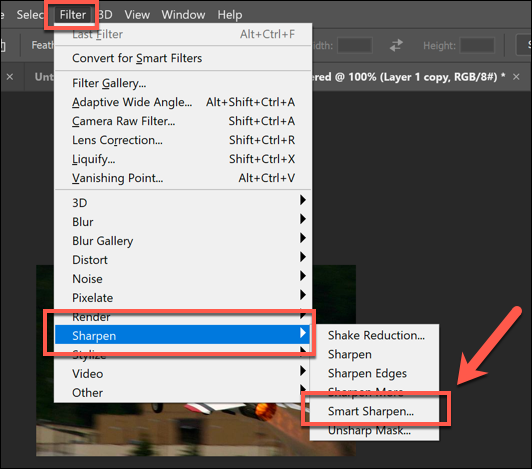
- Примените фильтр: Filter > Sharpen > Smart Sharpen.
- В окне Smart Sharpen включите Preview, чтобы видеть изменения в реальном времени. Начните с Amount 100–200%. Плавно увеличивайте Radius и Reduce Noise до приемлемого результата. Наблюдайте превью и не перегибайте — появятся ореолы и шум.
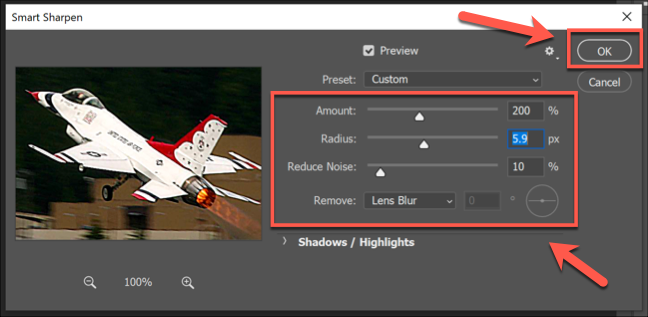
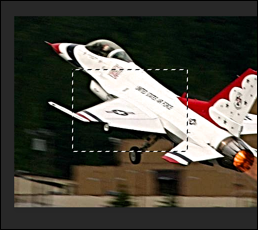
- Нажмите OK, чтобы применить фильтр к дубликату слоя. Если нужно локально снизить эффект, выберите Marquee Tool или Brush по маске слоя и удалите части эффекта (например, нажатием Delete при выделении), либо используйте маску слоя и мягкую кисть с низкой непрозрачностью.
Важно: режим Luminosity помогает избежать наклона цветового тона, но не защищает от усиления шума. Если вы видите зернистость, уменьшите Amount или примените шумоподавление.
Использование фильтра Unsharp Mask в Photoshop
Unsharp Mask — классический метод усиления резкости. Он даёт менее заметный шум при умеренных настройках и хорошо подходит для печати и веб-картинок.
- Повторите шаги по созданию дубликата слоя и включению панели слоёв.
- Примените Filter > Sharpen > Unsharp Mask…
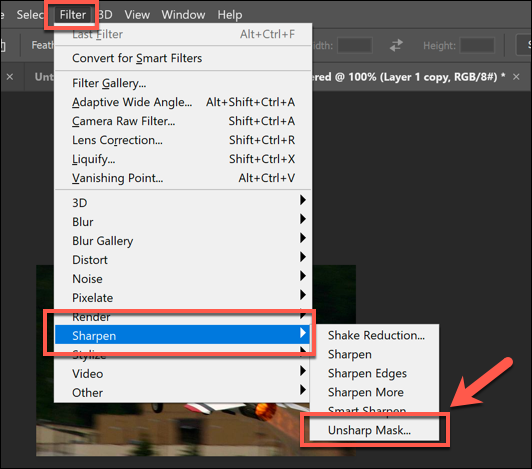
Включите Preview. Начните с Amount ≈ 50%, Radius 1.0–2.0 пикселя. Threshold оставьте 0, если нужно усилить все границы; увеличьте Threshold, если нужно избежать усиления шума в спокойных областях.
Оцените превью, нажмите OK для применения. При необходимости используйте маску слоя, чтобы скрыть эффект на коже, небесах или равномерных фонах.
Совет: Unsharp Mask удобен для финальной обработки перед экспортом. Он менее агрессивен при низких Amount и малом Radius.
Повышение резкости через Camera Raw
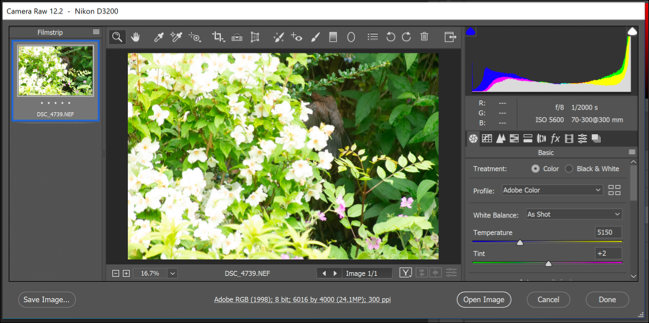
Работайте в Camera Raw, если у вас исходный файл в формате RAW, NEF, SRW или другом несжатом формате. Camera Raw даёт контроль над шумом и детализацией до того, как вы конвертируете файл в JPG/PNG.
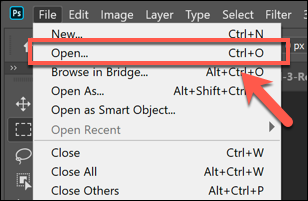
- Откройте RAW-файл через File > Open. Photoshop автоматически запустит Camera Raw для поддерживаемых форматов.
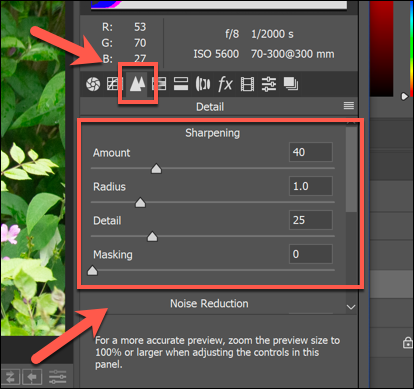
- В Camera Raw откройте панель Detail, чтобы перейти к настройкам Sharpening.
Начните с Amount ≈ 50%. Настройте Radius в зависимости от детализации: меньше — для тонких деталей, больше — для более грубых контуров. Держите Detail низким, если хотите сохранить аккуратность краёв.
Masking позволяет локализовать эффект по контрастности; оставьте 0, чтобы затронуть всё изображение, или увеличьте, чтобы защищать равномерные участки.
- Для управления шумом используйте Luminance и Luminance Detail в секции Noise Reduction. Повышение Luminance сглаживает зерно, но может размыть текстуру.
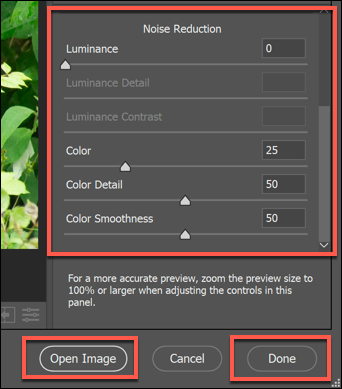
- Нажмите Open Image, чтобы продолжить работу в Photoshop, либо Done, чтобы сохранить изменения в RAW-файле.
Примечание: Camera Raw — лучший выбор для профессиональной съёмки, поскольку вы контролируете шум до окончательной конвертации и сохраняете максимальный динамический диапазон.
Когда повышение резкости не помогает
- Сильная смазка (motion blur) от длительной выдержки: резкость уменьшает плавные переходы, но не вернёт потерянные детали.
- Сильно недофокусированные кадры: отсутствуют чёткие контуры для усиления.
- Сильное сжатие (артефакты JPG): усиление резкости подчеркнёт блоки и шум.
Контрпример: портрет с мягким боке и небольшим размытием — там резкость на глазах и губах часто даёт хороший результат, а по всему лицу — нет. Применяйте локальные маски.
Альтернативные подходы
- High Pass + Overlay: создайте дубликат слоя, примените Filter > Other > High Pass, затем режим смешивания Overlay/Soft Light и отрегулируйте непрозрачность.
- Частотное разложение: отделите текстуру от цвета, чтобы повышать детализированность без изменения тона кожи.
- Специализированные плагины: сторонние плагины (например, нейросетевые инструменты) иногда дают лучшие результаты на сложных кадрах, но их качество варьируется.
Эвристики и быстрые правила
- Работайте на дубликате слоя, всегда сохраняйте исходник.
- Используйте режим Luminosity, чтобы избежать сдвига цвета.
- Для веб-растровых изображений Radius <= 1.5px обычно безопасен.
- Чем выше Amount, тем внимательнее следите за ореолами.
- Применяйте маски для кожи, небо и гладких поверхностей.
Мини-методология для рабочей последовательности
- Оцените изображение при 100% зуме.
- Создайте дубликат слоя. Переключите Blend Mode на Luminosity.
- Примените Smart Sharpen или Unsharp Mask по необходимости.
- Оцените шум; при необходимости — фильтр Reduce Noise или Camera Raw Luminance.
- Создайте маску слоя и кистью с низкой жёсткостью аккуратно скройте эффект на местах, где он нежелателен.
- Сравните с исходником, переключая видимость слоя.
- Экспортируйте в нужный формат, учитывая размер и сжатие.
Чек-листы по ролям
Для фотографа:
- Проверьте фокус и ISO исходного кадра.
- Снимайте в RAW, если планируете обширную постобработку.
- Оставьте запас по экспозиции для лучшей работы с шумом.
Для ретушёра:
- Работайте на дубликате слоя.
- Используйте маски для локальной обработки.
- Проверяйте результат при 100% масштабе и в финальных размерах экспорта.
Для веб-разработчика:
- Применяйте резкость после уменьшения размеров для веб.
- Проверяйте изображение в браузере на разных устройствах.
Критерии приёмки
- Изображение выглядит чётким при 100% без заметных ореолов на краях.
- Цвета не искажены (режим Luminosity использован при необходимости).
- Шум в ключевых областях (например, небо, кожа) не усилился до уровня, мешающего восприятию.
- Экспортированная версия соответствует требуемым размерам и качеству.
Тесты и случаи приёмки
- Тест 1: Портрет при ISO 100, лёгкая нечеткость — ожидается улучшение глаз и губ без роста шума.
- Тест 2: Ночной кадр ISO 3200 — ожидается, что резкость улучшит контуры, но шум потребует подавления.
- Тест 3: Сильно смазанный кадр motion blur — ожидается незначительное улучшение, но кадр не станет «резким».
Галерея крайних случаев
- Мелкие детали на макрофото: используйте небольшой Radius и высокое Amount.
- Пейзаж с объёмными облаками: мягкая резкость по деталям и маскирование неба.
- Текст на фоне: можно применять резкость глобально, но проверяйте читаемость после сжатия.
Короткий словарь
- Радиус — как далеко от контура распространяется усиление.
- Amount — сколько усиления применить.
- Порог — минимальная разница яркости, чтобы применять эффект.
- Маскирование — выбор областей, куда применять резкость.
Рекомендации по экспорту
- Для веб: экспортируйте через File > Export > Save for Web (Legacy) с учётом размера и формата.
- Для печати: оставляйте более высокое разрешение и применяйте мягкую резкость в конце рабочей цепочки.
Итог и сводка
Повышение резкости — мощный инструмент, но не панацея. Всегда работайте на дубликате слоя, используйте режим Luminosity, контролируйте шум и применяйте маски для локальной коррекции. Выбирайте Smart Sharpen для гибкого контроля, Unsharp Mask для классической и предсказуемой обработки и Camera Raw для работы с исходными RAW-файлами.
Важно: прежде чем увеличивать Amount, рассмотрите альтернативы — корректировку экспозиции, контраста и использование локальных инструментов повышения микродетализации.
Краткое резюме:
- Начинайте с анализа изображения при 100%.
- Работайте на копии слоя и используйте Luminosity.
- Подбирайте Amount и Radius аккуратно.
- Используйте маски и шумоподавление по необходимости.
Спасибо за внимание. Следуйте простым правилам и избегайте чрезмерной коррекции — ваша цель не «переварить» изображение, а подчеркнуть то, что уже есть.

Похожие материалы

Несколько аккаунтов Skype: Multi Skype Launcher

Журнал для работы: повысить продуктивность

Персональные звуки уведомлений на Android

Скачивание шоу Hulu для офлайн‑просмотра

Microsoft Start: персонализированная новостная лента
