
Как отправить ссылку YouTube, которая открывается с нужного момента
Быстрые ссылки
- Используйте функцию «Поделиться» в YouTube (настольная версия)
- Создайте ссылку с нужным временем вручную (мобильные и настольные устройства)
Если вы хотите, чтобы кто‑то посмотрел видео на YouTube, начиная с определённой минуты и секунды, отправьте ссылку, которая автоматически откроет видео с этого момента. Пользователь всё ещё сможет воспроизвести видео с начала, если захочет.
Используйте функцию «Поделиться» (настольная версия)
- Откройте видео на компьютере и поставьте его на паузу в том месте, с которого хотите поделиться.
- Либо правой кнопкой мыши кликните по видео и выберите «Копировать URL видео в текущем времени».
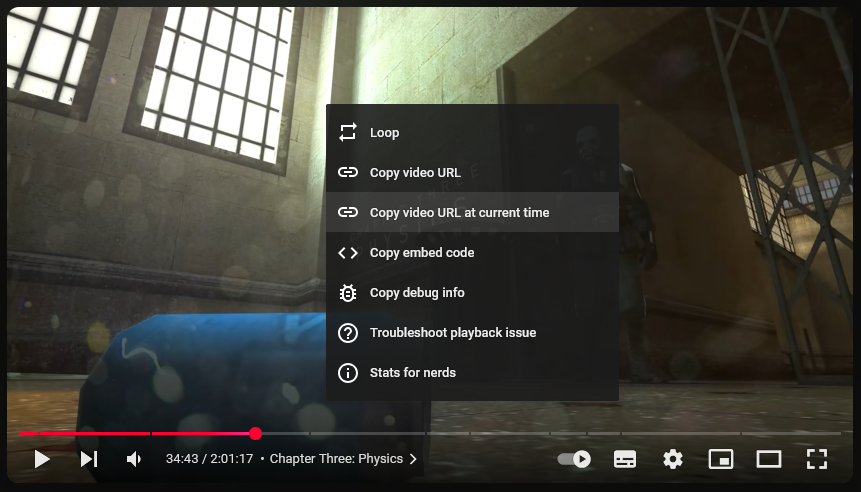
После клика появится краткий индикатор, подтверждающий копирование. Ссылка попадёт в буфер обмена. Вставьте её (Ctrl+V на Windows или ⌘+V на Mac) в мессенджер или письмо — получатель откроет видео с выбранного момента.
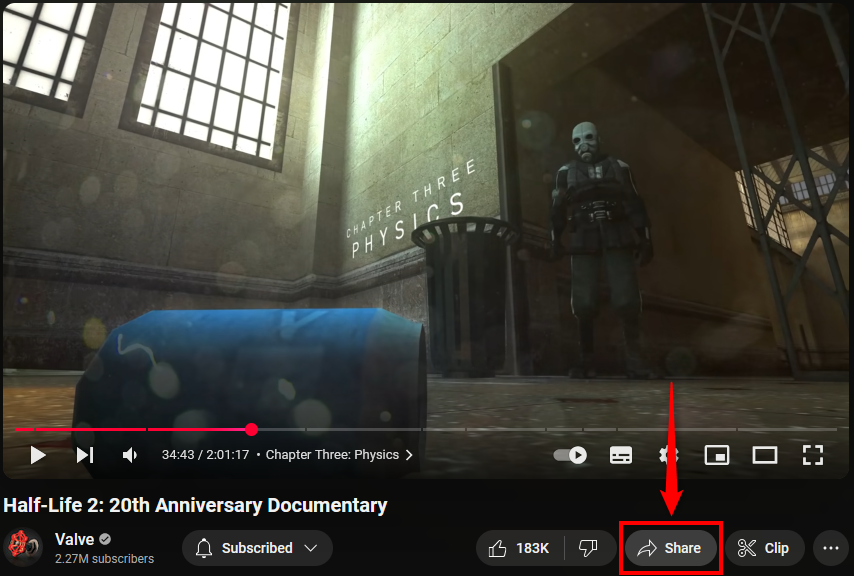
- Альтернативный вариант: нажмите кнопку «Поделиться» под видео.
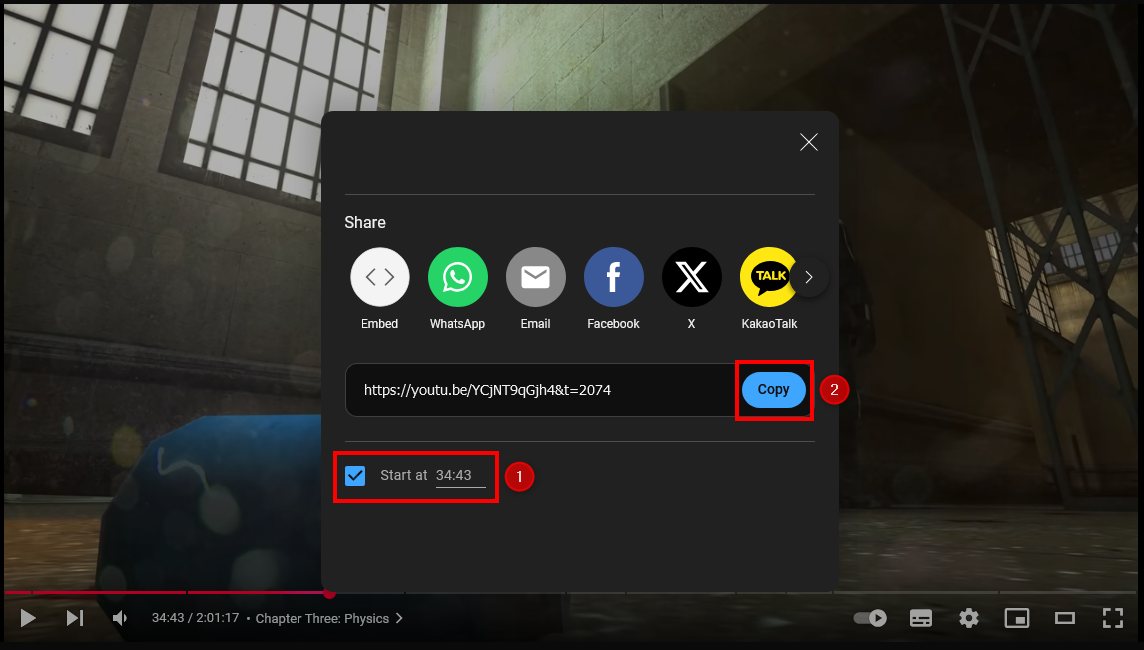
В появившемся окне поставьте флажок рядом с «Начать с» (Start at). Время заполняется автоматически тем моментом, где вы поставили паузу. Нажмите «Копировать», чтобы скопировать ссылку.
Создаём ссылку с нужным временем вручную (мобильные и настольные устройства)
На мобильных приложениях YouTube обычно нет функции «Копировать URL в текущем времени», поэтому используйте ручное добавление параметра времени. Это работает как на телефоне, так и на компьютере.
Шаги:
- Скопируйте обычную ссылку на видео. На настольном компьютере — из адресной строки. В приложении YouTube — “Поделиться” → “Копировать ссылку”.
Пример короткой ссылки:
https://youtu.be/YCjNT9qGjh4- Добавьте параметр времени. Формат принимает часы (h), минуты (m) и секунды (s). Пример для 1 часа 20 минут 30 секунд:
&t=1h20m30sЕсли нужны только секунды или минуты, используйте их упрощённо: &t=10s или &t=1m20s.
- Объедините базовую ссылку и параметр. В большинстве случаев итог будет таким:
https://youtu.be/YCjNT9qGjh4&t=1h20m30sВажно: если в URL уже есть знак вопроса (например, дополнительные параметры), используйте амперсанд (&). Если это первая добавляемая переменная к URL, корректнее поставить вопросительный знак (?) перед параметром: например, https://youtu.be/YCjNT9qGjh4?t=30s. YouTube обычно принимает оба варианта, но безопаснее использовать ? для первой переменной.
Пример короткой ссылки с вопросительным знаком:
https://youtu.be/YCjNT9qGjh4?t=90sПример полного URL с параметром start (альтернативный формат):
https://www.youtube.com/watch?v=YCjNT9qGjh4&start=90Параметр start указывает время в секундах и чаще применяется в полном URL формата watch?v=.
Важно: некоторые платформы автоматически преобразуют параметры или удаляют их при предварительном просмотре. Если ссылка не начинается с нужного момента у получателя, попросите его открыть её напрямую в браузере.
Когда этот способ не сработает
- Если ссылка скопирована через превью в мессенджере, параметр времени может быть утерян. Откройте ссылку в браузере и скопируйте снова.
- Если видео встроено на сайт, владелец сайта может блокировать параметры запуска.
- Некоторые сторонние плееры не учитывают параметры YouTube.
Альтернативные подходы
- Используйте функцию «Клип» в YouTube, чтобы поделиться коротким фрагментом с собственным URL. Это удобно для выделения и предварительного просмотра.
- Отправьте временную отметку в тексте сообщения (например, “с 12:34”), если боитесь, что URL потеряет параметр. Большинство пользователей быстро перемотают вручную.
- Для профессиональной рассылки используйте встроенные почтовые клиенты или LMS, где можно вставить ссылку и пояснение.
Мини‑метод: шаг за шагом (коротко)
- На компьютере: пауза в нужном месте → правый клик → “Копировать URL видео в текущем времени”.
- На телефоне: “Поделиться” → “Копировать ссылку” → добавить
?t=или&t=с нужным временем. - Тест: вставьте ссылку в новое окно браузера, чтобы убедиться, что стартовый момент корректен.
Контрольный чек‑лист для роли отправителя
- Отправитель: убедиться, что URL содержит параметр
t=илиstart=. - Отправитель: проверить ссылку в приватном окне браузера.
- Отправитель: при вклеивании в письмо добавить краткое пояснение времени (например, “см. с 1:20:30”).
Чек‑лист для получателя
- Получатель: откройте ссылку в браузере, если мобильное приложение не запускает видео с нужного момента.
- Получатель: при проблемах скопируйте ссылку и вставьте в адресную строку браузера.
Короткая справка (глоссарий в одну строку)
- Параметр t — метка времени в формате 1h2m3s; указывает, с какого момента начать воспроизведение.
- Параметр start — альтернативный параметр в секундах для
watch?v=URL. - Клип — функция YouTube для создания и обмена короткими вырезками видео.
Социальные превью (рекомендации)
- OG title: “Видео с YouTube с нужного момента — быстро и просто”.
- OG description: “Отправьте ссылку, которая начнёт видео с нужной минуты. Инструкции для компьютера и мобильного.”.
Короткое объявление (100–200 слов)
Нужно, чтобы коллега или друг посмотрел фрагмент видео на YouTube, а не весь ролик? На компьютере достаточно паузы в нужном месте и команды «Копировать URL видео в текущем времени» или опции «Поделиться» → «Начать с». На мобильном устройстве добавьте к ссылке параметр времени: ?t=1m20s или &t=90s (также можно использовать start=90 в полном URL). Если вы хотите поделиться только небольшим фрагментом, воспользуйтесь функцией «Клип» в YouTube. Всегда тестируйте ссылку перед отправкой и добавляйте краткое текстовое пояснение — так получатель точно попадёт на нужный момент.
Итог
- На компьютере используйте правый клик или «Поделиться» — это самый простой способ.
- На мобильном устройстве вручную добавьте параметр
t=илиstart=. - Если важно выделить небольшой фрагмент, используйте функцию «Клип».
Примечание: для надёжности тестируйте ссылку в браузере и добавляйте текстовое указание времени в сообщении.

Похожие материалы

Несколько аккаунтов Skype: Multi Skype Launcher

Журнал для работы: повысить продуктивность

Персональные звуки уведомлений на Android

Скачивание шоу Hulu для офлайн‑просмотра

Microsoft Start: персонализированная новостная лента
