
Синхронизация буфера обмена между Android и Windows
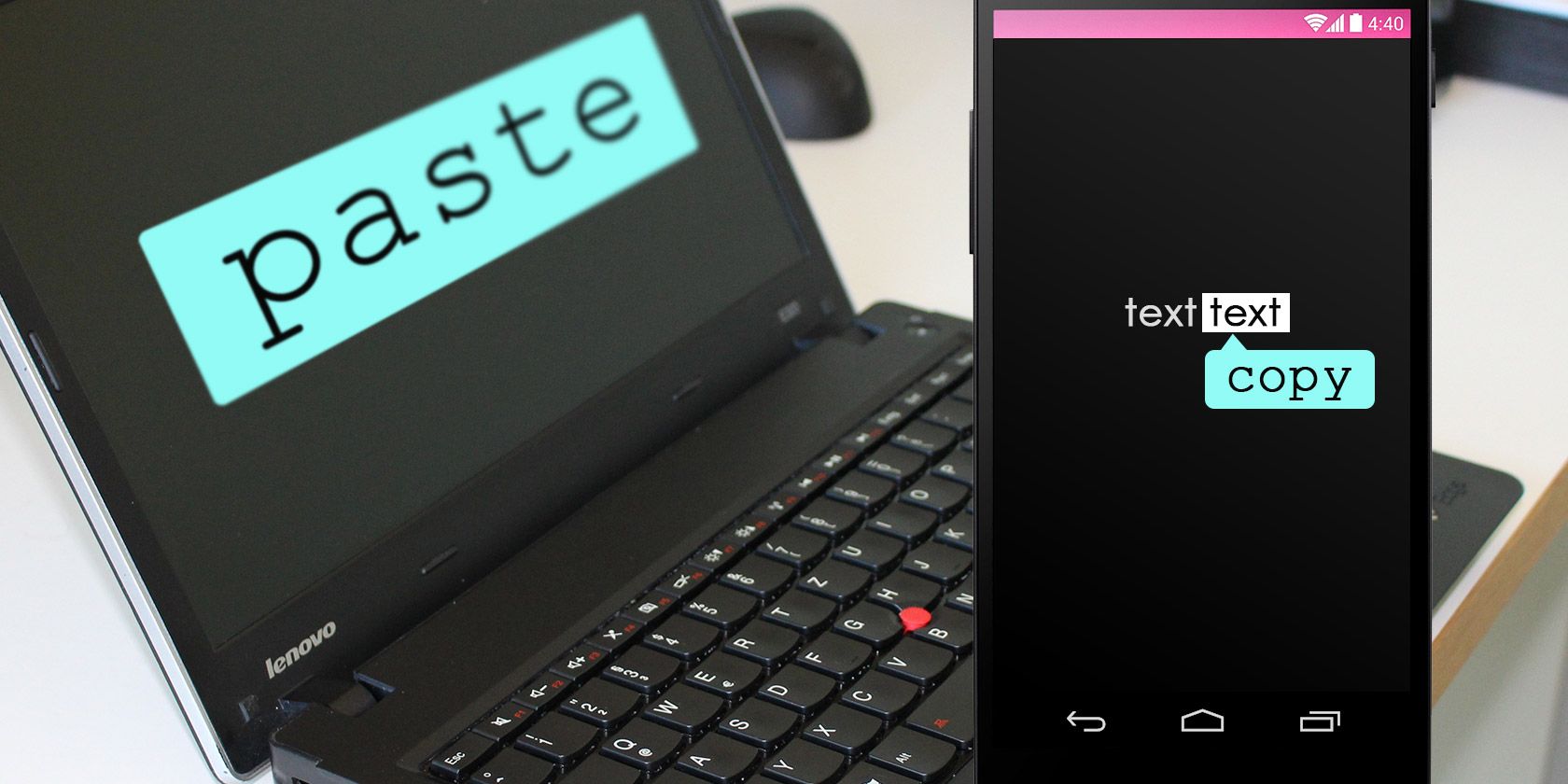
Важно: «буфер обмена» — это временное хранилище скопированных элементов (текст, ссылки, изображения).
Проблема
Слишком много устройств и слишком много информации. Часто нужно быстро передать найденную на смартфоне ссылку на компьютер или, наоборот, номер телефона с ноутбука на телефон. Стандартные механизмы копирования и вставки не решают задачу между разными платформами в реальном времени. Специальные инструменты для синхронизации буфера обмена помогают сделать это автоматически или с минимальным вмешательством.
Что делает хороший инструмент синхронизации буфера обмена
- надёжно передаёт текст и, по возможности, изображения;
- работает автоматически (или с простым переключателем);
- защищает данные, особенно если проходит синхронизация через облако;
- прост в установке и не требует постоянной ручной настройки;
- даёт контроль: можно отключить синхронизацию, просмотреть историю, удалить элементы.
Обзор инструментов
Ниже — детальный разбор пяти инструментов, их сильных и слабых сторон, как их настроить и где они полезны.
Pushbullet
Pushbullet связывает Android и ПК, позволяя не только синхронизировать буфер обмена, но и пересылать уведомления, отвечать на сообщения с компьютера и делиться файлами.
Установите расширение для браузера (есть настольные версии и расширения для Chrome) и приложение на Android. В настройках включите опцию «Universal Copy & Paste» (или «Общий копировать/вставить»), чтобы синхронизация работала автоматически.
Преимущества
- кроссплатформенность и богатый набор функций;
- работает в фоне (Chrome extension может продолжать работать при закрытом браузере);
- полезен, если нужны не только буфер обмена, но и уведомления, пересылка файлов, ответы на SMS.
Недостатки
- настройка занимает больше времени, чем у простых решений;
- часть функций может требовать аккаунта и разрешений.
Советы по использованию
- Включите двухфакторную аутентификацию на аккаунте Pushbullet для безопасности;
- проверьте, что в настройках приложения включены разрешения на работу в фоне и доступ к буферу обмена;
- если синхронизация не работает, перезапустите расширение и приложение, проверьте сетевой доступ.
ClipSync
ClipSync — минималистичное локальное решение: сервер на Windows и клиент на Android обмениваются буфером обмена. Для работы не требуется аккаунт — только подключение к одному серверу и к одной сети.
Если приложение не находит сервер автоматически, можно вручную ввести IP-адрес компьютера.
Преимущества
- не требует аккаунта;
- быстрая установка и простая конфигурация;
- хорошо подходит для локальных сетей и тех, кто ценит приватность.
Недостатки
- оба устройства должны находиться в одной беспроводной сети;
- нет облачной синхронизации и продвинутых функций истории/фильтрации.
Советы по использованию
- в среде с несколькими подсетями проверьте, виден ли IP компьютера из сети телефона;
- если вы часто переключаетесь между сетями, ClipSync потребует повторного подключения.
Clipbrd
Clipbrd — расширение для Chrome, которое совместит простоту ClipSync и удобство работы прямо в браузере. Расширение может работать в фоне, даже если Chrome закрыт.
Кнопка расширения действует как выключатель: один клик — синхронизация включена/выключена. Настроек почти нет — это делает продукт удобным и предсказуемым.
Преимущества
- простой интерфейс и мгновенная готовность к работе;
- удобство для пользователей Chrome, которые предпочитают минимальное количество дополнительного ПО;
- хорошая секция FAQ.
Недостатки
- мало дополнительных функций для продвинутых пользователей;
- зависит от расширения Chrome — пользователям, избегающим расширений, не подойдёт.
Два дополнительных варианта: Kingsoft Clip и Scatter
Обе программы предлагали интересные функции (история буфера, синхронизация изображений), но у меня были проблемы с автоматизацией и стабильностью, а служба поддержки не ответила на вопросы.
Kingsoft Clip
Kingsoft Clip использует локальное приложение и облако. Есть «Плавающее окно» (Floating Window) для доступа к истории и загрузки записей в облако.
Что разочаровало
- ограничение: только 20 элементов, доступных для синхронизации в месяц, после чего требуется платная подписка;
- синхронизация с Android не полностью автоматическая: элементы, скопированные на ПК, не отправлялись на телефон автоматически — приходилось вручную нажимать «send to cloud»;
- вход в программу был нестабильным и медленным.
Когда Kingsoft Clip может подойти
- если вам нужна облачная история буфера и вы готовы мириться с лимитами;
- если вы не против вручного управления синхронизацией.
Scatter
Scatter автоматически синхронизирует снимки экрана и изображения с телефона на компьютер и имеет менеджер истории буфера обмена.
Что разочаровало
- Scatter не синхронизирует содержимое системного буфера обмена телефона в прямом виде: вы должны открыть приложение Scatter и скопировать оттуда нужный элемент;
- автоперенос элементов в системный буфер телефона не реализован, поэтому вставка «как есть» невозможна без дополнительных шагов.
Когда Scatter может подойти
- если вы чаще переносите изображения и скриншоты с телефона на компьютер;
- если вам важна централизованная история, но вы готовы допустить дополнительный шаг при вставке с телефона.
Матричный сравнение инструментов
| Инструмент | Авто-синхр. системный буфер | Облачная синхр. | История буфера | Требует аккаунт | Работает в фоне |
|---|---|---|---|---|---|
| Pushbullet | Да | Да | Да | Да | Да |
| ClipSync | Да (локально) | Нет | Ограничено | Нет | Да |
| Clipbrd | Да (через Chrome) | Зависит | Ограничено | Зависит | Да |
| Kingsoft Clip | Частично | Да | Да | Да | Частично |
| Scatter | Нет (требует ручн.) | Да | Да | Да | Частично |
Примечание: «Авто-синхр. системный буфер» означает возможность автоматически переместить содержимое системного буфера (clipboard) между устройствами без ручного экспорта.
Как выбрать: быстрый чек-лист
- Вам нужна облачная синхронизация и ответы на SMS с ПК? Выбирайте Pushbullet.
- Вы хотите простое локальное решение без аккаунтов? ClipSync.
- Предпочитаете работать через Chrome и не ставить отдельный софт? Clipbrd.
- Важно синхронизировать изображения и скриншоты автоматически? Попробуйте Scatter.
- Не хотите платить и согласны с ручным управлением? Kingsoft Clip можно попробовать, но проверьте лимиты.
Дерево решений (Mermaid)
flowchart TD
  A[Нужно синхронизировать буфер между Android и Windows?] --> B{Нужна облачная синхр.?}
  B -- Да --> C{Нужны дополнительные функции: уведомления, ответы на SMS}
  B -- Нет --> D[ClipSync]
  C -- Да --> E[Pushbullet]
  C -- Нет --> F[Clipbrd]
  E --> Z[Настройка и тест]
  F --> Z
  D --> Z
Руководство по быстрому тестированию (мини-методология)
- Установите сервер/приложение на ПК и клиент на Android.
- Включите все запрошенные разрешения (доступ к буферу обмена, работу в фоне, сетевой доступ).
- Скопируйте короткую строку текста на одном устройстве.
- Попробуйте вставить на другом устройстве сразу и через 30 секунд.
- Скопируйте ссылку и изображение — проверьте, передаются ли они и как отображаются.
- Оцените задержку и стабильность через 10 минут непрерывной работы.
Критерии приёмки
- элемент, скопированный на устройстве А, появляется для вставки на устройстве Б в течение 5–30 секунд;
- синхронизация не требует ручных шагов (если это заявлено);
- история буфера доступна и управляемая (удаление/очистка);
- соединение защищено (при облачной синхр. проверьте шифрование и политику конфиденциальности).
Частые проблемы и как их решать
- Не синхронизируется текст: проверьте, включена ли опция «Universal Copy & Paste» или аналогичная в настройках приложения.
- Приложение не видит сервер в локальной сети: введите IP вручную и убедитесь, что фаервол на ПК не блокирует порт.
- Синхронизация работает только в одну сторону: проверьте права приложения на доступ к буферу обмена и автоматизацию отправки в облако.
- Долгая задержка: проверьте качество сети и загрузку процессора на ПК/телефоне.
Ролевые чек-листы
Офисный работник
- Pushbullet установлен на ПК и Android;
- Включены уведомления и доступ к SMS (если нужно);
- Тест вставки ссылки и номера телефона;
- Удалить конфиденциальные элементы из истории.
Разработчик / Администротор
- ClipSync настроен на внутреннем сервере (без выхода в интернет);
- Проверена маршрутизация между подсетями;
- Настроены исключения в фаерволе;
- Принят регламент очистки истории буфера.
Продвинутый пользователь / Power user
- Установлен Clipbrd в Chrome;
- Проверено поведение при закрытии браузера;
- Тестированы изображения и форматирование текста;
- Настроены горячие клавиши для включения/выключения sync.
Когда эти инструменты не подойдут
- Если политика компании запрещает передачу данных через сторонние облачные сервисы — используйте локальные решения (ClipSync) или корпоративные инструменты;
- Если требуется гарантированная безопасность и аудит — придется искать решения с корпоративной поддержкой и SLA;
- При нестабильном или медленном мобильном интернете автоматическая синхронизация будет работать плохо.
Краткая сводка по инструментам
- Pushbullet — лучший выбор, если вам нужны функции «всё в одном» (уведомления, ответы на сообщения, обмен файлами);
- Clipbrd — отличный вариант для тех, кто живёт в Chrome и хочет простую кнопку включения/выключения;
- ClipSync — выбор для локальной, приватной и быстрой синхронизации без аккаунтов;
- Kingsoft Clip и Scatter — имеют интересные дополнительные функции, но требуют внимательного тестирования на предмет ограничений и автоматизации.
Заключение
Теперь у вас есть план действий: сначала определите требования (локальная синхронизация или облачная, нужны ли дополнительные функции). Если важна простота — начните с Clipbrd; если важна функциональность и интеграция с уведомлениями — Pushbullet; если критична приватность — ClipSync. Попробуйте инструмент, выполните мини-методологию тестирования и оцените удобство в течение нескольких дней.
Если вы уже использовали один из перечисленных инструментов — поделитесь опытом: что сработало, а что нет?
Итоговые рекомендации
- Для большинства пользователей с несколькими устройствами: Pushbullet;
- Для минималистов и фанатов приватности: ClipSync;
- Для тех, кто предпочитает работать из браузера: Clipbrd.
Спасибо за чтение — оставьте комментарий с вашим опытом и вопросами.

Похожие материалы

Несколько аккаунтов Skype: Multi Skype Launcher

Журнал для работы: повысить продуктивность

Персональные звуки уведомлений на Android

Скачивание шоу Hulu для офлайн‑просмотра

Microsoft Start: персонализированная новостная лента
