
Как быстро поделиться паролем Wi‑Fi с iPhone на iPhone
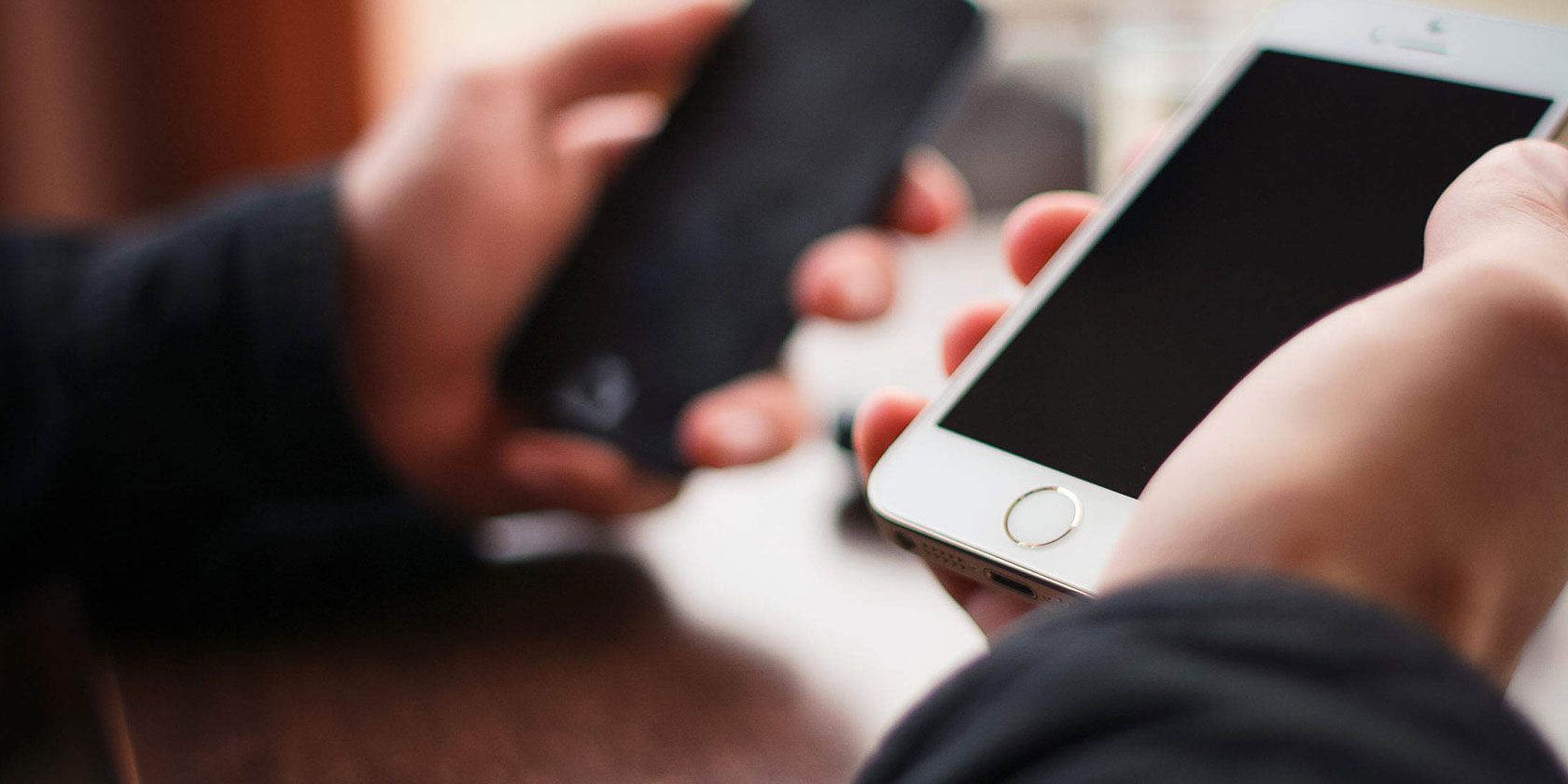
Коротко — это удобный и безопасный способ подключить гостя к вашей домашней или рабочей сети, не диктуя длинный пароль. Ниже — подробная инструкция, список условий, отладочные шаги, рекомендации по безопасности и дополнительные варианты, если автоматическая передача пароля не сработает.
Контрольный список для передачи пароля между iPhone
Перед началом проверьте эти пункты — они чаще всего являются причиной проблем:
- Оба iPhone должны быть разблокированы и находиться рядом друг с другом (несколько метров, в пределах действия Bluetooth).
- На обоих устройствах включены Wi‑Fi и Bluetooth через «Настройки» или Пункт управления.
- На одном из iPhone уже есть активное подключение к нужной Wi‑Fi сети — это устройство будет «донарами» пароля.
- Адреса электронной почты, связанные с Apple ID обоих пользователей, сохранены в контактах друг друга.
- Оба iPhone обновлены до актуальной версии iOS.
- Оба устройства авторизованы в iCloud (вход в тот же или разным Apple ID допустим, но адреса в контактах должны совпадать).
Важно: если хотя бы один из пунктов не соблюдён, автоматическая передача может не сработать. См. раздел «Если автоматическая передача пароля не работает» ниже.
Как поделиться паролем Wi‑Fi с iPhone на iPhone — пошагово
- Подключите «донорский» iPhone к Wi‑Fi сети (устройство, с которого будете делиться паролем).
- Убедитесь, что «принимающий» iPhone включил Wi‑Fi и находится в списке доступных сетей, но ещё не подключён к этой сети.
- Разблокируйте оба iPhone и расположите их рядом.
- На принимающем iPhone откройте “Настройки > Wi‑Fi” и тапните по имени сети, к которой хотите подключиться.
- На экране принимающего появится поле ввода пароля и подсказка о том, как передать пароль с другого устройства.
- Разблокируйте донорский iPhone — на нём появится всплывающее окно с предложением поделиться паролем. Нажмите “Поделиться паролем”.
- Принимающее устройство автоматически получит пароль из Keychain и подключится к сети.
Примечание: если вы пропустили всплывающее окно на донорском устройстве, просто потушите экран и снова его разбудите — окно обычно появляется повторно.
Как это работает в двух предложениях
Функция появилась в iOS 11 и использует Bluetooth для обмена безопасным токеном между устройствами; сам пароль не показывается в виде открытого текста — он передаётся из защищённого хранилища Keychain.
Важно: передача реализована таким образом, что без джейлбрейка получить текст пароля напрямую с iPhone невозможно.
Если автоматическая передача не работает — подробный план устранения неполадок
Проверьте шаги по очереди — от простого к сложному:
- Перезагрузите оба iPhone — это часто решает временные глюки.
- Убедитесь, что устройства находятся рядом и не в «мертвой зоне» сигнала Wi‑Fi или Bluetooth.
- Проверьте, работает ли сам роутер: перезагрузите его и убедитесь, что он раздаёт сеть.
- Проверьте версии iOS: «Настройки > Основные > Обновление ПО». Если доступно обновление — установите его.
- Если принимающее устройство уже ранее подключалось к этой сети, используйте «Забыть эту сеть» в её настройках и попробуйте снова.
- В крайнем случае можно сбросить сетевые настройки: «Настройки > Основные > Сброс > Сбросить настройки сети». Учтите, что это удалит все сохранённые Wi‑Fi сети, VPN и APN.
- Если ничего не помогает — временно введите пароль вручную на принимающем устройстве или используйте альтернативные способы ниже.
Критерии приёмки: функция работает, если принимающий iPhone автоматически подключается к сети в течение 30 секунд после нажатия «Поделиться паролем» на доноре.
Типичные причины отказа и контрпримеры
- Неправильный контакт: если адреса Apple ID не сохранены в контактах, промпт не появится.
- Старые версии iOS: устройства с iOS до 11 не поддерживают функцию.
- Разные учетные записи iCloud не мешают, но адреса в контактах должны совпадать.
- Bluetooth или Wi‑Fi отключены — функция не сработает.
Контрпример: если донор и принимающий находятся в одной локальной сети, но Bluetooth отключён, автоматический обмен не произойдёт, хотя оба могут использовать сеть вручную.
Альтернативные способы дать доступ к Wi‑Fi
- Вручную продиктовать или отправить пароль через безопасное сообщение (шифрованный мессенджер).
- Создать временную гостевую сеть на маршрутизаторе и дать гостям короткий пароль.
- Сгенерировать QR‑код для подключения к Wi‑Fi и показать его гостю (удобно для телефонов Android и iOS, которые умеют сканировать Wi‑Fi QR).
- Временно включить персональную точку доступа (Hotspot) на вашем iPhone, если роутер недоступен.
- Поделиться паролем через iCloud Keychain (вручную) для устройств, привязанных к тому же Apple ID.
Руководство для хозяина сети и гостя — чеклисты по ролям
Хозяин (донор):
- Убедиться, что iPhone подключён к сети.
- Проверить Wi‑Fi и Bluetooth.
- Разблокировать устройство, когда гость пытается подключиться.
- Нажать “Поделиться паролем” при появлении подсказки.
Гость (принимающий):
- Включить Wi‑Fi и Bluetooth.
- Открыть “Настройки > Wi‑Fi” и выбрать нужную сеть.
- Оставаться рядом с хозяином до завершения передачи.
Мини‑методология и тесты принятия
Мини‑метод: 1) подготовить оба устройства; 2) инициировать подключение на принимающем; 3) подтвердить на доноре; 4) убедиться в подключении и работоспособности интернета.
Тесты приёмки:
- Принимающее устройство подключается автоматически в течение 30 секунд.
- На доноре видна кнопка “Поделиться паролем”.
- После подключения интернет работает (пинг к сайту или загрузка страницы).
Меры безопасности и жёсткая защита роутера
- Используйте современный стандарт шифрования (WPA2/WPA3). WPA3 предпочтительнее при поддержке оборудования.
- Меняйте пароль роутера с заводского значения и используйте длинную фразу (passphrase).
- Создавайте отдельную гостевую сеть для посетителей с ограниченным доступом к локальным ресурсам.
- Обновляйте прошивку роутера и меняйте пароли администратора.
- Ограничьте список администраторов и используйте сложные пароли для доступа к панели маршрутизатора.
Риски и смягчение:
- Риск: незнакомые пользователи могут получить доступ к сети. Смягчение: гостевая сеть и временные пароли.
- Риск: эксплойт в прошивке роутера. Смягчение: регулярные обновления.
Матрица совместимости по версиям iOS
- iOS 11 и новее: поддерживается базовая функция передачи пароля.
- iOS 10 и ниже: функция недоступна, требуется ручной ввод.
- Старые модели iPhone (до iPhone 5) могут иметь аппаратные ограничения для современных версий iOS.
Совет: если одно устройство старое и не может обновиться, используйте QR‑код или гостевую сеть на роутере.
Краткий глоссарий
- Donor: устройство, уже подключённое к Wi‑Fi и передающее пароль.
- Receiver: устройство, которое получает пароль и подключается.
- Keychain: защищённое хранилище паролей iOS.
- Guest network: отдельная Wi‑Fi сеть с ограниченными привилегиями.
Быстрый план действий при инциденте с подключением
- Убедитесь, что оба устройства рядом и разблокированы.
- Перезапустите Bluetooth и Wi‑Fi на обоих устройствах.
- Если всплывающая подсказка не появилась — разбудите экран донора.
- Если не помогло — перезагрузите оба iPhone.
- Как крайнюю меру — вручную введите пароль или создайте гостевую сеть.
Важно: Сброс сетевых настроек следует применять только если другие шаги не помогли.
Когда лучше не использовать автоматическую передачу
- В публичных местах с большим количеством людей рядом (риск непреднамеренного распространения доступа).
- Когда гость не вызывает доверия или вы хотите ограничить доступ к локальным ресурсам.
Короткое резюме
Поделиться паролем Wi‑Fi между iPhone просто, быстро и безопасно при соблюдении базовых условий: включённый Bluetooth и Wi‑Fi, разблокированные устройства, контакты с адресами Apple ID и актуальные версии iOS. Если что‑то не работает — выполняйте простые проверки по списку, используйте «Забыть сеть», перезапуск устройств и, при необходимости, альтернативные методы: гостевая сеть, QR‑код или ручной ввод.
Полезные ссылки и подсказки
- Обновляйте iOS и прошивку роутера.
- Для временного доступа создавайте гостевые сети.
- Не делитесь админскими паролями к роутеру.

Похожие материалы

Несколько аккаунтов Skype: Multi Skype Launcher

Журнал для работы: повысить продуктивность

Персональные звуки уведомлений на Android

Скачивание шоу Hulu для офлайн‑просмотра

Microsoft Start: персонализированная новостная лента
