
Как поделиться паролем Wi‑Fi между iPhone
Важно: оба iPhone должны быть разблокированы, иметь включённые Wi‑Fi и Bluetooth, быть авторизованы в iCloud и иметь адреса Apple ID в контактах друг друга.
Что нужно проверить заранее
Перед тем как начать, убедитесь в следующих пунктах. Это сэкономит время и убережёт от ошибок.
- Оба iPhone разблокированы и находятся рядом (в радиусе Bluetooth).
- На обоих устройствах включены Wi‑Fi и Bluetooth (в «Настройки» или в Пункте управления).
- Один iPhone уже подключён к нужной сети Wi‑Fi — это «донор» пароля.
- В списке контактов каждого устройства сохранён e‑mail, используемый в Apple ID друга/члена семьи.
- Оба устройства входят в iCloud и имеют актуальную версию iOS (функция доступна с iOS 11).
Если все пункты соблюдены — переходите к шагам ниже.
Пошаговая инструкция: как отправить пароль с iPhone на iPhone
Подключите донор‑устройство к Wi‑Fi. При этом приёмник (гость) должен быть в режиме ожидания пароля:
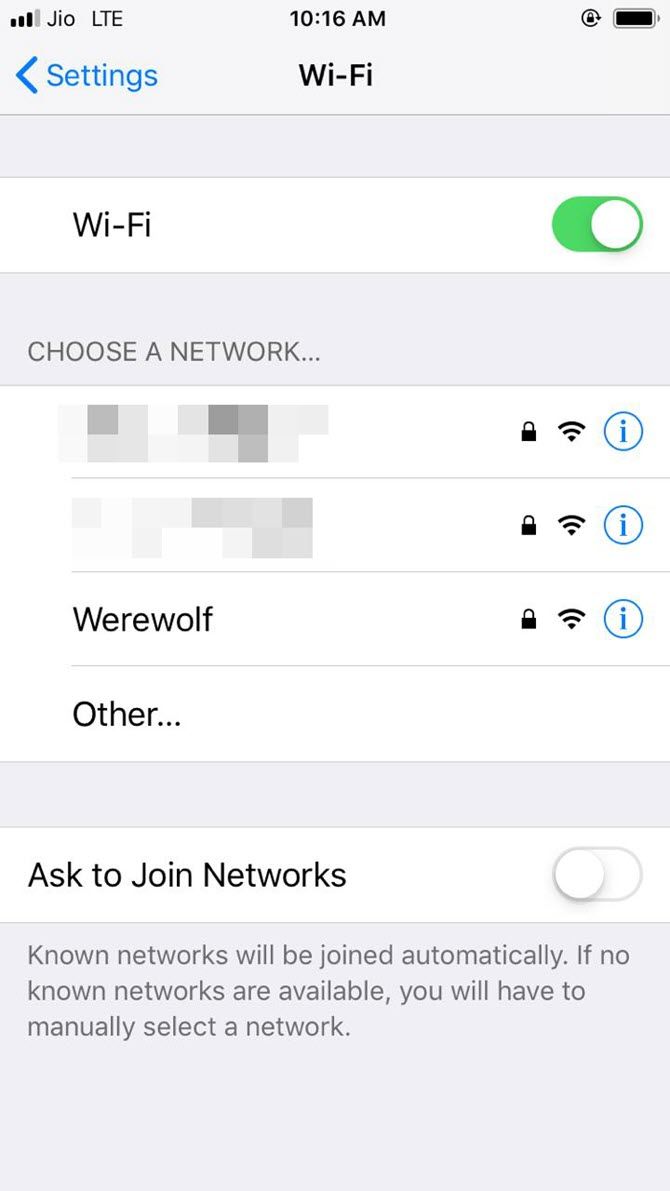
- На приёмнике откройте Настройки > Wi‑Fi.
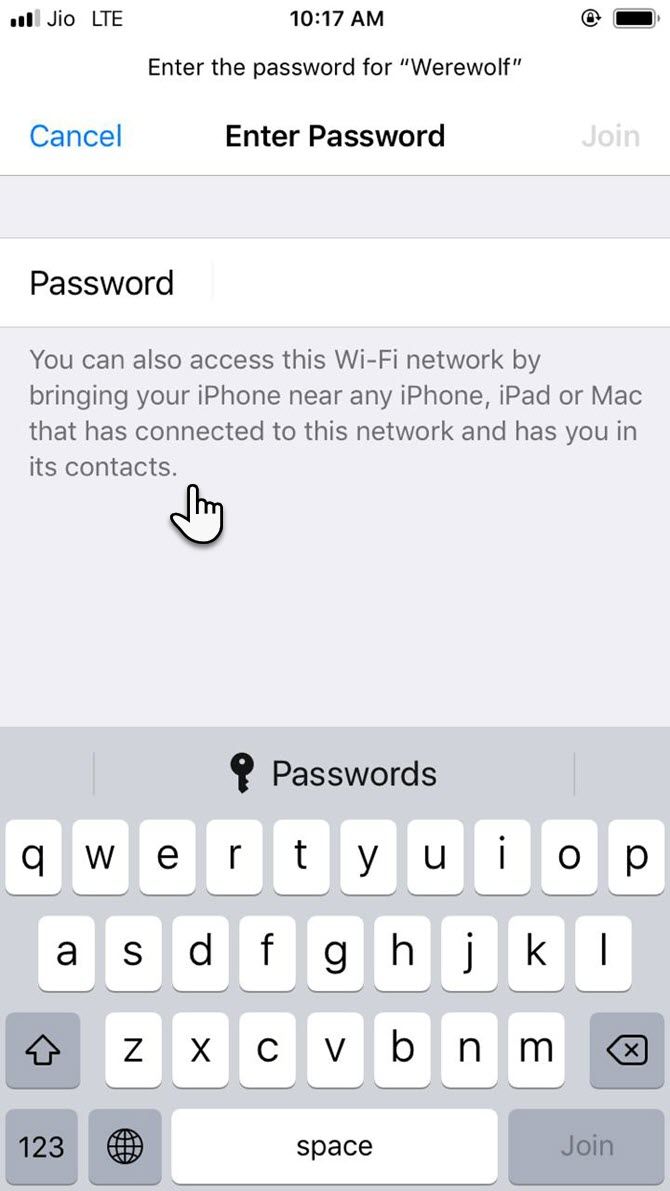
- Нажмите на имя сети в списке “Выбрать сеть” — появится поле ввода пароля.
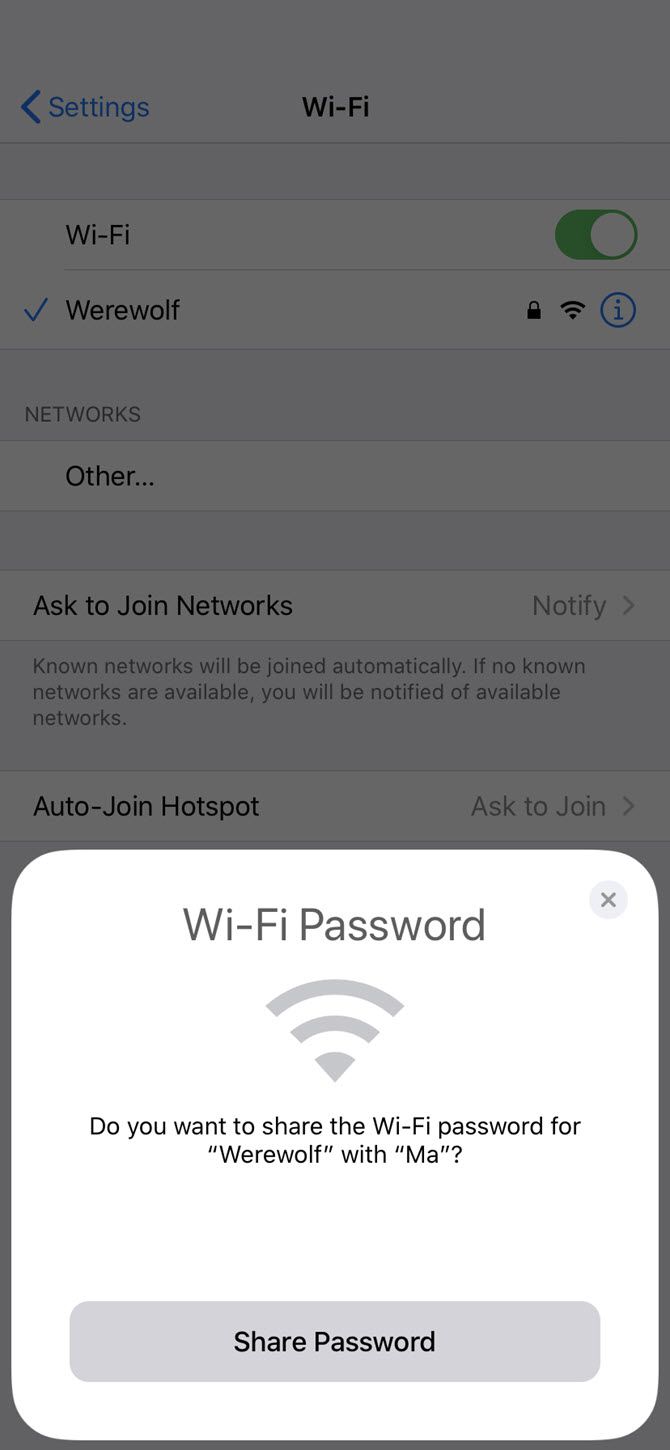
- Разблокируйте донор‑iPhone и поднесите его к приёмнику. У донора на экране появится системное окно с предложением поделиться паролем.
- На доноре нажмите Поделиться паролем. Пароль автоматически передастся, и приёмник подключится к сети.
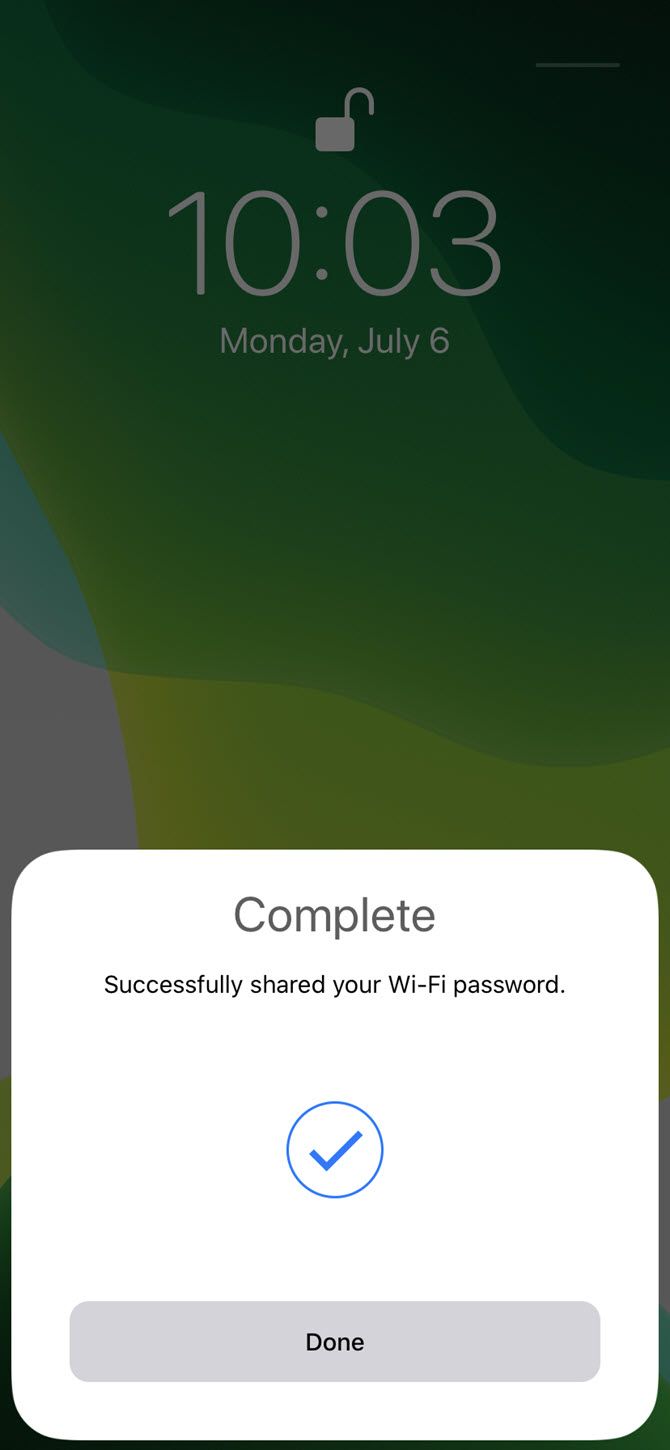
Если вы проморгали всплывающее окно на доноре, просто выключите и снова включите экран — запрос появится снова.
Почему это работает: кратко о механизме
Apple реализовала обмен паролями в iOS 11. Процесс использует Bluetooth для установления защищённого канала между устройствами и iCloud Keychain для хранения пароля. Пароль не показывается в явном виде на экране и не передаётся в виде открытого текста. Это упрощённый и относительно безопасный способ поделиться доступом к сети, не раскрывая пароль напрямую.
Ключевые моменты:
- Используется Bluetooth для обмена и близости устройств.
- Пароли берутся из iCloud Keychain (местного хранилища паролей Apple).
- На устройство‑приёмник пароль записывается в его локальный Keychain.
Если обмен паролем не сработал: расширённое руководство по устранению неполадок
Ниже — системный набор шагов, который поможет диагностировать причину и восстановить обмен.
Проверьте базовые параметры
- Оба устройства разблокированы и находятся рядом.
- Wi‑Fi и Bluetooth включены на обоих устройствах.
- Донор действительно подключён к нужной сети.
- Оба устройства вошли в iCloud.
Перезапуск устройств
- Простая перезагрузка iPhone часто решает мелкие сбои.
Синхронизация контактов
- Проверьте, что адрес Apple ID (email) того, кому хотите отправить пароль, сохранён в ваших контактах и наоборот.
Проверьте версию iOS
- Откройте Настройки > Основные > Обновление ПО. Если доступно обновление — установите.
Забытая сеть на приёмнике
- Если приёмник ранее подключался к этой сети, в Настройки > Wi‑Fi нажмите на «i» рядом с сетью и выберите Забыть эту сеть, затем повторите процесс обмена.
Сброс сетевых настроек (как крайняя мера)
- Настройки > Основные > Сброс > Сбросить настройки сети. Это удалит все сети и пароли, VPN и APN, поэтому используйте только если другие шаги не помогли.
Проверка работы маршрутизатора
- Убедитесь, что роутер раздаёт сеть. Перезагрузите маршрутизатор при необходимости.
Проверка ограничений
- В семейной среде админ сети может ограничивать доступ через гостевую сеть или MAC‑фильтрацию. Проверьте настройки роутера.
Быстрый пошаговый план при ошибке
Mermaid диаграмма для принятия решения (копируйте в редактор, поддерживающий mermaid):
flowchart TD
  A[Старт: приёмник ждёт пароль] --> B{Донор подключён к Wi‑Fi?}
  B -- Да --> C{Bluetooth и Wi‑Fi включены на обоих?}
  B -- Нет --> R1[Подключите донор к сети]
  C -- Да --> D{Apple ID в контактах сохранён?}
  C -- Нет --> R2[Включите Bluetooth/Wi‑Fi на обоих устройствах]
  D -- Да --> E[Разблокируйте донор, нажмите «Поделиться паролем»]
  D -- Нет --> R3[Сохраните адрес Apple ID в контактах]
  E --> F{Подключение прошло?}
  F -- Да --> S[Готово]
  F -- Нет --> R4[Перезагрузите оба iPhone и повторите]
Альтернативные способы дать доступ к Wi‑Fi
Если обмен через iPhone невозможен, используйте один из вариантов:
- Набрать пароль вручную. Удобно при технически негодных устройствам.
- Предоставить гостевую сеть на маршрутизаторе (Guest Wi‑Fi). Это безопаснее для постоянного доступа гостей.
- Сгенерировать QR‑код с SSID и паролем. Многие смартфоны могут отсканировать QR и подключиться автоматически.
- Использовать менеджер паролей и поделиться записью пароля (например, через семейный доступ менеджера паролей).
- Для компаний: настроить временные учетные записи или Captive Portal.
Когда этот метод не подходит — короткие примеры
- Вы не доверяете другому человеку и не хотите, чтобы у него остался доступ к вашей сети после ухода.
- У устройства донора отключён iCloud Keychain или он не входит в iCloud.
- Гость использует устройство не от Apple (Android) — метод не работает.
- Сетевая политика организации запрещает прямую передачу паролей.
Роли и чек‑листы: кто что делает
Хост (тот, кто делится паролем):
- Подключитесь к нужной Wi‑Fi сети.
- Разблокируйте iPhone и держите его рядом с приёмником.
- Проверьте, что ваш Apple ID сохранили в контактах у гостя.
- Нажмите «Поделиться паролем» при появлении запроса.
Гость (тот, кто принимает):
- Включите Wi‑Fi и Bluetooth.
- На экране выбора сети нажмите имя сети.
- Дождитесь запроса и подтвердите подключение.
IT‑администратор / владелец роутера:
- При необходимости создайте гостевую сеть с ограниченным доступом.
- Отключите MAC‑фильтрацию или добавьте устройства вручную.
- Обновите прошивку роутера для стабильной работы.
Стандартная операционная процедура (SOP) для домашней сети
- Хозяин сети подключается к Wi‑Fi и разблокирует iPhone.
- Гость открывает Настройки > Wi‑Fi и выбирает сеть.
- Хозяин при появлении системного окна нажимает Поделиться паролем.
- После успешного подключения хозяин проверяет список подключённых устройств в интерфейсе роутера.
- Если гость уходит навсегда, хозяин по желанию меняет пароль Wi‑Fi или отключает доступ для устройства в настройках роутера.
Критерии приёмки
- Приёмник автоматически подключился к сети без ручного ввода пароля.
- Устройство появилось в списке подключённых в панели управления роутера.
- Всплывающее окно «Поделиться паролем» закрылось успешно.
Безопасность и конфиденциальность
- Пароль не отображается на экране при передаче через iCloud Keychain.
- Обмен проходит по зашифрованным каналам Apple. Это уменьшает риск перехвата.
- При необходимости выдайте гостям доступ через гостевую сеть с ограничениями.
- Если вы не хотите, чтобы устройство гостя запоминало пароль навсегда, после ухода гостя в настройках Wi‑Fi можно выбрать «Забыть эту сеть». Это удалит пароль с его телефона.
Замечание по GDPR/конфиденциальности: обмен паролем не передаёт дополнительные персональные данные кроме подтверждения Apple ID между устройствами и использования iCloud. Если вы управляете корпоративной сетью, следуйте внутренним политикам безопасности и хранению учётных данных.
Фактбокс: ключевые сведения
- Функция появилась в iOS 11.
- Требования: iCloud, Bluetooth и Wi‑Fi включены, устройства рядом.
- Пароль хранится в iCloud Keychain и локальном Keychain приёмника.
Краткий глоссарий (1 строка на термин)
- iCloud Keychain — защищённое хранилище паролей Apple.
- Донор — устройство, которое уже подключено к сети и передаёт пароль.
- Приёмник — устройство, которое получает пароль и подключается к сети.
Что ещё можно сделать: советы и рекомендации
- Для частых гостей создайте гостевую сеть на роутере.
- Меняйте основной пароль роутера раз в несколько месяцев, если много людей получают к нему доступ.
- Документируйте список устройств и по необходимости отзывайте доступ у ненужных устройств.
Итог
Обмен паролем Wi‑Fi между iPhone — быстрый и удобный способ подключить друзей и родственников без пересказа сложных паролей. Он безопасен при правильных настройках iCloud и Bluetooth. Если что‑то не работает, пройдите чек‑лист из раздела устранения неполадок или используйте альтернативы: гостевой Wi‑Fi, QR‑код или менеджер паролей.
Сводка ключевых шагов:
- Убедитесь, что оба iPhone разблокированы, рядом и имеют включённые Wi‑Fi и Bluetooth.
- Проверьте, что адреса Apple ID сохранены в контактах.
- На приёмнике выберите сеть, на доноре подтвердите передачу пароля.
Спасибо, что прочитали. Если хотите, могу подготовить краткую памятку в формате чек‑листа для печати или экранного заметчика.

Похожие материалы

Несколько аккаунтов Skype: Multi Skype Launcher

Журнал для работы: повысить продуктивность

Персональные звуки уведомлений на Android

Скачивание шоу Hulu для офлайн‑просмотра

Microsoft Start: персонализированная новостная лента
