
Как поделиться паролем Wi‑Fi с Mac
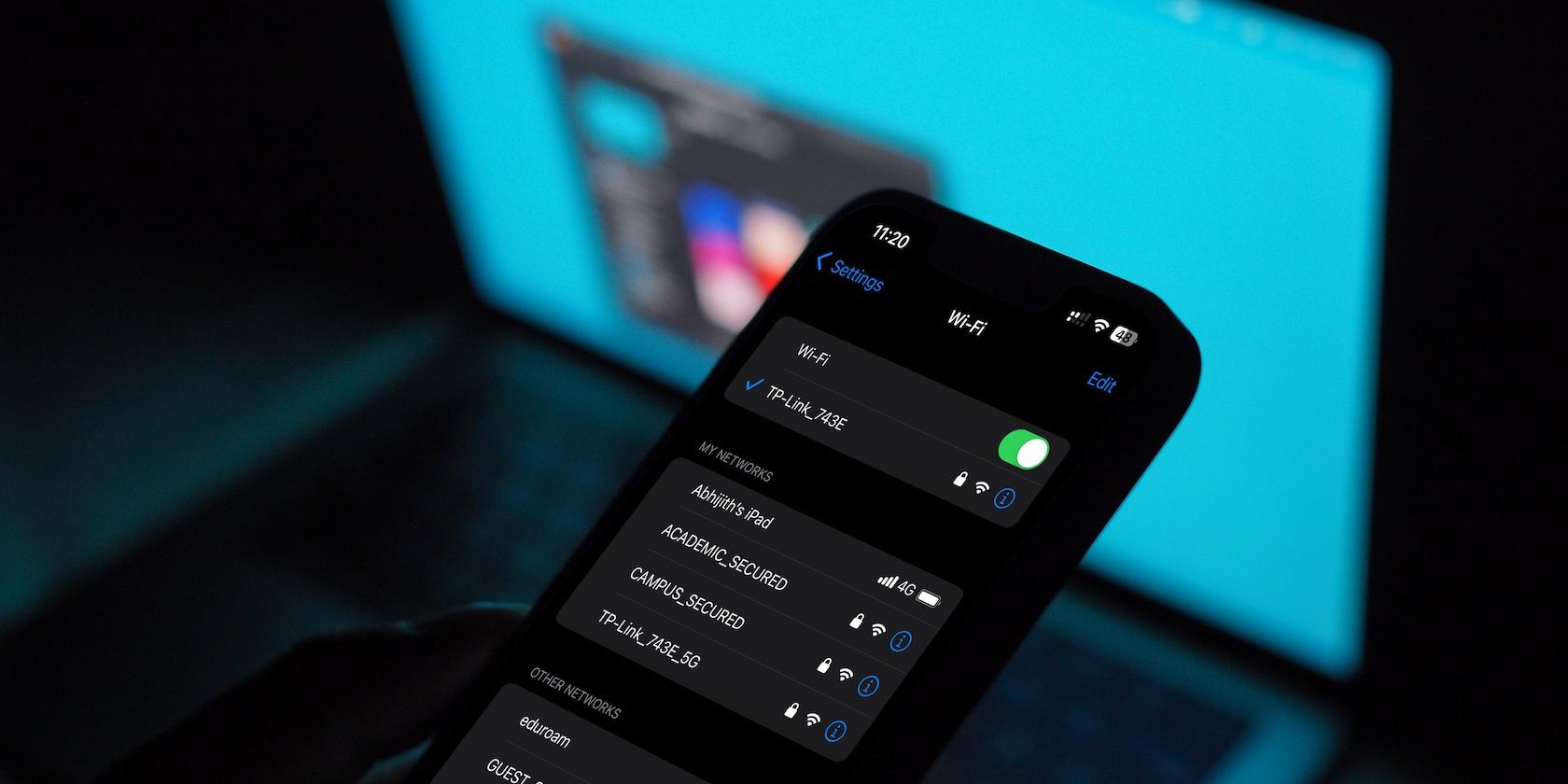
Введение
Поделиться паролем Wi‑Fi между смартфоном и компьютером стало проще, но у Mac нет встроенного сканера QR‑кодов, как у некоторых телефонов. Если у вас iPhone и Mac, Apple предлагает самый бесшовный путь. Для пользователей Android или Windows придётся пользоваться обходными методами: QR‑код, ручная проверка на роутере или ввод пароля вручную.
Важно: пароль Wi‑Fi — чувствительная информация. Делитесь им только с доверенными людьми и устройствами.
Как поделиться паролем Wi‑Fi с Mac с iPhone
Эта функция называется «обмен паролями» и работает, когда iPhone и Mac связаны через iCloud или находятся в контактах друг друга. Короткая инструкция:
- Держите Mac и iPhone рядом. Разблокируйте iPhone и убедитесь, что он подключён к нужной Wi‑Fi‑сети.
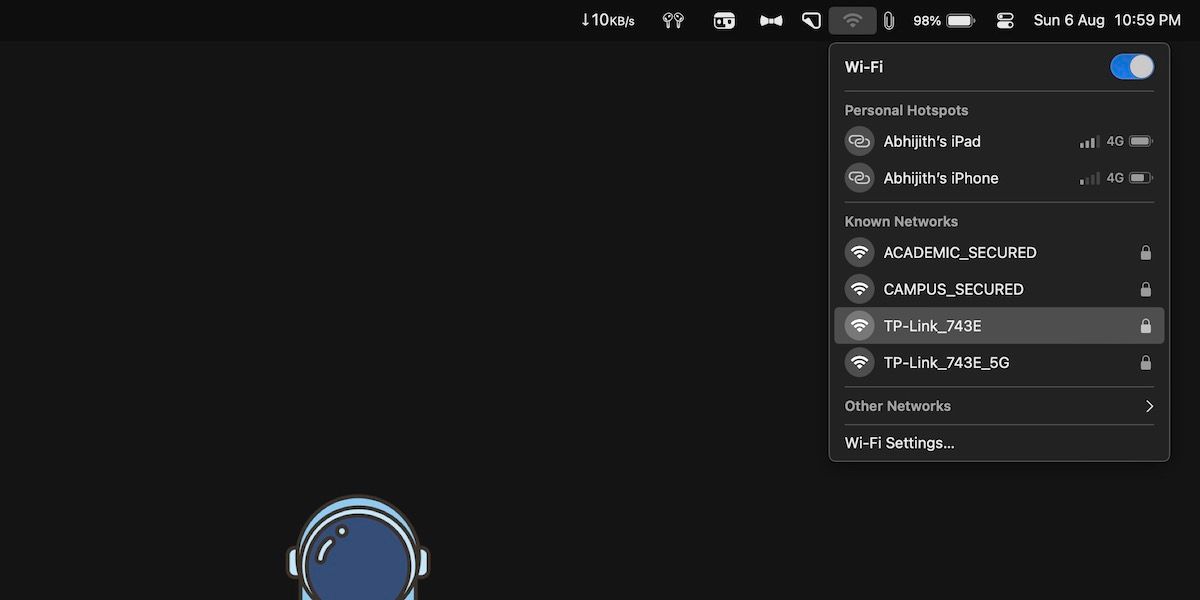
- На Mac нажмите значок Wi‑Fi в строке меню и выберите сеть, к которой хотите подключиться. Можно также открыть Системные настройки → Сеть → Wi‑Fi.
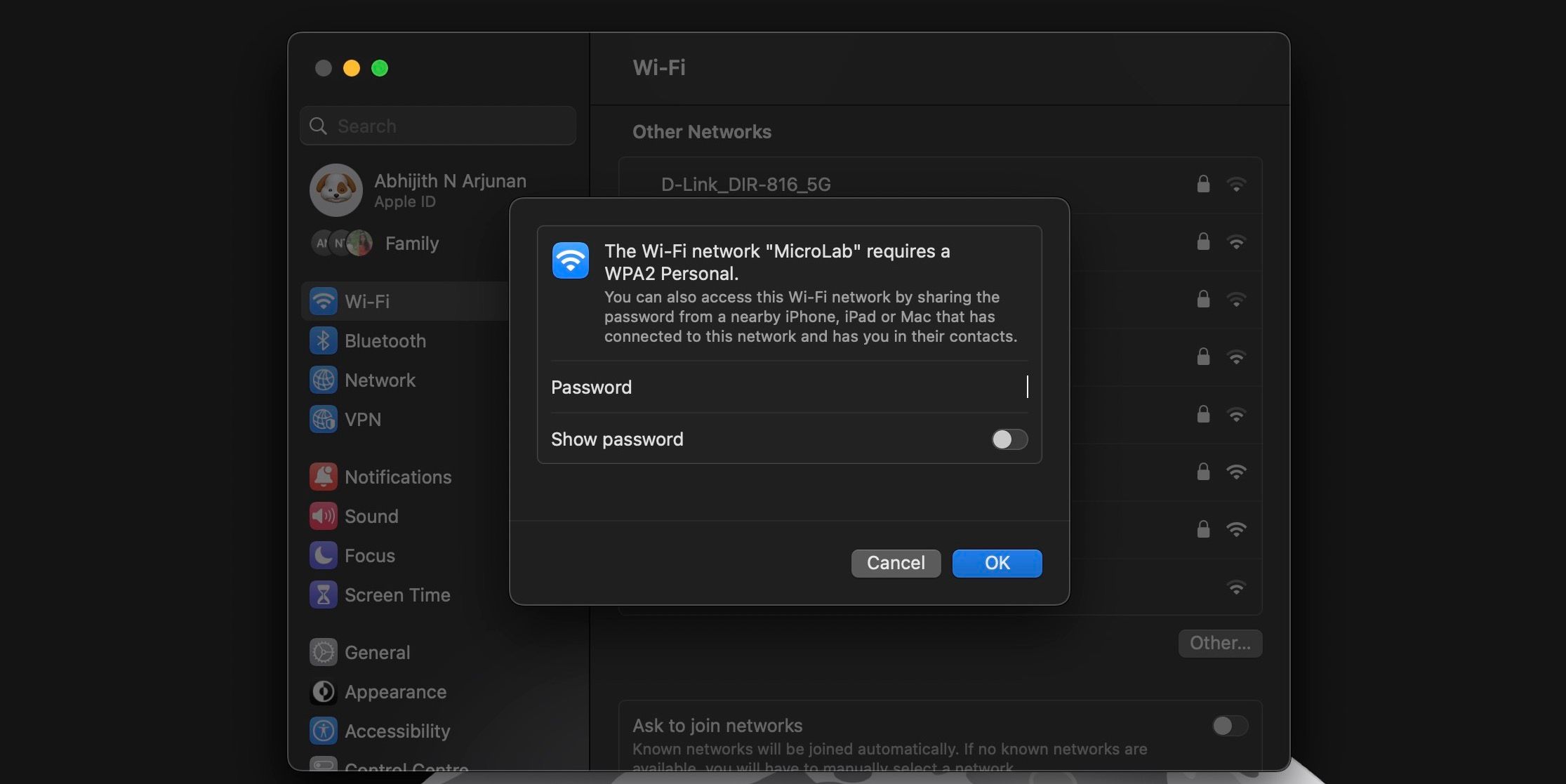
- Когда на Mac появится поле для ввода пароля, разблокируйте iPhone. На iPhone должно автоматически появиться окно с предложением поделиться паролем.
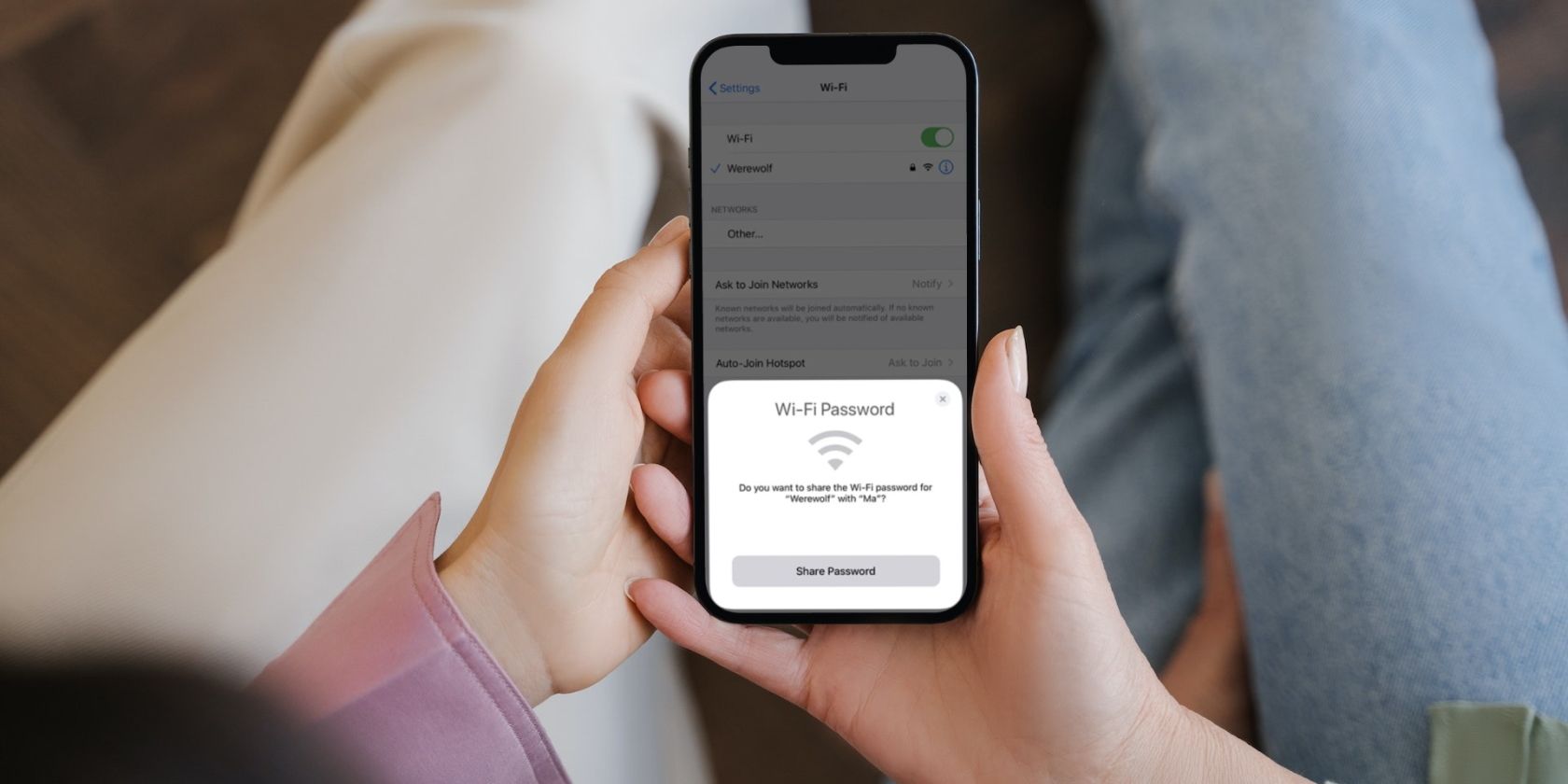
- Нажмите Поделиться паролем на iPhone. Mac автоматически подключится.
Примечания по совместимости и требованиям:
- Оба устройства должны иметь Bluetooth и Wi‑Fi включёнными.
- Оба устройства должны быть рядом (обычно в пределах нескольких метров).
- Устройства должны быть в аккаунтах iCloud либо иметь контакты друг друга с вашим Apple ID.
- На некоторых старых версиях iOS или macOS функция может работать нестабильно.
Доступ к сохранённым паролям через iCloud Keychain (Keychain Access)
Если автоматический обмен не работает или вы хотите просто посмотреть пароль, используйте Keychain Access на Mac. Этот способ опирается на синхронизацию iCloud Keychain и позволяет просматривать сохранённые пароли напрямую.
Пошагово:
- Убедитесь, что iPhone и Mac используют один iCloud‑аккаунт и включён iCloud Keychain (на iPhone: Настройки → [ваше имя] → iCloud → Связка ключей).
- На Mac откройте Программы → Служебные программы → Keychain Access или нажмите Command + Space и введите «Keychain Access».
- В левой панели выберите систему «System» или «iCloud», затем в строке поиска введите имя вашей Wi‑Fi‑сети (SSID).
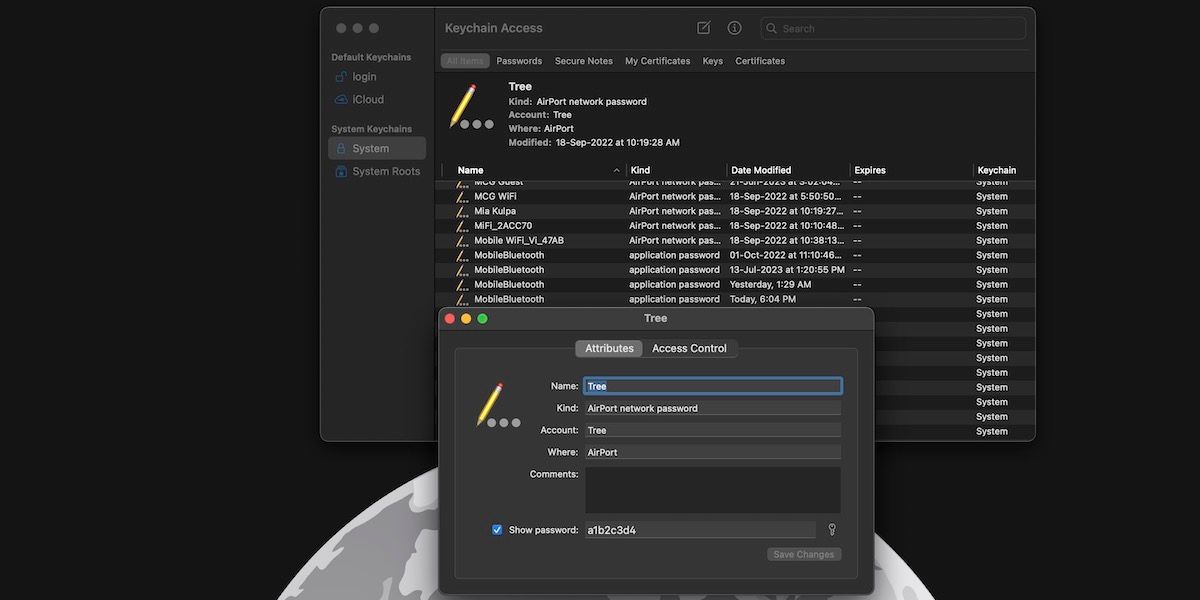
- Дважды кликните по найденной записи сети. В открывшемся окне отметьте «Показать пароль». Система запросит пароль входа в macOS. После ввода вы увидите пароль и сможете скопировать его.
Ограничения:
- Если на iPhone настроен сторонний менеджер паролей (LastPass, 1Password и т. п.) и он хранит Wi‑Fi‑пароли, Keychain может не содержать нужную запись.
- Для доступа нужен пароль учётной записи macOS.
Альтернативы для Android и Windows
Если у вас Android и Mac, вы не сможете воспользоваться автоматическим обменом от Apple. Варианты:
- Сгенерировать QR‑код с паролем (на Android многие версии позволяют экспортировать сеть в QR). Затем открыть QR‑код на Mac с помощью камеры стороннего приложения или распознать код на другом устройстве и вручную ввести пароль на Mac.
- Посмотреть пароль в настройках Android (некоторые версии Android показывают пароль для сохранённых сетей или экспортируют в файл/QR).
- Заглянуть в настройки роутера через веб‑интерфейс (обычно 192.168.0.1 или 192.168.1.1) и прочитать/сбросить пароль.
- Вручную продиктовать пароль или отправить безопасным мессенджером.
Совет: если вы часто делитесь паролем с гостями, создайте гостевую сеть на роутере. Это безопаснее и удобнее.
Когда обмен не работает: распространённые причины и быстрые решения
- iPhone заблокирован. Разблокируйте его перед попыткой.
- Bluetooth или Wi‑Fi выключены на одном из устройств. Включите их.
- Устройства не находятся рядом. Поднесите их ближе.
- На устройствах разные аккаунты iCloud и нет контактов друг друга. Добавьте контакт с Apple ID или войдите в один аккаунт.
- Старая версия iOS/macOS. Обновите систему.
- Сбои сети или роутера. Перезагрузите роутер.
Если ничего не помогает, используйте Keychain Access или вручную введите пароль.
Пошаговый план для администратора сети (SOP)
- Подготовка:
- Проверьте версию iOS и macOS.
- Убедитесь, что iCloud и Связка ключей включены.
- Активируйте Bluetooth и Wi‑Fi на обоих устройствах.
- Выполнение:
- Попросите владельца iPhone разблокировать устройство и подключиться к сети.
- На Mac выберите сеть в меню Wi‑Fi и дождитесь запроса пароля.
- На iPhone подтвердите обмен паролем.
- Проверка:
- Убедитесь, что Mac подключился.
- Если не подключился, откройте Keychain Access и проверьте запись сети.
- Откат/альтернатива:
- Введите пароль вручную или сгенерируйте гостевую сеть.
Чек‑листы по ролям
Владелец сети (хозяин роутера):
- Установите надёжный пароль и при необходимости включите гостевую сеть.
- Храните пароль в iCloud Keychain для простого обмена.
Гость с iPhone:
- Разблокируйте iPhone и убедитесь, что он подключён к Wi‑Fi.
- Держите телефон рядом с Mac и подтвердите «Поделиться паролем».
IT‑администратор:
- Проверьте совместимость версий iOS/macOS и политику управления устройствами (MDM) на предмет блокировки обмена.
- Настройте внутренние инструкции и гостевую сеть для посетителей.
Мини‑методология: как выбрать способ передачи пароля
- Есть ли iPhone и Mac, связанные iCloud? → используйте обмен паролем.
- Если только Mac и iPhone без общего iCloud → используйте Keychain Access (если пароль синхронизирован) или ручной ввод.
- Если у отправителя Android → создайте QR‑код или вручную получите пароль с роутера.
- Для частого обмена паролями — настройте гостевую сеть.
Дерево решений (Mermaid)
flowchart TD
  A[Нужно подключить Mac к Wi‑Fi] --> B{У кого есть iPhone?}
  B -- Да --> C{iPhone и Mac в одном iCloud или в контактах?}
  B -- Нет --> G[Используйте QR или ручной ввод]
  C -- Да --> D[Попробуйте автоматический обмен]
  C -- Нет --> E[Проверьте Keychain Access]
  D --> F{Успешно подключено?}
  E --> F
  F -- Да --> H[Готово]
  F -- Нет --> G
  G --> H
Безопасность и конфиденциальность
- Делитесь паролем только с теми, кому доверяете.
- Гостевая сеть ограничивает доступ к вашей основной сети и устройствам в ней.
- Если вы используете сторонний менеджер паролей, убедитесь, что он настроен безопасно и синхронизирует данные по зашифрованным каналам.
- Удаляйте ненужные устройства из списка доверенных и периодически меняйте пароль гостевой сети.
Критерии приёмки
- Mac успешно подключается к нужной сети.
- Пароль передаётся корректно и не сохраняется в ненадёжном месте.
- Если использовался Keychain, запись соответствует текущему SSID.
- Для организаций: подключение соответствует политике безопасности.
Частые вопросы
Почему я не могу поделиться паролем с Mac?
Чаще всего iPhone заблокирован, отключён Bluetooth или устройства не связаны через iCloud. Проверьте эти параметры и убедитесь, что оба устройства обновлены.
Могу ли я поделиться паролем с Android на Mac?
Да, но не напрямую через Apple. Сгенерируйте QR‑код на Android или найдите пароль в настройках роутера и введите его на Mac вручную.
Могу ли я поделиться паролем с iPhone на Windows?
Прямого способа нет. Скопируйте пароль вручную с iPhone (через Keychain или приложение) и введите его в Windows.
Когда этот метод не подходит
- У вас нет доступа к iCloud и к Keychain.
- Нельзя обеспечить безопасную передачу пароля (публичный компьютер, чужой мессенджер).
- Нужно дать временный доступ многим незнакомым людям — лучше создать гостевую сеть.
Короткое резюме
- Лучший вариант для владельцев iPhone и Mac — встроенный обмен паролями через iCloud.
- Keychain Access на Mac позволяет просмотреть и скопировать пароли.
- Для Android‑пользователей — QR‑код или ручной ввод.
- Создавайте гостевые сети для частого обмена и соблюдайте правила безопасности.
Важно: выбирайте метод в зависимости от устройства отправителя, уровня доверия и требования к безопасности.

Похожие материалы

Несколько аккаунтов Skype: Multi Skype Launcher

Журнал для работы: повысить продуктивность

Персональные звуки уведомлений на Android

Скачивание шоу Hulu для офлайн‑просмотра

Microsoft Start: персонализированная новостная лента
