
Как быстро поделиться паролем Wi‑Fi на Android
Зачем это нужно
Иногда гостю нужно подключиться к вашей сети, а вы не хотите диктовать длинный пароль или вводить его вручную на чужом устройстве. Современные версии Android позволяют безопасно передать сетевые данные без копирования пароля в виде текста.
Важно: QR‑код и Nearby Share передают имя сети (SSID) и пароль. QR‑код визуально показывает данные при сканировании, Nearby Share позволяет передать их напрямую и избежать ввода вручную.
1. Создайте QR‑код для передачи пароля Wi‑Fi
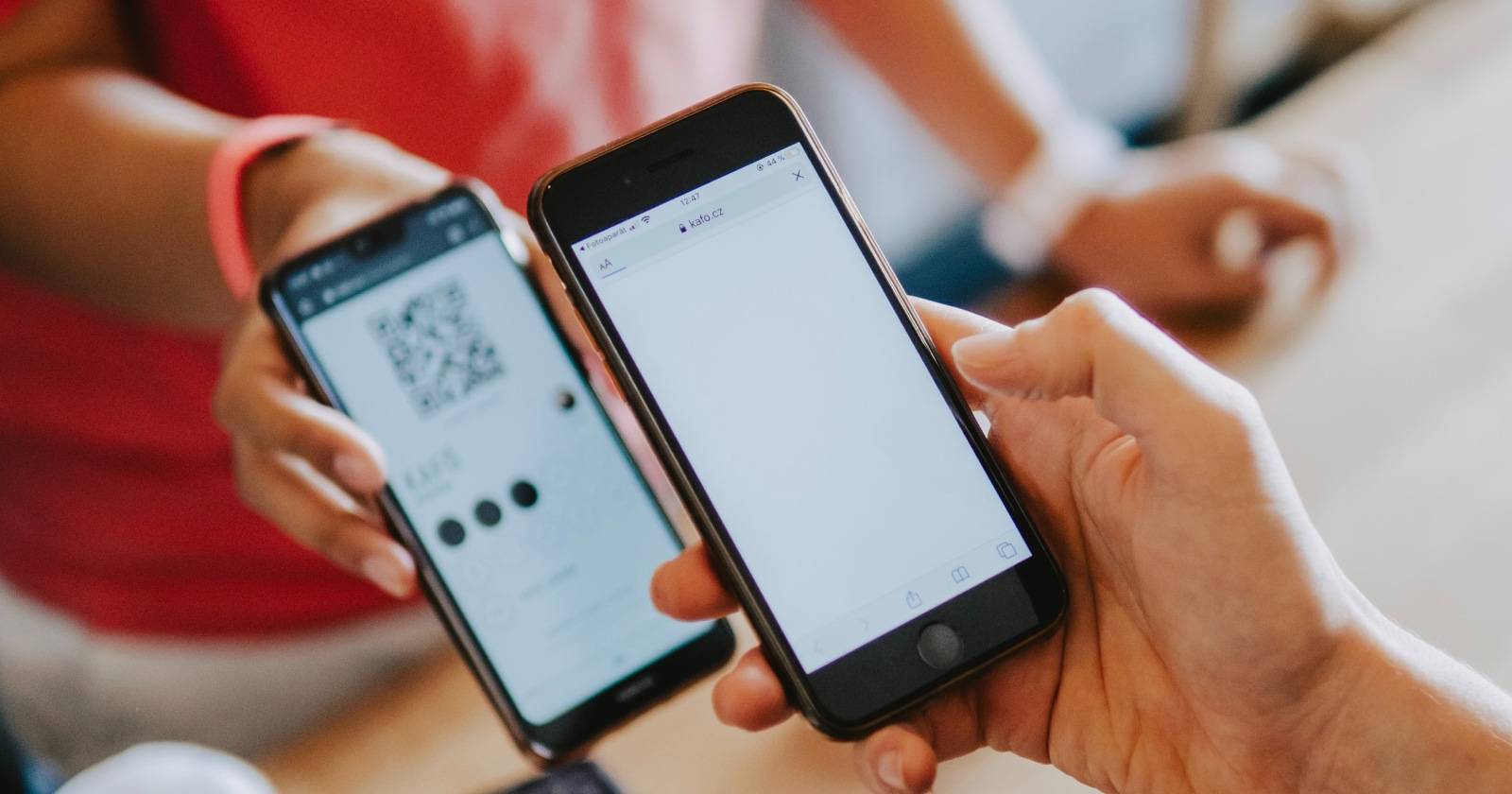
Этот способ генерирует QR‑код с SSID и паролем вашей сети. Гость сканирует код камерой или сканером штрих‑кодов, после чего устройство предложит подключиться.
Изменения интерфейса зависят от производителя (Samsung, Google Pixel, Xiaomi и др.), но общая последовательность одинаковая.
Шаги на примере Android (на базе Samsung):
- Откройте меню приложений и выберите «Настройки». Или проведите вниз по экрану и нажмите значок шестерёнки на панели быстрых настроек.
- Перейдите в раздел «Подключения».
- Выберите «Wi‑Fi».
- Убедитесь, что подключены к нужной сети, затем нажмите значок шестерёнки рядом с именем сети.
- Нажмите значок QR‑кода или пункт «Поделиться» → «QR‑код» (в зависимости от интерфейса).
- При необходимости подтвердите личность: введите PIN или пройдите биометрическую аутентификацию.
- На экране появится QR‑код. Попросите гостя отсканировать его.
- После сканирования на устройстве гостя появится окно с данными сети и предложение «Подключиться» — тап на него подключит устройство автоматически.
Примечания:
- На старых устройствах встроенного сканера может не быть — используйте сторонние приложения (например, QR & Barcode Scanner).
- QR‑код отображает параметры сети в открытом виде при сканировании, поэтому показывайте его только доверенным людям.
Как отсканировать QR‑код на другом Android‑устройстве
- Откройте «Настройки» → «Подключения» → «Wi‑Fi».
- В правом верхнем углу нажмите значок QR‑кода (Сканер).
- Сфокусируйте камеру на QR‑коде. Устройство распознает сеть и предложит «Подключиться».
Если встроенный сканер отсутствует, можно использовать любое приложение для чтения QR‑кодов. После сканирования появятся SSID и подсказка о подключении.
2. Поделиться паролем через Nearby Share
Nearby Share — штатная функция Android для обмена файлами и данными между устройствами поблизости. Она позволяет пересылать параметры сети напрямую, без явного сканирования QR‑кода.
Подготовка и передача:
- На устройстве отправителя откройте «Настройки».
- Перейдите в раздел «Google» → «Устройства и обмен» → «Nearby Share».
- Включите Nearby Share (Use Nearby Share) и при необходимости настройте видимость устройства (только контакты, все и т.д.).
- Убедитесь, что на телефонах включены Bluetooth и Геолокация (Location).
- Создайте QR‑код сети так же, как в разделе выше, но вместо сканирования нажмите кнопку «Nearby Share» на экране с QR‑кодом.
- Поднесите устройства близко друг к другу. На экране отправителя появится список доступных устройств — выберите телефон гостя.
- На устройстве получателя примите входящее соединение если потребуется.
- После приёма нажмите «Сохранить сеть». Телефон получателя автоматически подключится к Wi‑Fi.
- Нажмите «Готово».
Преимущества Nearby Share:
- Не нужно открывать камеру и вручную сканировать код.
- Передача идёт по Bluetooth/Wi‑Fi Direct, что обычно быстрее и удобнее в помещении.
Ограничения:
- Работает между Android‑устройствами с включённым Nearby Share.
- На некоторых кастомных прошивках или старых версиях Android функция может отсутствовать.
Когда эти методы не работают
- Гость использует iPhone: iOS не распознаёт Android‑формат сети через Nearby Share; QR‑код обычно работает, но формат WEP/WPA может вызвать проблемы. В iOS 11+ камера может считывать Wi‑Fi QR‑коды и предлагать подключение.
- Сеть скрыта (hidden SSID): автоматическая передача может не сработать — придется вручную ввести имя сети и тип безопасности.
- Ограничения администратора: корпоративные или гостевые сети с дополнительной авторизацией (captive portal) требуют веб‑входа и не подключаются через простой QR‑код.
Чек‑лист безопасности перед тем, как делиться
- Убедитесь, что рядом только доверённые люди.
- Не публикуйте QR‑код в открытых местах или социальных сетях.
- При необходимости создайте гостевую сеть с отдельным паролем и ограниченным доступом.
- Регулярно меняйте основной пароль и используйте сильные пароли длиной от 12 символов с буквами, цифрами и символами.
Альтернативные способы и когда их использовать
- Создать гостевую сеть на маршрутизаторе: предпочтительно для публичных точек — изолирует трафик гостей.
- Отправить пароль через безопасный мессенджер: удобно, если доверяете получателю и хотите сохранить текстовый архив пароля.
- Использовать менеджер паролей с возможностью безопасного обмена: для постоянных доверенных контактов.
Критерии приёмки
- Получающее устройство автоматически предлагает подключиться сразу после сканирования QR‑кода или приёма через Nearby Share.
- Подключение происходит без ручного ввода пароля (если сеть не скрыта и нет дополнительных порталов авторизации).
- На обоих устройствах не возникает ошибок аутентификации.
Быстрый план действий для хозяина сети (SOP)
- Откройте «Настройки» → «Подключения» → «Wi‑Fi».
- Нажмите шестерёнку у активной сети → «QR‑код».
- Подтвердите личность, покажите QR‑код гостю или нажмите «Nearby Share».
- Убедитесь, что гость подключился, затем закройте экран.
Простое руководство для гостя
- Откройте «Настройки» → «Wi‑Fi».
- Нажмите значок QR‑кода в правом верхнем углу и отсканируйте код, или дождитесь запроса через Nearby Share.
- Нажмите «Подключиться» или «Сохранить сеть».
Краткая справка — 1‑строчный глоссарий
- SSID — имя беспроводной сети.
- QR‑код — графическое представление данных, которое легко считать камерой.
- Nearby Share — функция Android для обмена файлами и данными между близко расположенными устройствами.
Дерево принятия решения
flowchart TD
  A[Нужно дать доступ к Wi‑Fi гостю?] --> B{Гость на Android?}
  B -- Да --> C{Хотите, чтобы он сканировал сам?}
  C -- Да --> D[Показать QR‑код]
  C -- Нет --> E[Использовать Nearby Share]
  B -- Нет --> F{Гость на iPhone?}
  F -- Да --> D
  F -- Нет --> G[Отправить пароль через безопасный мессенджер или создать гостевую сеть]
  D --> H[Гость сканирует, нажимает «Подключиться»]
  E --> I[Выберите устройство, отправьте. Гость сохраняет сеть]
  H --> Z[Готово]
  I --> Z
  G --> Z
Итог
QR‑код и Nearby Share — быстрые и удобные способы поделиться доступом к Wi‑Fi на Android. QR‑код прост для гостя, Nearby Share удобен при непосредственном контакте и не требует сканирования камерой. Если безопасность важна — используйте гостевую сеть или временные пароли.
Важно: показывайте QR‑код или запускайте передачу только людям, которым доверяете. Если сеть используется часто гостями, лучше настроить отдельную гостевую сеть с ограничениями доступа.

Похожие материалы

Несколько аккаунтов Skype: Multi Skype Launcher

Журнал для работы: повысить продуктивность

Персональные звуки уведомлений на Android

Скачивание шоу Hulu для офлайн‑просмотра

Microsoft Start: персонализированная новостная лента
