
Как быстро поделиться паролем Wi‑Fi между iPhone
Кому полезно
- Хозяевам сети, которые не хотят диктовать или вводить длинные пароли вручную.
- Гостям, которым нужно быстро подключиться без копирования пароля.
Краткое описание метода
iOS использует Wi‑Fi, Bluetooth и проверку Apple ID, чтобы безопасно передать пароль между двумя устройствами. Процесс автоматизирует ввод пароля: подключённое устройство получает запрос на отправку пароля, после подтверждения пароль автоматически заполняется и устройство подключается.
Необходимые условия (пошаговая проверка)
- Оба устройства должны иметь включённые Wi‑Fi и Bluetooth.
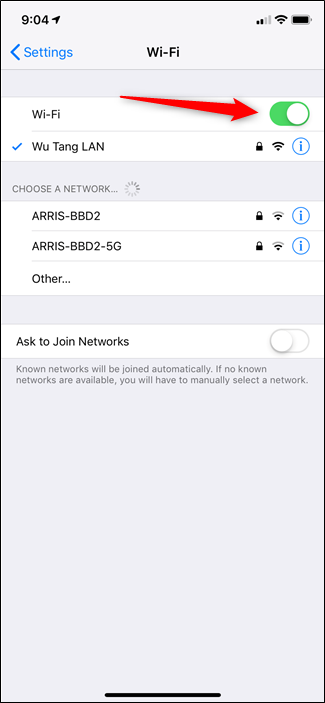
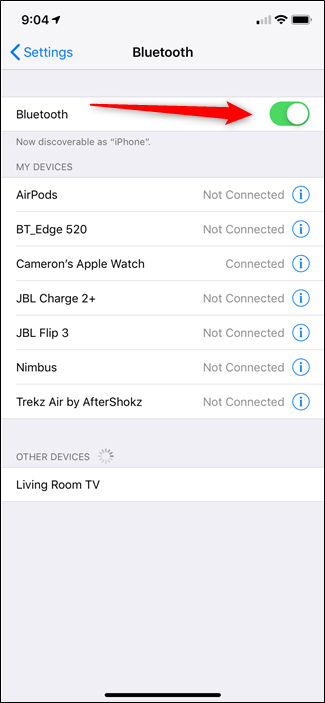
- Откройте «Настройки» → «Wi‑Fi» и «Настройки» → «Bluetooth». Включите переключатели.
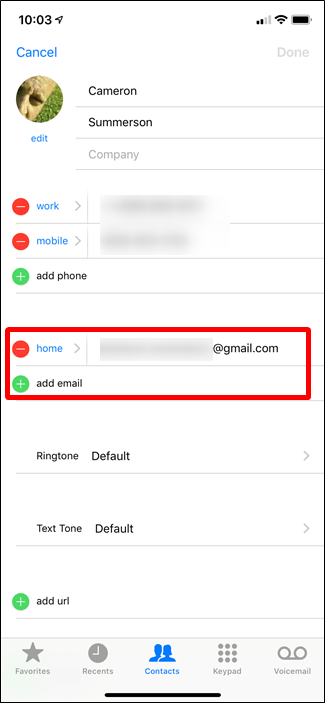
- В карточке контакта в приложении «Контакты» у обоих устройств в поле «электронная почта» должен быть указан соответствующий Apple ID другой стороны. Метод также работает, если оба устройства используют один Apple ID.
- Одно устройство уже должно быть подключено к сети Wi‑Fi (хозяин сети).
Пошаговая инструкция для гостя (подключаемого устройства)
- На неподключённом устройстве откройте «Настройки» → «Wi‑Fi».
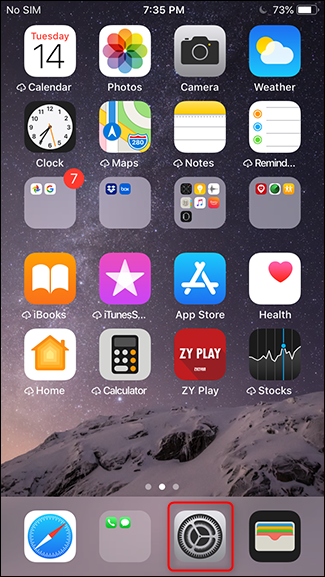
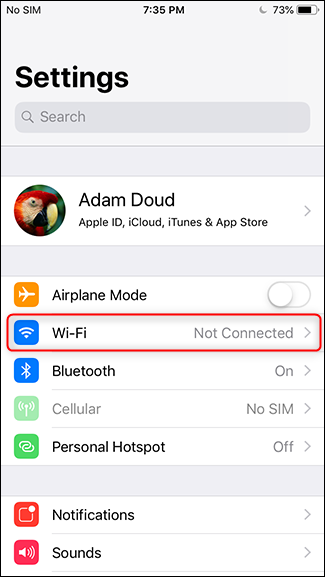
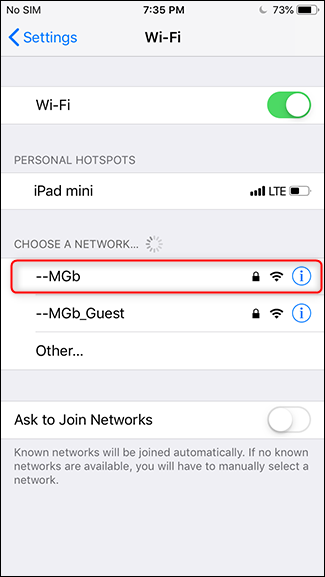
- Нажмите на имя сети, к которой хотите подключиться — появится окно с запросом пароля.
- Разблокируйте устройство хозяина и поднесите его поближе к подключаемому устройству (в пределах нескольких десятков сантиметров).
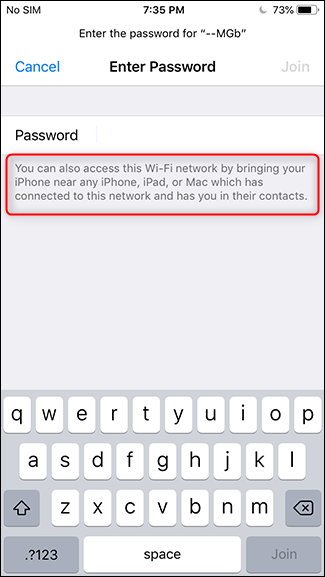
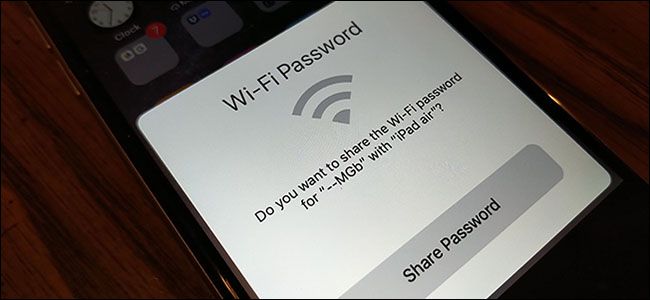
- На подключённом (хозяине) появится системное окно с запросом: «Поделиться паролем?» — нажмите «Поделиться паролем».
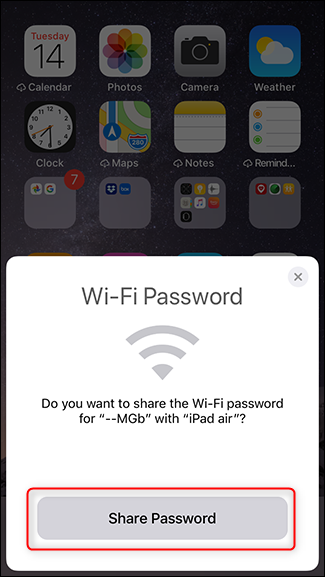
- Готово — поле с паролем заполнится автоматически, и устройство подключится.
Важные примечания
- Убедитесь, что оба устройства находятся в зоне видимости Bluetooth и Wi‑Fi. Иногда плотные корпуса чехлов или большие расстояния мешают обнаружению.
- Если контакт с Apple ID не добавлен, обмен не произойдёт.
- Метод безопасен: пароль передаётся напрямую между устройствами через защищённый канал и не публикуется в открытом виде.
Когда это не сработает (контрпримеры)
- Устройства слишком далеко друг от друга или Bluetooth отключён.
- В карточке контакта нет Apple ID другой стороны.
- Устройство хозяина не подключено к сети.
- Гостевой режим роутера или сеть с порталом (Captive Portal) может блокировать автоматическое подключение.
Альтернативные способы поделиться паролем
- Сфотографировать пароль или отправить его через зашифрованный менеджер паролей (например, встроённый iCloud Keychain). Не рекомендуется отправлять пароль в простом тексте по SMS или мессенджерам.
- Сгенерировать QR‑код для Wi‑Fi (подходит для публичных мест). Гости сканируют QR и подключаются.
- Вручную ввести пароль.
Удобная памятка — чеклист
- Хозяин сети: 1) подключён к Wi‑Fi, 2) Wi‑Fi и Bluetooth включены, 3) свой Apple ID указан в ваших контактах.
- Гость: 1) Wi‑Fi и Bluetooth включены, 2) на экране запроса пароля, 3) держите оба устройства рядом.
Быстрая проверка совместимости
- Минимальная версия iOS: iOS 11 (функция появилась в iOS 11). Работает между iPhone и iPad.
Диагностика и шаги при проблемах
- Перезапустите Bluetooth на обоих устройствах: Настройки → Bluetooth (выключить/включить).
- Перезапустите Wi‑Fi на обоих устройствах.
- Перезагрузите оба устройства.
- Проверьте, указан ли Apple ID в контакте другого устройства.
- Попробуйте временно отключить режим «Не беспокоить» и экран блокировки на принимающем устройстве.
Пример схемы принятия решения (быстрая диагностика)
flowchart TD
  A[Гость видит поле ввода пароля?] -->|Нет| B[Проверьте Wi‑Fi и Bluetooth]
  A -->|Да| C[Хозяин видит запрос «Поделиться паролем»?]
  C -->|Нет| D[Проверьте контакт Apple ID и расстояние между устройствами]
  C -->|Да| E[Хозяин нажал «Поделиться паролем»?]
  E -->|Да| F[Подключение завершено]
  E -->|Нет| G[Нажмите «Поделиться паролем» на хозяине]
Безопасность и приватность
- Обмен паролем происходит только между доверенными устройствами, связанными через Apple ID и контакты.
- Не подносите своё устройство к незнакомым людям и не подтверждайте отправку пароля, если вы не уверены в получателе.
Роль‑ориентованные чеклисты
- Хозяин сети:
- Убедиться в подключении к Wi‑Fi.
- Разблокировать телефон и держать его рядом.
- Подтвердить отправку пароля.
- Гость:
- Открыть Настройки → Wi‑Fi.
- Выбрать сеть и дождаться запроса пароля.
- Поднести устройства на небольшое расстояние.
Краткая терминология
- Apple ID — учётная запись Apple, используемая для идентификации устройства.
- Captive Portal — веб‑страница авторизации в некоторых публичных сетях.
Заключение
Эта встроенная функция iOS упрощает подключение гостей — особенно когда пароль сложный. Следуйте простым условиям: включённые Wi‑Fi и Bluetooth, наличие Apple ID в контактах, и одно устройство уже подключено. Если что‑то не работает, пройдитесь по чеклисту диагностики.
Краткое резюме:
- Проверяйте Bluetooth и Wi‑Fi; убедитесь в корректных контактах.
- Держите устройства рядом и разблокируйте хозяина.
- Используйте альтернативы (QR, менеджер паролей), если автоматический обмен недоступен.
Вопросы и ответы
Вопрос: Можно ли поделиться паролем с Android‑устройством?
Ответ: Нет — встроенный обмен паролем iOS предназначен для устройств Apple (iPhone/iPad) и требует Apple ID.
Вопрос: Что делать, если у меня одна учётная запись Apple ID на двух устройствах?
Ответ: Обмен всё равно возможен: система распознаёт устройства с одним Apple ID и позволяет передавать пароль.
Вопрос: Безопасно ли это с точки зрения приватности?
Ответ: Да — передача происходит напрямую между устройствами через защищённый канал; тем не менее подтверждайте отправку только доверенным получателям.

Похожие материалы

Несколько аккаунтов Skype: Multi Skype Launcher

Журнал для работы: повысить продуктивность

Персональные звуки уведомлений на Android

Скачивание шоу Hulu для офлайн‑просмотра

Microsoft Start: персонализированная новостная лента
