
Как раздать интернет со смартфона: точки доступа, tethering и практические советы

Быстрые ссылки
- Разрешает ли ваш оператор и тариф раздачу?
- Влияние на время работы батареи
- Wi‑Fi, USB и Bluetooth: сравнение способов
- Как включить раздачу
- Советы по экономии трафика и безопасности
Краткое определение
Tethering (раздача интернета) — это использование мобильного соединения смартфона для доступа к интернету с других устройств. Простая версия: смартфон «делится» своим мобильным трафиком.
Разрешает ли ваш оператор и тариф раздачу?
Смартфон сам по себе обычно умеет раздавать интернет. Но всё зависит от оператора и вашего тарифного плана. Оператор может:
- полностью разрешить раздачу без ограничений;
- разрешить, но ограничить скорость или объём высокоскоростного трафика при раздаче;
- потребовать дополнительную плату или подключение опции;
- скрыть или отключить настройки раздачи в интерфейсе телефона.
Даже если у вас есть пакет мобильных гигабайтов, оператор может блокировать tethering или выделять для него отдельный лимит. На некоторых телефонах опция «Личная точка доступа» (Personal Hotspot) может отсутствовать в настройках — это явный признак того, что оператор ограничил функцию. В других случаях опция видна, но при попытке раздать трафик провайдер блокирует доступ на своей стороне.
Что делать:
- Проверяйте описание тарифа и разделы «Дополнительные услуги» в личном кабинете оператора.
- Свяжитесь со службой поддержки оператора для уточнения ограничений и цены.
- Если оператор требует доплату, взвесьте — выгоднее сменить тариф или подключить опцию на время.

Влияние на батарею
Раздача интернета, особенно через Wi‑Fi, заметно увеличивает расход батареи. Телефон ведёт локальную Wi‑Fi‑точку, обслуживает подключения и одновременно использует сотовую радиосвязь для выхода в интернет. Это нагружает процессор и радиотракт, а значит, аккумулятор садится быстрее.
Практические рекомендации:
- Подключайте питание к смартфону при длительной раздаче (сетевой адаптер или внешний аккумулятор).
- Если раздаёте только одному ноутбуку, рассмотрите USB‑tethering — он одновременно даёт интернет и подзарядку.
- Используйте Bluetooth, если нужна минимальная скорость и максимальная экономия батареи.
- Отключайте точку доступа, когда она не нужна.
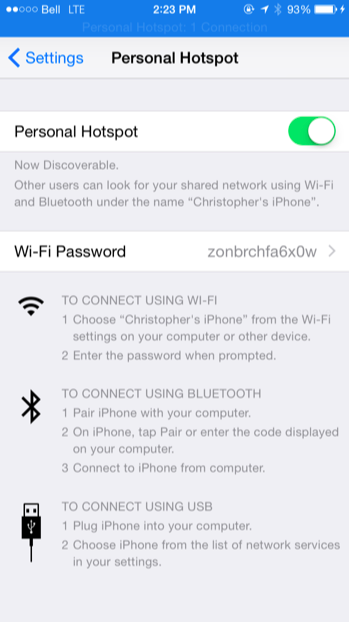
Wi‑Fi, USB и Bluetooth: сравнение способов
Выбор метода зависит от требуемой скорости, удобства и энергопотребления.
Wi‑Fi (персональная точка доступа)
- Как работает: телефон создаёт локальную Wi‑Fi‑сеть, к которой подключаются другие устройства.
- Плюсы: легко подключаться, высокая скорость, можно подключить несколько устройств.
- Минусы: больший расход батареи, потенциально заметный поток данных.
USB (кабельный tethering)
- Как работает: телефон подключается кабелем к компьютеру и выступает сетевым адаптером.
- Плюсы: стабильнее и часто быстрее Wi‑Fi, телефон заряжается от компьютера, меньше затрат батареи на стороне телефона.
- Минусы: только одно устройство за раз, нужен кабель и порт, возможно требуются драйверы.
Bluetooth (PAN)
- Как работает: устройства связываются по Bluetooth и используют смартфон как шлюз в интернет.
- Плюсы: низкое энергопотребление, удобно для устройств без USB/Wi‑Fi.
- Минусы: значительно ниже скорость, более сложное сопряжение.
Когда какой метод выбирать — простые правила
- Нужна скорость и несколько подключений — Wi‑Fi.
- Нужно зарядить телефон и минимизировать помехи — USB.
- Экономия батареи важнее скорости — Bluetooth.
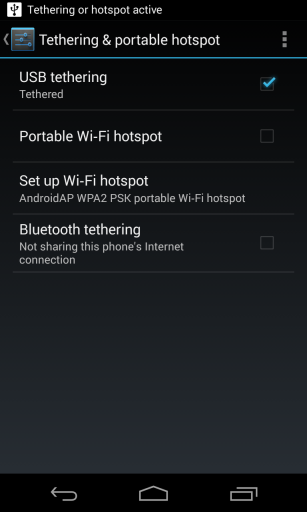
Как включить раздачу: быстрый план действий
Ниже — пошаговая методика, которая подойдёт для большинства устройств.
- Проверьте тариф и наличие опции у оператора.
- Подготовьте пароль для точки доступа и включите шифрование (WPA2 или лучше).
- Выберите метод: Wi‑Fi, USB или Bluetooth.
- Если Wi‑Fi: включите «Личная точка доступа» или «Мобильная точка доступа» в настройках, задайте имя сети (SSID) и надёжный пароль.
- Если USB: подключите кабель, дождитесь установки драйверов (на Windows это может потребовать времени), и выберите USB tethering в настройках.
- Если Bluetooth: выполните сопряжение устройств, разрешите доступ к передаче данных и настройте сетевое подключение через Bluetooth‑PAN.
- Проверьте соединение на компьютере или другом устройстве.
- Отключайте точку доступа, когда закончите.
Подсказка: на iPhone настройка обычно называется «Личная точка доступа» (Personal Hotspot). На Android ищите «Точка доступа и модем», «Tethering & portable hotspot» или «Раздача интернета».
Подробные инструкции по платформам
- iPhone: Настройки → Сотовая связь → Личная точка доступа (или просто Настройки → Личная точка доступа). Включите, настройте пароль и подключайтесь по Wi‑Fi/USB/Bluetooth.
- Android: Настройки → Сеть и интернет → Точка доступа и модем (названия могут отличаться по оболочке). Выберите Wi‑Fi‑точку, USB‑или Bluetooth‑модем.
- Другие платформы: ищите «tethering», «mobile hotspot», «personal hotspot» или «раздача интернета».
Как экономить трафик при раздаче
Раздача означает, что на подключённых устройствах могут обновляться приложения, ОС и фоновые службы. Это быстро съест ваш лимит. Советы:
- Временно отключите автоматические обновления на подключённых устройствах.
- Ограничьте синхронизацию облачных папок (Dropbox, Google Drive и пр.).
- Используйте режим «Экономия данных» в браузере (если доступен) или расширения, блокирующие трекинг и тяжелую рекламу.
- На ноутбуке настройте браузер на экономный режим и отключите автозагрузку видео.
- Следите за объёмом трафика в настройках телефона; некоторые ОС показывают реальный расход по подключённым клиентам.
Безопасность и конфиденциальность
При совместном использовании мобильного интернета учтите риски:
- Всегда ставьте надёжный пароль на точку доступа (длинная фраза лучше простого пароля).
- Используйте WPA2/WPA3 — не оставляйте открытые сети.
- По возможности включайте брандмауэр на подключённых устройствах.
- Избегайте передачи чувствительной информации в открытых сетях; при необходимости используйте VPN.
- Проверяйте список подключённых устройств в настройках точки доступа и блокируйте незнакомцев.
Краткая проверка безопасности:
- Шифрование: включено (WPA2/WPA3)?
- Пароль: сложный и уникальный?
- Подключённые клиенты: все известны?
- VPN: нужен для работы с конфиденциальными данными?
Когда раздача не работает — распространённые причины и решения
- Оператор блокирует tethering
- Решение: уточните в поддержке, подключите опцию или смените тариф.
- Нет опции в настройках телефона
- Решение: перезагрузите устройство, вставьте SIM‑карту заново, обновите профиль оператора. На некоторых Android‑телефонах функция может быть скрыта производителем.
- Подключение есть, но интернет отсутствует
- Решение: проверьте мобильные данные на смартфоне, убедитесь, что у вас есть интернет по мобильной сети (без лимита скорости).
- Компьютер не видит USB‑соединение
- Решение: проверьте кабель, установите драйверы, включите USB‑режим передачи данных на телефоне.
- Очень медленно
- Решение: проверьте силу мобильного сигнала, загрузку сети оператора, количество подключённых клиентов.
Контроль и мониторинг использования
- Отслеживайте расход трафика в настройках смартфона.
- Для регулярного использования раздачи ведите учёт: сколько времени и какие устройства подключены.
- Старайтесь ограничивать потоковые сервисы (видеопотоки, облачные бэкапы) при раздаче.
Чек‑лист перед длительной раздачей (роль: пользователь)
- Проверил тариф и лимиты у оператора.
- Подключил питание к смартфону (или есть запас батареи).
- Установил защитный пароль и WPA2/WPA3.
- Отключил автообновления на подключаемых устройствах.
- Включил мониторинг трафика.
Альтернативы tethering
- Использовать мобильный Wi‑Fi‑роутер (MiFi) — внешнее устройство для раздачи интернета. Минусы: дополнительное устройство и отдельная SIM/оплата. Плюсы: автономность и часто лучшая антенна.
- Использовать USB‑модем (мобильный модем/донгл) в ноутбуке.
- Подключение через стационарный интернет (если доступно) с удалённым доступом к домашнему ПК как к прокси — подходит для продвинутых пользователей.
Правовые и приватные заметки для пользователей в России
- Операторы устанавливают правила в договоре. Читайте пользовательское соглашение и тарифный план.
- Данные о трафике и подключениях могут сохраняться провайдером в рамках оказания услуг связи.
- При работе с персональными данными подключённых клиентов соблюдайте конфиденциальность: не оставляйте открытые сети и не передавайте чужие данные третьим лицам.
Краткая памятка по безопасности и отказу от риска
- Используйте уникальные пароли.
- Регулярно обновляйте ОС телефона и подключённых устройств.
- По возможности — применяйте VPN для защиты трафика при работе в публичных сетях.
Частые вопросы (FAQ)
Q: Могу ли я раздавать интернет бесплатно, если у меня безлимитный тариф?
A: Не всегда. Многие «безлимитные» тарифы имеют условия для tethering: отдельные лимиты, снижение скорости при обнаружении раздачи или платная опция. Проверьте условия оператора.
Q: Насколько безопасно подключать посторонних людей к моей точке доступа?
A: Рисково. Всегда используйте сложный пароль и контролируйте список подключённых устройств. Для одноразового доступа лучше дать гостю ограничение через временный пароль или QR‑код.
Q: Как уменьшить расход батареи при раздаче?
A: Подключайте телефон к зарядке, используйте USB‑tethering или Bluetooth вместо Wi‑Fi, отключайте экран и фоновые сервисы.
Важно: если вы используете tethering для работы с корпоративными данными, уточните требования безопасности у IT‑отдела и используйте корпоративный VPN.
Image Credit: zombieite on Flickr
Итог
Раздача интернета со смартфона — удобный способ обеспечить подключение устройств в поездке или там, где нет фиксированного интернета. Убедитесь, что тариф и оператор позволяют это, выбирайте метод в зависимости от скорости и расхода батареи, защищайте сеть паролем и контролируйте расход трафика.
Ключевые действия: проверьте тариф → выберите метод (Wi‑Fi/USB/Bluetooth) → настройте защиту → мониторьте трафик и батарею.

Похожие материалы

Несколько аккаунтов Skype: Multi Skype Launcher

Журнал для работы: повысить продуктивность

Персональные звуки уведомлений на Android

Скачивание шоу Hulu для офлайн‑просмотра

Microsoft Start: персонализированная новостная лента
