
Как показывать экран в WhatsApp на Android и iPhone
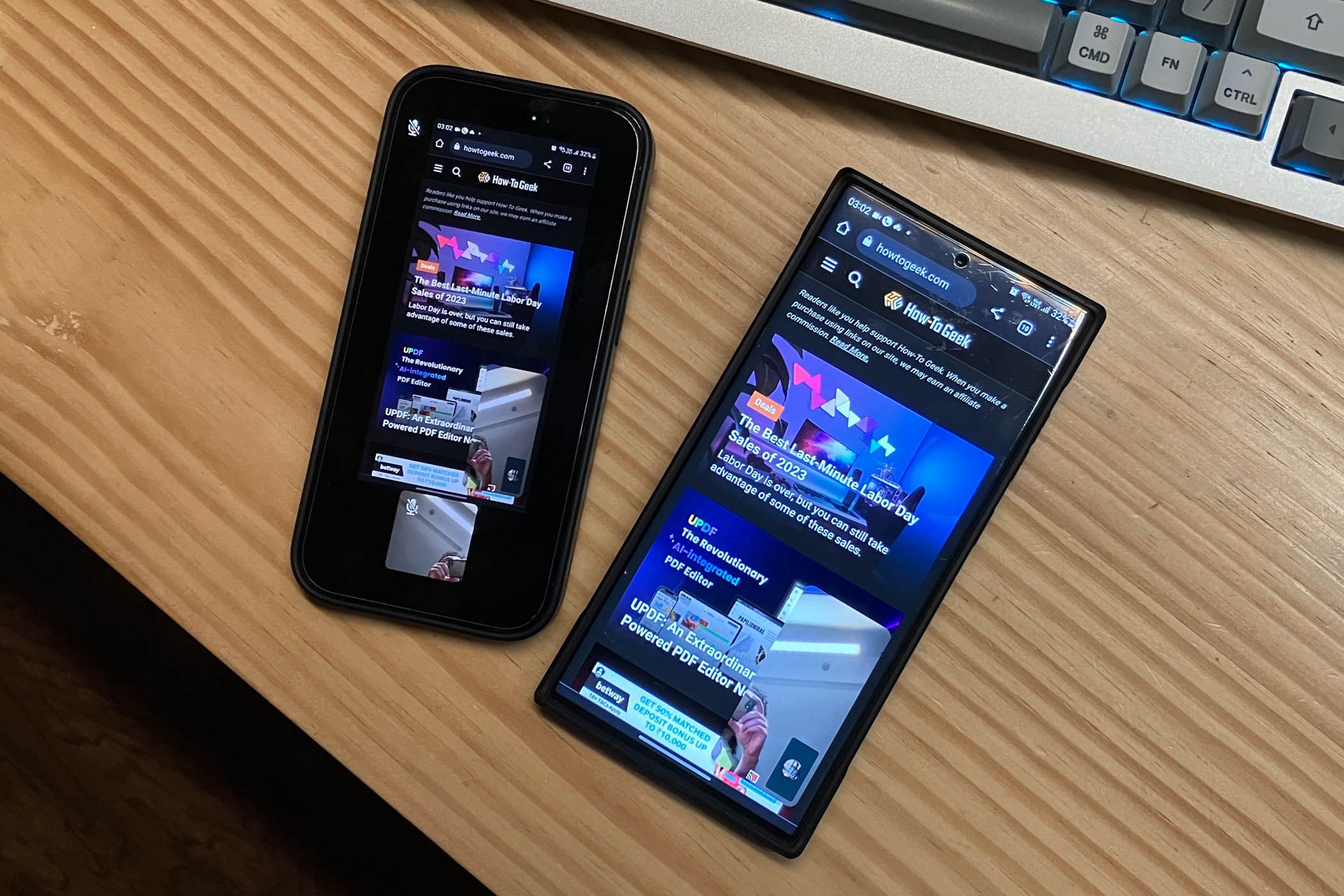
Если вам нужно показать экран в WhatsApp — начните видеозвонок и нажмите кнопку общего доступа экрана. На Android значок выглядит как экран телефона со стрелкой, на iPhone — как монитор с человеком в углу. Перед началом приложение предупредит, что на экране могут быть видны логины и пароли; при сомнениях не показывайте конфиденциальные данные.
Кратко: функция «общий доступ к экрану» появилась в WhatsApp в 2023 году и доступна в приложении на Android и iPhone. Она активируется только во время активного видеозвонка и позволяет второй стороне видеть всё, что вы показываете на экране. Ниже — подробная инструкция для обеих платформ, рекомендации по безопасности, чек-листы и альтернативные способы демонстрации экрана.
Быстрый план действий
- Обновите WhatsApp до последней версии на обоих устройствах.
- Запустите видеозвонок с контактом.
- Нажмите иконку «поделиться экраном» (Android — телефон со стрелкой; iPhone — монитор с человеком в углу).
- Подтвердите предупреждение о доступе к содержимому экрана.
- Для завершения общего доступа вернитесь в интерфейс звонка и нажмите «Остановить общий доступ».
Важно: не демонстрируйте пароли, банковские данные и другие конфиденциальные сведения во время показа экрана.
Как включить общий доступ к экрану в WhatsApp на Android
- Убедитесь, что на вашем и на другом устройстве установлена последняя версия WhatsApp.
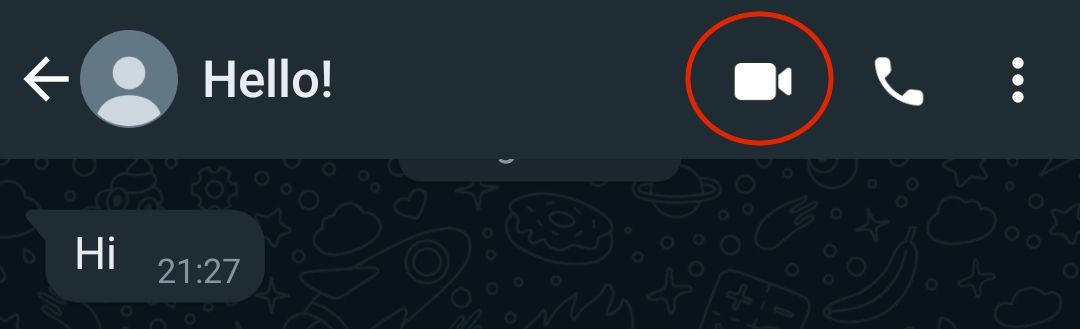
- Откройте чат и нажмите кнопку вызова, чтобы начать видеозвонок.
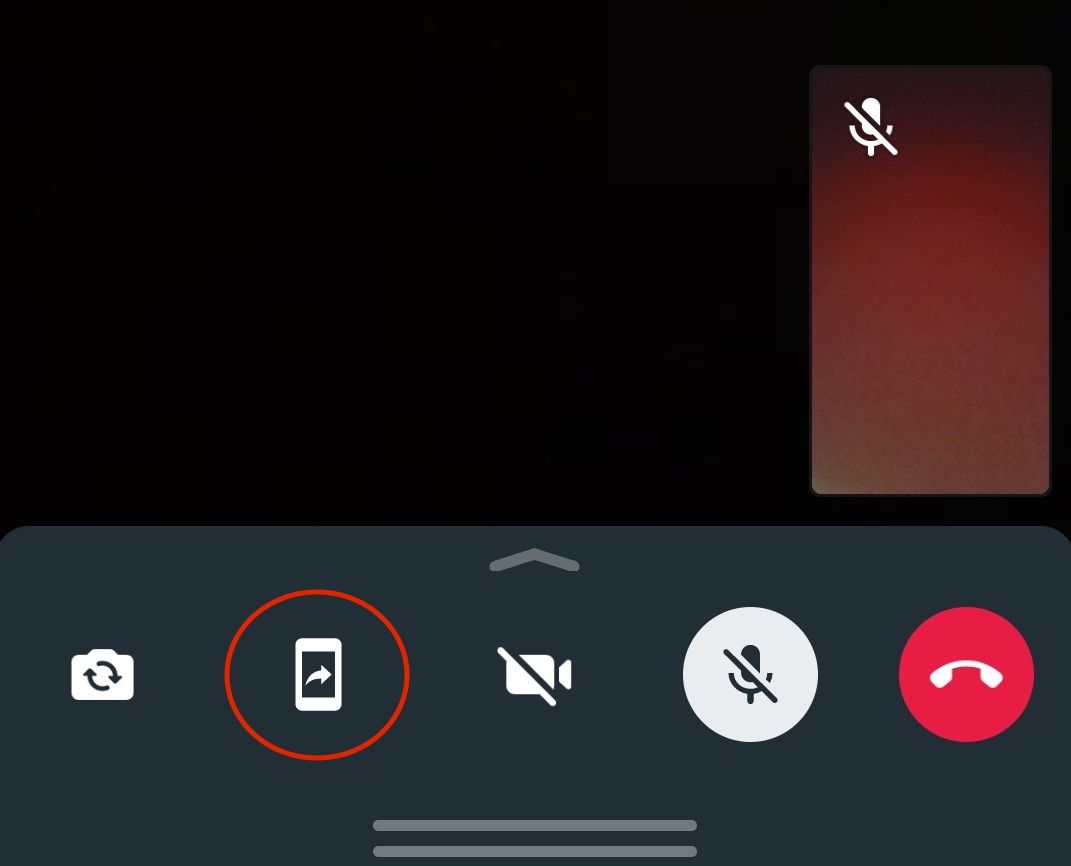
- В нижней панели навигации во время звонка найдите значок общего доступа к экрану. Он располагается вторым слева и выглядит как экран телефона со стрелкой наружу.
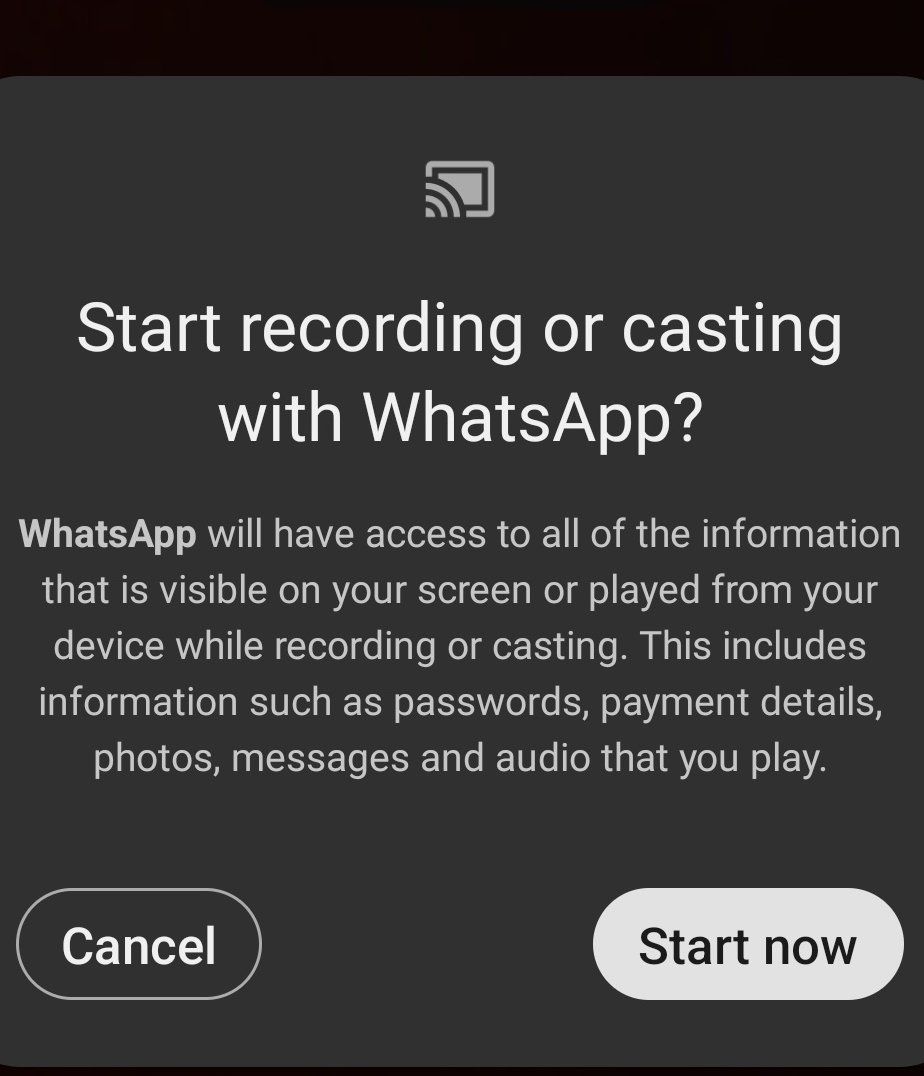
- Появится системное предупреждение: WhatsApp будет захватывать содержимое экрана. Там же указано, что в трансляции могут оказаться логины, пароли и другие личные данные. Нажмите «Начать сейчас» (Start Now) или локализованную кнопку, чтобы разрешить трансляцию.
Делайте свайпы, открывайте приложения и показывайте нужный экран. WhatsApp будет продолжать делиться тем, что отображается на вашем устройстве, пока активен звонок.
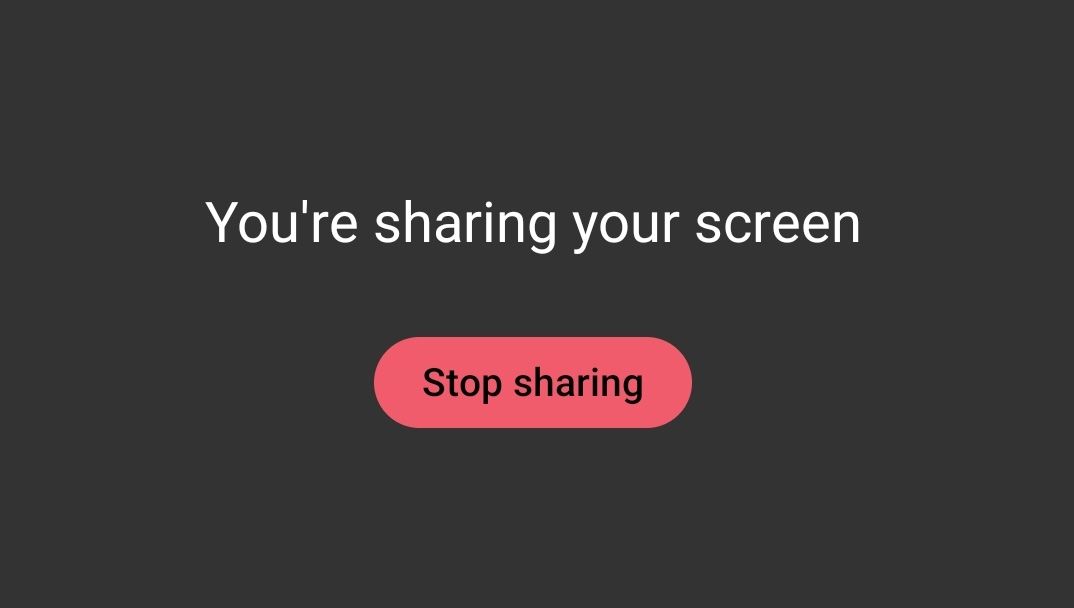
Чтобы остановить общий доступ, вернитесь в интерфейс звонка и нажмите «Остановить общий доступ» (Stop sharing).
Как показывать экран в WhatsApp на iPhone
Процесс для iPhone очень похож.
Обновите WhatsApp на iPhone и на устройстве собеседника.
Запустите видеозвонок.
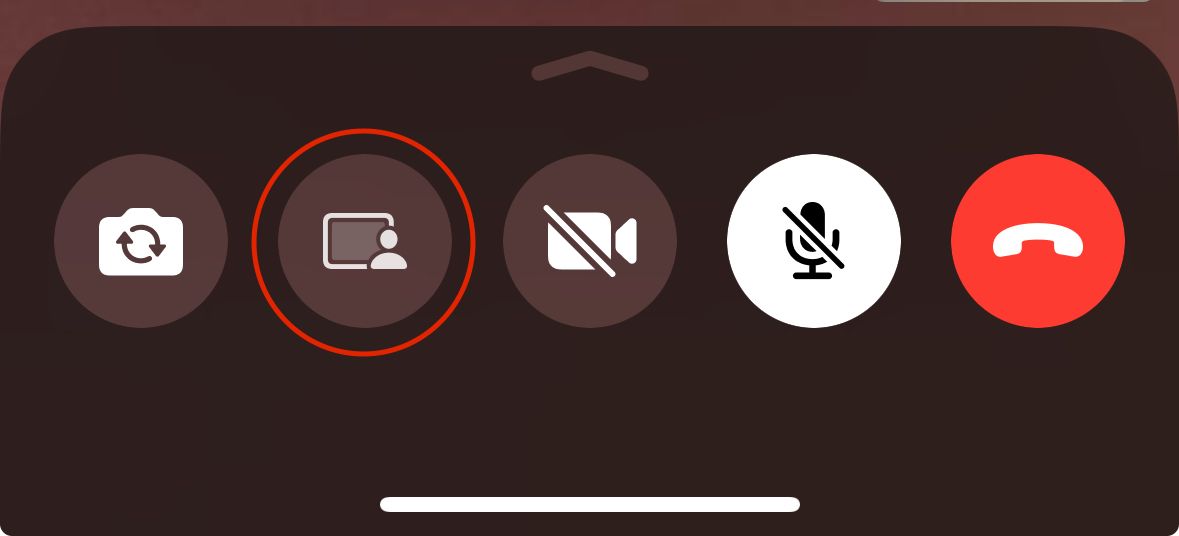
Нажмите на кнопку общего доступа внизу экрана — значок монитора с фигурой человека в углу.
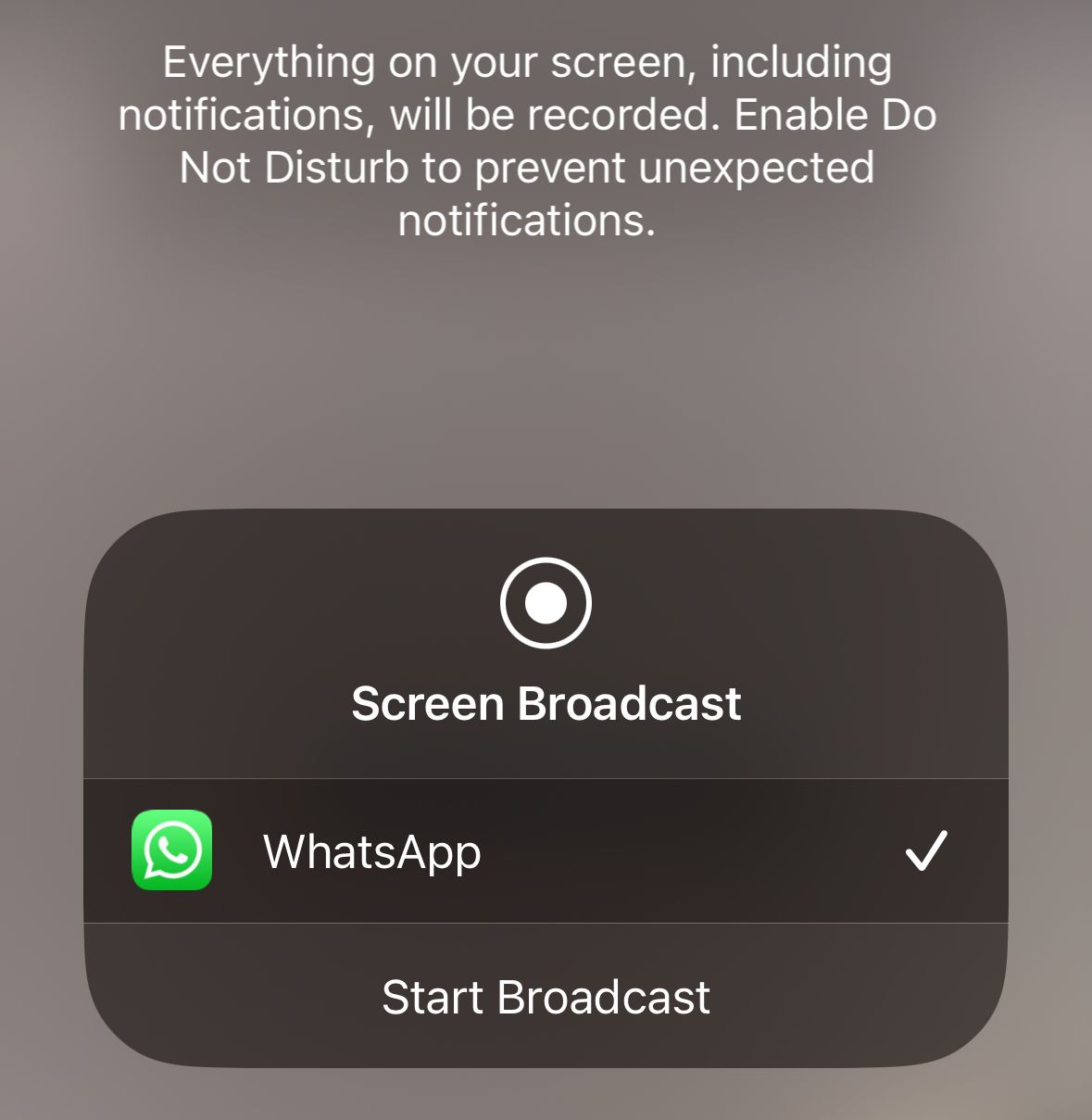
- WhatsApp покажет предупреждение о показе содержимого экрана. Чтобы начать трансляцию, нажмите «Начать трансляцию» (Start Broadcast).
- Вы можете переходить в другие приложения или на главный экран — всё будет видно собеседнику. Чтобы завершить, вернитесь в WhatsApp и нажмите «Остановить показ» (Stop Sharing).

Частые проблемы и когда функция не работает
- Версия приложения устарела — обновите WhatsApp через Google Play или App Store.
- Ограничения устройства: некоторые старые смартфоны могут не поддерживать трансляцию экрана во время звонка.
- Проблемы с разрешениями: проверьте системные разрешения для записи/трансляции экрана.
- Плохое соединение — при слабом интернете картинка может сбоить или отставать.
Совет: если второй участник не видит ваш экран, предложите перезвонить или временно переключиться на мобильную сеть/иную Wi‑Fi точку.
Альтернативы для демонстрации экрана
- Discord — удобен для демонстрации экрана в настольных и мобильных приложениях, особенно для групповых сессий.
- Google Meet — лучше подходит для презентаций и встреч с несколькими участниками.
- TeamViewer / AnyDesk — подойдёт, если требуется удалённый контроль устройства, а не только просмотр.
Когда выбрать альтернативу: если нужен удалённый контроль, используйте TeamViewer; если планируете групповую демонстрацию — Google Meet или Discord.
Чек-лист перед запуском трансляции (короткий)
Для ведущего
- Обновить WhatsApp.
- Закрыть приложения с конфиденциальной информацией.
- Отключить всплывающие уведомления (режим “Не беспокоить”).
- Подготовить контент и проговорить с участником, что будет показано.
Для зрителя
- Обновить WhatsApp.
- Проверить подключение к интернету.
- Договориться о времени и длительности с ведущим.
Мини‑методика безопасного показа экрана (3 шага)
- Подготовьте экран: закройте приложения с личными данными и включите режим “Не беспокоить”.
- Начните видеозвонок и включите общий доступ к экрану только после устного подтверждения собеседника.
- Постоянно контролируйте, что видно на экране, и сразу остановите показ при необходимости.
Приватность и безопасность
- WhatsApp предупреждает, что при трансляции экран может содержать логины и пароли. Это стандартное системное уведомление на iOS и Android.
- Никогда не вводите пароли или CVV во время демонстрации. Если нужно показать шаги с вводом данных, демонстрируйте интерфейс и описывайте поля устно.
- Если демонстрация связана с персональными данными других людей, убедитесь в их согласии.
Примечание: функция позволяет только просматривать экран; по умолчанию она не даёт собеседнику удалённого управления вашим телефоном.
Короткий глоссарий
- Видеозвонок — двусторонний аудио‑ и видеозвонок в WhatsApp.
- Трансляция/показ экрана — функция, передающая текущее изображение дисплея другому участнику.
- Разрешения системы — настройки Android/iOS, которые позволяют приложению записывать или транслировать экран.
Краткое резюме
- Общий доступ к экрану в WhatsApp работает только во время видеозвонка и доступен на Android и iPhone.
- Перед показом обновите приложение и подготовьте экран, чтобы не раскрыть личные данные.
- При необходимости выбирайте альтернативные инструменты для удалённого управления или групповой презентации.
Важно: всегда проверяйте, какую информацию видно на экране, и прекращайте показ сразу при малейших сомнениях.
Ищете другие способы показа экрана? Ознакомьтесь с инструкциями по демонстрации экрана в Discord и Google Meet.

Похожие материалы

Несколько аккаунтов Skype: Multi Skype Launcher

Журнал для работы: повысить продуктивность

Персональные звуки уведомлений на Android

Скачивание шоу Hulu для офлайн‑просмотра

Microsoft Start: персонализированная новостная лента
