
Как показать экран в Google Duo на Android
Что нужно знать заранее
- Требование: Android 8.0 или новее.
- Доступность: функция работает в мобильном приложении Google Duo на телефонах и планшетах.
- Что делится: весь видимый экран устройства; подключённые уведомления тоже могут быть видны — рекомендуется включить «Не беспокоить» перед демонстрацией.
Важно: перед началом закройте личные приложения и отключите уведомления, если не хотите показывать приватную информацию.
Шаг за шагом: начать демонстрацию экрана
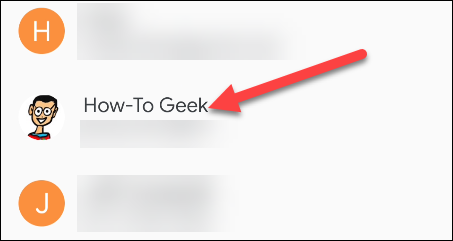
- Откройте приложение Google Duo и выберите контакт для видеозвонка.
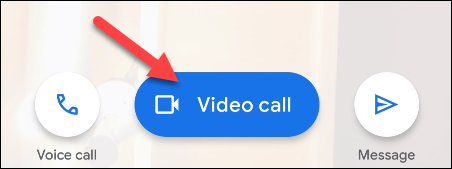
- Нажмите кнопку «Video Call», чтобы начать видео.
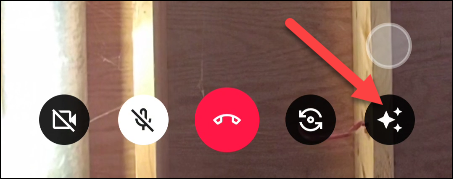
- Когда звонок установлен, внизу экрана отобразятся элементы управления. Нажмите по экрану, если они пропали. Выберите иконку с тремя звёздами, чтобы открыть дополнительные опции.
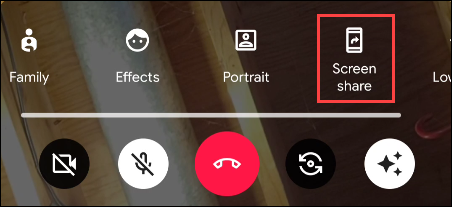
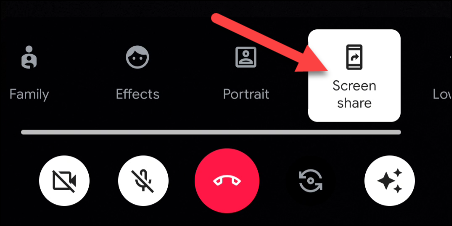
- В меню выберите опцию «Screen Share».
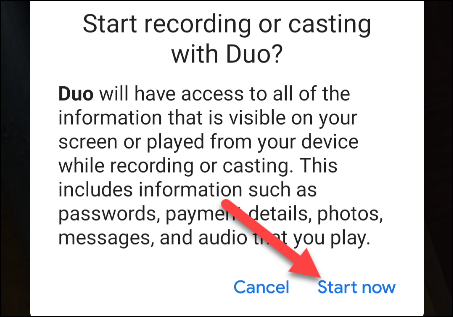
- Появится предупреждение о доступе к содержимому экрана. Нажмите «Start Now», чтобы подтвердить начало демонстрации.
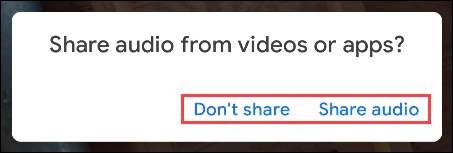
- Выберите, хотите ли вы также передавать системный звук (звук видео/приложений) — «Share Audio» или «Don’t Share».
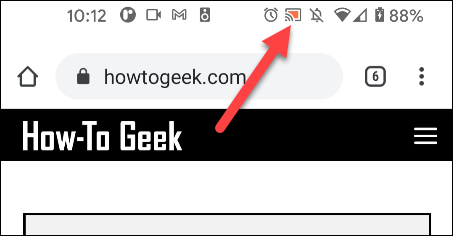
- После подтверждения ваш экран будет виден другим участникам звонка. На строке состояния появится красная иконка трансляции, которая показывает, что идёт демонстрация.
Чтобы остановить демонстрацию, вернитесь в окно звонка и снова нажмите опцию «Screen Share» — это завершит передачу экрана, но сам видеозвонок останется активным.
Быстрая проверка перед демонстрацией
- Убедитесь, что у вас последняя версия Google Duo.
- Закройте приложения с личными данными (почта, мессенджеры, банковские приложения).
- Включите «Не беспокоить» для блокировки уведомлений.
- Если планируете показывать видео — решите заранее, будете ли передавать системный звук.
Частые проблемы и как их решать
- Невозможно найти опцию «Screen Share»: обновите приложение и проверьте, что у устройства Android 8.0 или новее.
- Другие пользователи не видят ваш экран: попросите их обновить приложение и перезагрузить звонок.
- Передача экрана мгновенно прекращается: проверьте, не включены ли энергосберегающие режимы, которые ограничивают фоновые процессы.
- Вы видите чёрный экран у получателя: некоторые приложения защищают контент (DRM) от записи/трансляции; попробуйте показать другой контент.
Альтернативные способы показать экран
- Использовать встроенные функции записи/трансляции Android (если хотите создать видеофайл).
- Отправить скриншоты или видео через чат, если нужно показать конкретный момент без живой демонстрации.
- Использовать другие приложения для совместного просмотра экрана (если организация использует корпоративный стек инструментов).
Мини‑методика подготовки к демонстрации (5 шагов)
- Очистите экран: закройте все личные приложения.
- Снимите лишние уведомления: включите «Не беспокоить».
- Подготовьте контент: откройте нужные приложения или файлы заранее.
- Настройте звук: выберите «Share Audio», если нужно передать звук.
- Проверьте сеть: стабильное подключение к интернету улучшит качество трансляции.
Контрольный список ролей
- Для ведущего: подготовить демонстрацию, выключить уведомления, проверить звук.
- Для участников: убедиться, что у них установлено приложение и достаточная пропускная способность сети.
- Для администратора IT: подтвердить совместимость корпоративной политики с трансляцией экрана и при необходимости отключить эту функцию через политику устройства.
Безопасность и приватность
Перед демонстрацией экрана помните: вы передаёте всё, что видно на экране, включая уведомления и личные данные. Отключите уведомления, закройте приложения с конфиденциальной информацией и убедитесь, что все участники звонка имеют право видеть передаваемые данные. Если вы демонстрируете данные третьих лиц, получите их согласие.
Критерии приёмки
- Можно начать и остановить демонстрацию экрана во время звонка.
- Иконка трансляции видна в строке состояния при активной демонстрации.
- При выборе «Share Audio» звук с устройства слышен у собеседников.
Короткая шпаргалка (cheat sheet)
- Начать: звонок → иконка с тремя звёздами → Screen Share → Start Now.
- Остановить: вернуться в меню → Screen Share (повторно).
- Убедиться в приватности: включить «Не беспокоить», закрыть личные приложения.
Заключение
Демонстрация экрана в Google Duo — простой способ показать содержимое вашего устройства собеседнику в реальном времени. Это удобно как для рабочих встреч, так и для показа фотографий, инструкций или приложений друзьям. Подготовьтесь заранее, проверьте настройки приватности и при необходимости транслируйте системный звук.
Краткое резюме:
- Функция доступна на Android 8.0+.
- Управление: меню с тремя звёздами → Screen Share.
- Не забудьте о приватности и проверке сетевого соединения.

Похожие материалы

Несколько аккаунтов Skype: Multi Skype Launcher

Журнал для работы: повысить продуктивность

Персональные звуки уведомлений на Android

Скачивание шоу Hulu для офлайн‑просмотра

Microsoft Start: персонализированная новостная лента
