
Как делиться экраном в FaceTime на iPhone, iPad и Mac

Быстрые ссылки
- Что важно знать
- Как поделиться экраном в FaceTime на iPhone и iPad
- Как поделиться экраном в FaceTime на Mac
- Советы по безопасности и устранению проблем
Что важно знать
Поделиться экраном в FaceTime позволяет показать собеседнику то, что видно на вашем устройстве. Коротко:
- Требования: iPhone с iOS 15.1 или новее, iPad с iPadOS 15.1 или Mac с macOS 12.1 или новее. Оба участника должны иметь Apple ID и настроенный FaceTime.
- Ограничения: контент из приложений с платным доступом или подпиской обычно нельзя делиться напрямую через окно общего доступа (Apple рекомендует SharePlay для совместного просмотра защищённого контента).
- Уведомления: при демонстрации экрана уведомления скрываются, но экран может показывать конфиденциальные элементы (пароли, приватные сообщения, банковские приложения).
Определения на одну строку:
- Share Screen: функция, показывающая ваш экран другому участнику FaceTime.
- SharePlay: технология Apple для синхронного воспроизведения защищённого контента и совместного взаимодействия.
Важно: не демонстрируйте конфиденциальные данные без предварительной проверки.
Как поделиться экраном в FaceTime на iPhone и iPad
- Откройте приложение FaceTime и позвоните человеку, с которым хотите поделиться экраном.
- После подключения в панели управления нажмите кнопку с иконкой прямоугольника и силуэта человека — это кнопка совместного доступа к экрану.
- В появившемся окне выберите «Поделиться моим экраном».
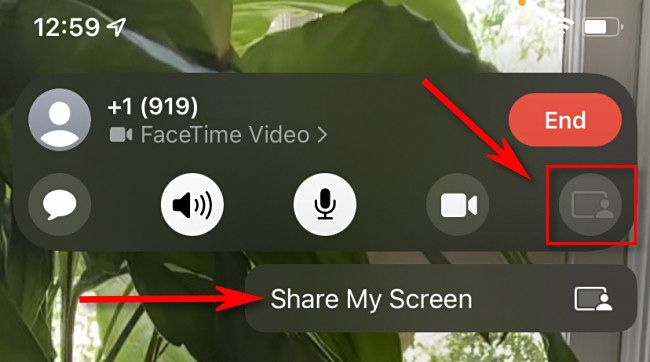
- FaceTime уменьшится до небольшого окна, а вы сможете открывать любые приложения. Другой участник будет видеть ваш экран. Видеовставка внутри вашего экрана не транслируется собеседнику.
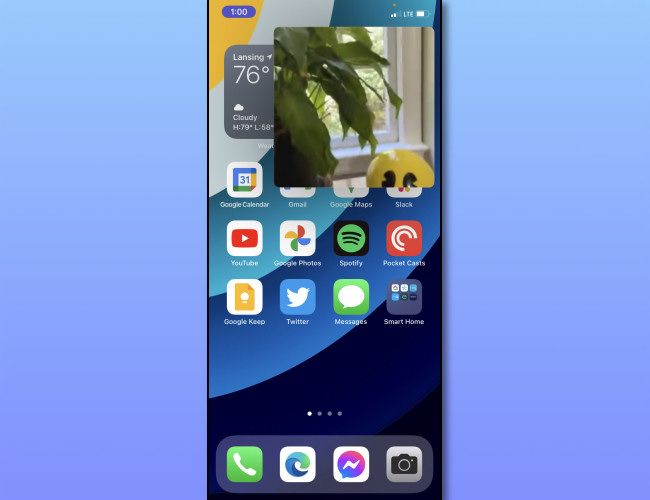
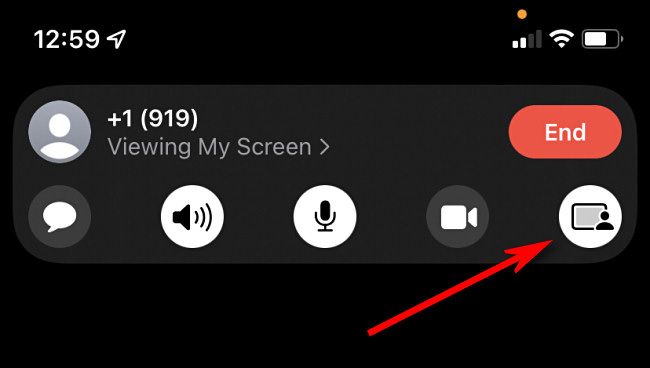
- Чтобы прекратить совместный доступ, откройте панель управления FaceTime, нажмите ту же кнопку совместного доступа и выберите остановку. После завершения звонка нажмите «Завершить».
Совет: перед демонстрацией закройте приложения с личной информацией и включите режим «Не беспокоить», чтобы дополнительно снизить риск утечки уведомлений.
Как поделиться экраном в FaceTime на Mac
- Запустите FaceTime и начните звонок.
- Кликните иконку FaceTime в строке меню вверху экрана и в меню выберите кнопку совместного доступа — та же иконка прямоугольника с фигурой человека.
- В расширенном меню выберите «Окно» для показа одного окна или «Экран» для показа всего рабочего стола.
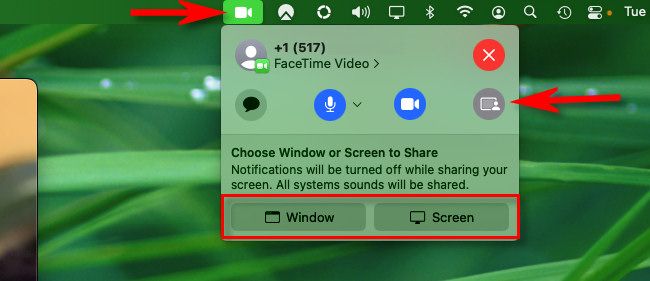
- Если выбрано «Окно», кликните нужное окно. Если выбрано «Экран», собеседник увидит весь ваш рабочий стол.
- Чтобы прекратить, кликните иконку FaceTime в строке меню (она станет иконкой совместного доступа) и выберите «Прекратить совместный доступ к экрану».
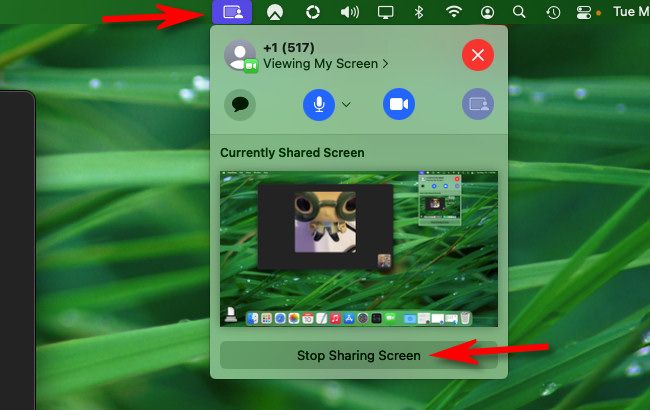
Когда вы закончите звонок, закройте меню FaceTime и нажмите красную кнопку «Завершить». Вы всегда можете возобновить показ экрана по тому же процессу.
Типичные сценарии использования
- Техническая поддержка: показать настройки или ошибку приложения.
- Совместная работа: демонстрация презентации или макета приложения.
- Обучение: пошаговый показ действий в приложении.
Когда совместный доступ не работает — частые причины и решение
- Несоответствие версий ОС: убедитесь, что все участники на iOS 15.1 / iPadOS 15.1 / macOS 12.1 или новее.
- Ограничения приложений: приложения с DRM или внутренними покупками могут блокировать трансляцию; используйте SharePlay для медиаконтента.
- Проблемы с сетью: низкая скорость или высокая задержка ухудшают качество. Попробуйте перейти на Wi‑Fi или перезагрузить модем.
- Разрешения и настройки приватности: проверьте, не блокирует ли macOS или iOS совместный доступ в настройках безопасности.
Если проблема не решается: перезапустите устройство и попробуйте повторно; при необходимости обновите ОС.
Альтернативные способы поделиться экраном
- SharePlay для синхронного просмотра защищённого контента.
- AirPlay на Apple TV или совместимые приставки для локального отображения экрана.
- Сторонние приложения: Zoom, Microsoft Teams, Skype — если нужна кросс-платформенная совместимость.
Ментальные модели и правила «что видно»
- FaceTime показывает то, что видно на основном рабочем столе или выбранном окне.
- Встроенное видео вашего лица не транслируется в виде вставки на общий экран, поэтому собеседник видит только содержимое приложения.
- Уведомления скрываются, но приложения с открытым контентом по‑прежнему могут показать конфиденциальную информацию.
План действий (SOP) для ведущего демонстрации
- Подготовка: закройте лишние приложения, включите «Не беспокоить».
- Запустите FaceTime и позвоните участнику.
- Нажмите кнопку совместного доступа и выберите «Поделиться моим экраном» или нужное окно.
- Покажите материал, комментируйте вслух изменения.
- По окончании нажмите кнопку совместного доступа и остановите трансляцию, затем завершите звонок.
Роль‑ориентированные чек‑листы
- Для презентера: проверить разрешения, скрыть личную почту, отключить уведомления.
- Для зрителя: проверить качество связи, сообщить презентеру о задержках, не записывать без согласия.
- Для IT‑поддержки: убедиться в совместимости версий ОС, при необходимости обновить устройства.
Безопасность и приватность
Важно:
- Не показывайте пароли, банковские приложения и документы, содержащие личные данные.
- Перед демонстрацией убедитесь, что у вас закрыты вкладки с личной информацией.
- Не записывайте экран другого человека без его разрешения — в ряде юрисдикций это противоправно.
Юридические и соответствующие заметки (общие): если вы обрабатываете персональные данные других людей, убедитесь в соблюдении местных правил GDPR/Закон о защите данных.
Краткое руководство по устранению проблем
- Проверить обновления iOS / iPadOS / macOS.
- Перезапустить FaceTime и устройство.
- Подключиться к более быстрой сети.
- Проверить настройки конфиденциальности и разрешений экрана.
Короткий глоссарий (1 строка)
- FaceTime: встроенная служба видеозвонков Apple.
- Share Screen: демонстрация вашего экрана другому участнику.
- SharePlay: синхронное воспроизведение медиаконтента для нескольких пользователей.
Факты — ключевые требования
- iOS 15.1 / iPadOS 15.1 / macOS 12.1 и новее.
- Наличие Apple ID и учетной записи FaceTime у всех участников.
Социальный анонс (100–200 слов)
Хотите быстро показать экран друга или объяснить настройку по телефону? FaceTime теперь позволяет делиться экраном с iPhone, iPad и Mac. В этой инструкции вы найдёте подробную пошаговую процедуру для каждой платформы, советы по безопасности и чек‑листы для презентера и зрителя. Узнайте, какие версии ОС требуются, как прекращать доступ и что делать, если трансляция не стартует. Это удобно для технической поддержки, обучения и совместной работы — и безопасно, если заранее закрыть личные окна.
Итог
Поделиться экраном в FaceTime — удобный и быстрый способ показать экран другому человеку без дополнительного ПО. Убедитесь, что все участники соответствуют минимальным требованиям ОС, подготовьте экран к демонстрации и следите за приватностью. Если что‑то пойдет не так, перезапуск и обновление ОС решают большинство проблем.

Похожие материалы

Несколько аккаунтов Skype: Multi Skype Launcher

Журнал для работы: повысить продуктивность

Персональные звуки уведомлений на Android

Скачивание шоу Hulu для офлайн‑просмотра

Microsoft Start: персонализированная новостная лента
