
Как показывать экран в Microsoft Teams
Содержание
- Поделиться экраном в Microsoft Teams на компьютере
- Поделиться экраном в Microsoft Teams на мобильном устройстве
- Быстрый чек‑лист перед презентацией
- Устранение проблем и когда это не работает
- Советы по безопасности и приватности
- Таблица совместимости функций
- Критерии приёмки
- Глоссарий и полезные шаблоны
Поделиться экраном в Microsoft Teams на компьютере
На Windows, macOS, Linux или Chromebook вы можете использовать настольное приложение Teams или веб‑версию для показа экрана на встрече. Основная идея: откройте Teams, войдите в собрание и выберите, что показывать — весь экран или отдельное окно приложения.
- Запустите Microsoft Teams на компьютере и присоединитесь к встрече.
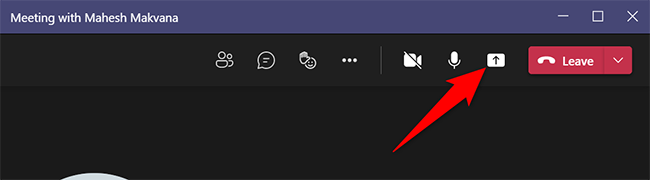
- В верхней части окна встречи нажмите кнопку «Поделиться» (значок стрелки вверх).
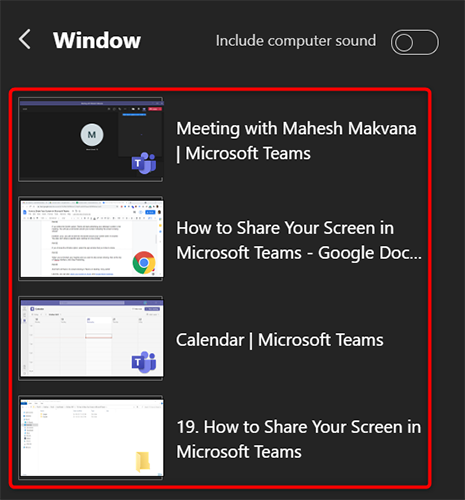
- В правой части интерфейса откроется панель «Поделиться». Чтобы показать весь экран, выберите «Экран». Чтобы показать только одно приложение — выберите «Окно».

- При выборе «Экран» участники увидят ваш рабочий стол. На большинстве ОС вокруг общего экрана появится красная рамка — это индикатор трансляции.
Важно: на Linux красная рамка может отсутствовать. На Linux также иногда недоступна функция показа отдельного окна приложения.

- Если вы выбрали «Окно», кликните по окну приложения, которое хотите показать, и начните трансляцию.
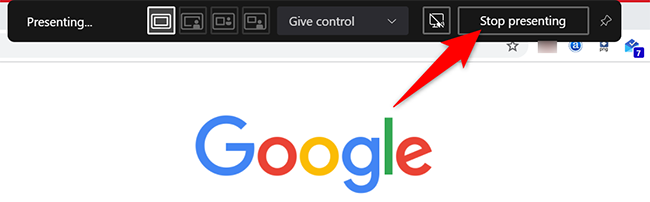
- Чтобы завершить показ, в верхней части интерфейса нажмите «Прекратить презентацию».
Совет: если планируете показать презентацию и одновременно говорить, включите «Демонстрация с аудио» при наличии такой опции или воспроизведите звук через общий системный микшер.
Поделиться экраном в Microsoft Teams на мобильном устройстве
На iPhone, iPad или Android откройте официальное приложение Teams и присоединитесь к встрече. Процесс похож, но учитывает особенности мобильных ОС.
- Откройте приложение Microsoft Teams и присоединитесь к встрече.
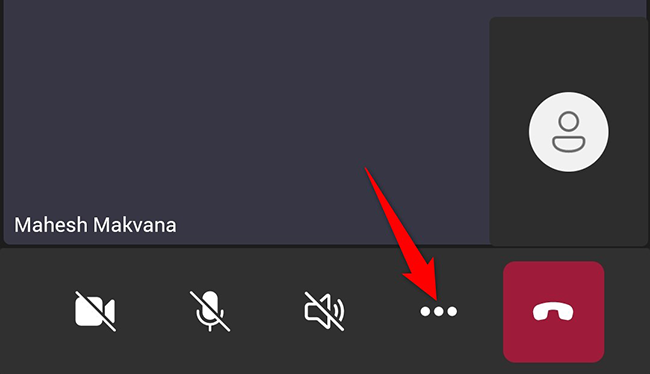
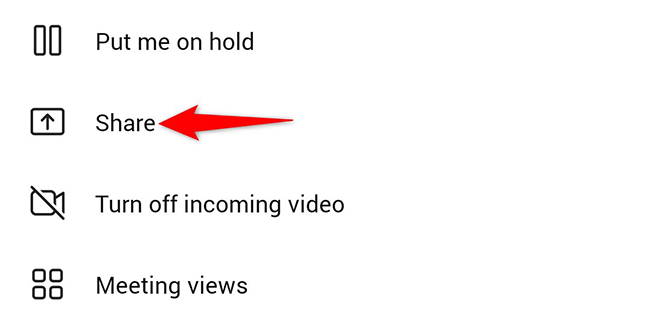
- Внизу экрана нажмите три точки (меню дополнительных действий).
- В меню выберите «Поделиться».
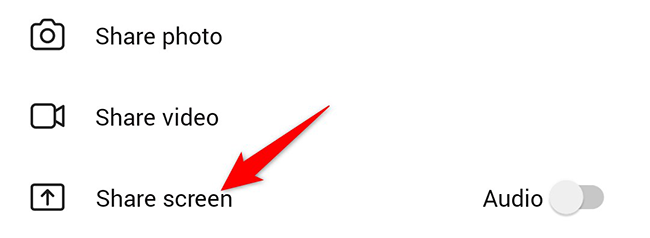
- Выберите «Поделиться экраном». Для передачи звука включите переключатель «Аудио».
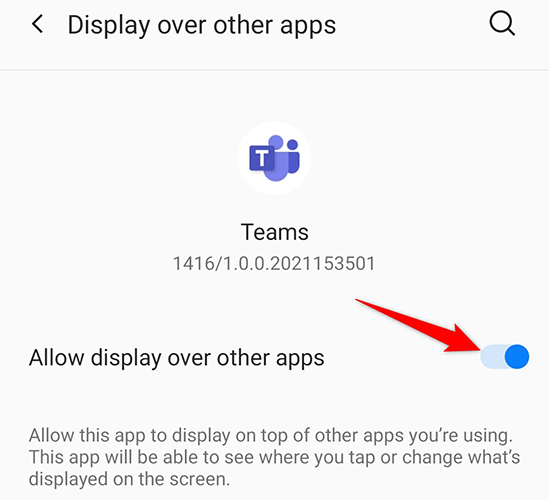
- На Android откроется экран «Отображение поверх других приложений». Найдите Teams и разрешите «Показывать поверх других приложений».
- На iPhone / iPad коснитесь «Start Broadcast» (Запустить трансляцию) в системном окне трансляции.

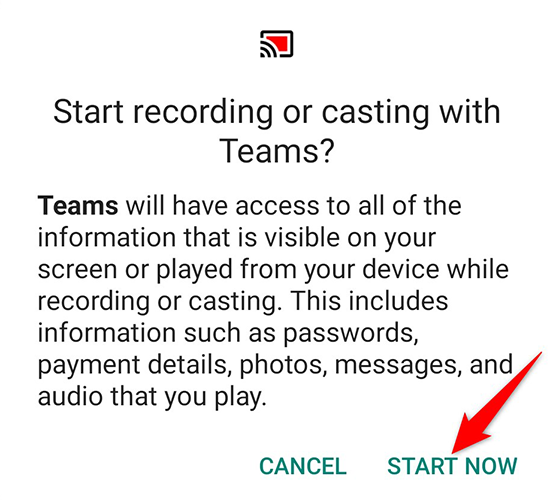
- Вернитесь в Teams и подтвердите «Start Now» (Начать сейчас) в появившемся приглашении.
- По началу трансляции вокруг экрана появится красная рамка — индикатор активной демонстрации. Чтобы остановить показ, нажмите «Прекратить презентацию» или «Stop Presenting».
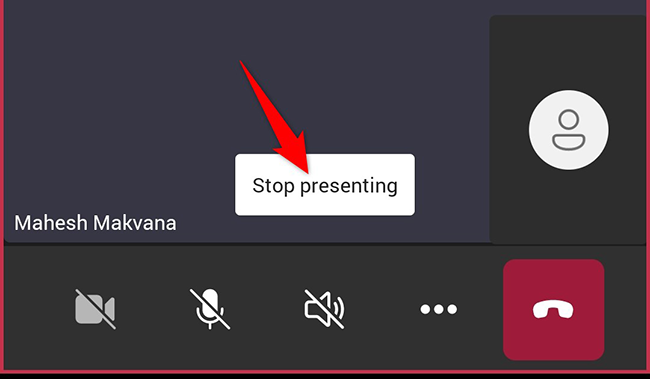
Совет: закройте ненужные приложения и отключите уведомления перед показом, чтобы не отвлекать аудиторию и не раскрывать личные данные.
Быстрый чек‑лист перед презентацией
- Убедитесь, что у Teams есть разрешения на экранную трансляцию (Android/iOS).
- Закройте личные окна и уведомления.
- Протестируйте звук, если планируете транслировать системный аудио.
- Выберите «Экран» для показа всего рабочего стола или «Окно» для одной программы.
- Проверьте подключение к интернету и заряд батареи на мобильных устройствах.
Шаблон чек‑листа (копируйте и используйте):
| Действие | Выполнено |
|---|---|
| Разрешения экрана предоставлены | [ ] |
| Отключены уведомления | [ ] |
| Тест звука завершён | [ ] |
| Выбрано окно/экран для показа | [ ] |
Устранение проблем: когда это не работает и что делать
Общие проблемы и быстрые решения:
- Нельзя выбрать «Окно» на Linux — используйте «Экран» или протестируйте в другой ОС.
- Нет красной рамки — это нормально для некоторых дистрибутивов Linux и версий браузеров.
- Другие участники не видят экран — попросите их перезагрузить страницу/клиент и проверьте, включена ли у вас функция трансляции.
- Нету опции «Поделиться экраном» на мобильном — обновите приложение Teams до последней версии.
- Звук не передаётся — убедитесь, что включён общий системный звук или опция «Аудио» в мобильном меню.
Тестовые сценарии для проверки функции (QA):
- Презент: выбирает «Экран» на Windows, участники видят рабочий стол и звук — ожидаемый результат: OK.
- Презент: выбирает «Окно» на macOS, участники видят только приложение — ожидаемый результат: OK.
- На Linux презентация запущена через «Экран», красной рамки нет — ожидаемый результат: показывается содержимое, рамка не обязательна.
- На Android без разрешения «Показывать поверх» трансляция не запускается — ожидаемый результат: запрос разрешения появляется.
Советы по безопасности и приватности
- Проверьте содержимое: убедитесь, что на экране нет приватных данных (логинов, банковских данных, личной переписки).
- Используйте демонстрацию отдельного окна, если нужно ограничить видимый контент.
- По возможности включайте только необходимые приложения — это снижает вероятность утечки данных.
- Запросы на запись встречи должны быть согласованы заранее; в некоторых юрисдикциях запись требует информирования участников.
Примечание по GDPR и личным данным: показывая экран, вы фактически передаёте визуальные данные участникам и потенциально записываете их. Обдумайте необходимость передачи персональных данных и сообщите участникам о записи.
Таблица совместимости функций
| Платформа | Показ экрана | Показ окна | Индикатор рамки | Комментарий |
|---|---|---|---|---|
| Windows (настольный клиент) | Да | Да | Да | Полный функционал в приложении |
| macOS (настольный клиент) | Да | Да | Да | Полный функционал в приложении |
| Linux | Да (обычно) | Ограниченно или нет | Может отсутствовать | Некоторые функции ограничены дистрибутивом/Wayland |
| Chromebook / Веб | Зависит от браузера | Зависит от браузера | Зависит от браузера | Веб‑версия может иметь ограничения |
| Android (мобильный) | Да | — | Да | Требуется разрешение «Показывать поверх» |
| iPhone / iPad | Да | — | Да | Используется системная трансляция («Broadcast») |
Альтернативные подходы
- Используйте совместное редактирование документов (Teams, Google Docs) вместо показа экрана, если вам нужно только показать содержание, а не демонстрировать процесс.
- Если требуется высокая частота кадров (видео, анимация), рассмотрите использование службы потоковой передачи с оптимизацией видео или отдельного приложения для совместного просмотра видео.
- Для обучения лучше заранее загрузить материал в Teams (файлы, презентации) и показывать файл через встроенные возможности просмотра.
Роли и чек‑лист по ответственности
Организатор:
- Подготовить материалы и назначить время теста.
- Проверить разрешения и сетевое подключение.
Ведущий презентации:
- Следовать чек‑листу перед показом.
- Переключаться между экранами/окнами плавно.
Участник/Помощник:
- Тестировать видимость и звук до начала сессии.
- Помогать перезагрузкой клиента при проблемах.
IT‑админ:
- Проверить политические ограничения и политики безопасности в организации.
- Обновлять инструкции и обеспечивать поддержку клиентских установок.
Критерии приёмки
- Презент запускает показ экрана или окна без ошибок.
- Все тестовые участники видят контент и слышат звук (если он включён).
- Нет утечки личной информации на показанном экране.
- Трансляция может быть остановлена одним кликом.
Глоссарий (1‑строчные определения)
- Трансляция экрана: отправка изображения вашего дисплея в реальном времени участникам встречи.
- Окно: отдельное приложение или документ, который можно показать вместо полного экрана.
- Broadcast / Транслировать: системная функция мобильной ОС для передачи экрана в приложении.
Короткое объявление для команды (100–200 слов)
Сегодня у нас короткая инструкция по показу экрана в Microsoft Teams. Это пригодится при демонстрации презентаций, приложений или обучающих материалов. Для показа на компьютере присоединитесь к встрече, нажмите «Поделиться» и выберите «Экран» или «Окно». На мобильных устройствах откройте меню, выберите «Поделиться экраном» и при необходимости разрешите показ поверх других приложений (Android) или запустите трансляцию (iOS). Перед показом закройте личные окна и отключите уведомления. Если что‑то не работает — обновите приложение, проверьте разрешения и подключение сети. При возникновении вопросов свяжитесь с нашей IT‑поддержкой.
Краткое резюме
Поделиться экраном в Teams просто, но важно подготовиться: проверьте разрешения, закройте личные окна и протестируйте звук. На Linux и в веб‑версии возможны ограничения; мобильные устройства требуют системных разрешений. Используйте чек‑листы и роли, чтобы презентация прошла гладко.
Дополнительные ресурсы: белая доска (Whiteboard) встроена в Teams и помогает совместной работе во время трансляций.

Похожие материалы

Несколько аккаунтов Skype: Multi Skype Launcher

Журнал для работы: повысить продуктивность

Персональные звуки уведомлений на Android

Скачивание шоу Hulu для офлайн‑просмотра

Microsoft Start: персонализированная новостная лента
