
Как демонстрировать экран в Google Meet

Зачем и когда использовать демонстрацию экрана
Демонстрация экрана полезна для презентаций, показа веб‑страниц, совместной работы с документами и демонстрации ошибок в приложениях. Используйте только тогда, когда участникам действительно нужно видеть ваш экран: показывайте конкретное окно или вкладку, чтобы не раскрывать личные данные.
Важно: перед демонстрацией закройте личные окна и отключите уведомления.
Совместимость браузеров
- Google Chrome: поддерживает «Your Entire Screen» (весь экран), «A Window» (окно приложения) и «A Chrome Tab» (вкладку Chrome) — вкладки можно делиться с аудио.
- Firefox: можно делиться всем экраном или отдельным окном.
- Safari на macOS: доступна только демонстрация всего экрана.
Если вы используете мобильное приложение Google Meet, интерфейс и возможности могут отличаться.
Шаги: как начать демонстрацию экрана (Chrome)
- Войдите в видеовстречу Google Meet.
- Нажмите кнопку “Present Now” в нижней панели (в русской локали — «Представить сейчас»).
- В появившемся меню выберите, что хотите показать: “Your Entire Screen” (Ваш весь экран), “A Window” (Окно) или “A Chrome Tab” (Вкладка Chrome).
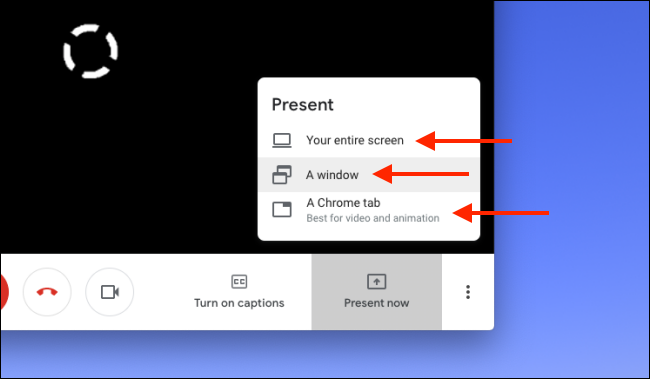
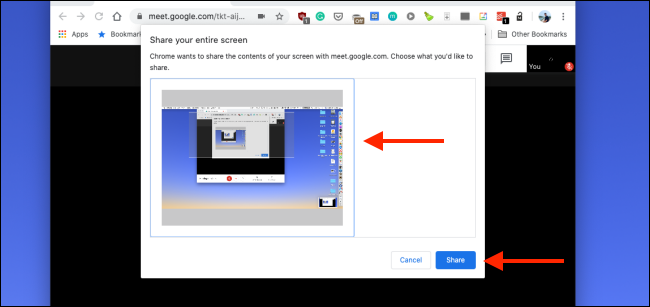
Если вы выбрали весь экран — в следующем диалоге выберите нужный монитор (при нескольких мониторах). Нажмите “Share”.
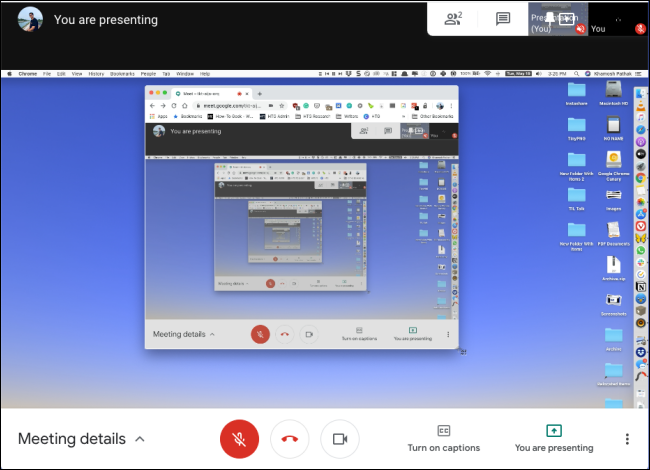
Meet начнёт показывать ваш экран. В чате и верхней панели появится индикатор демонстрации.
- Для демонстрации отдельного окна: в меню “Present Now” выберите “A Window”, затем укажите приложение и нажмите “Share”.
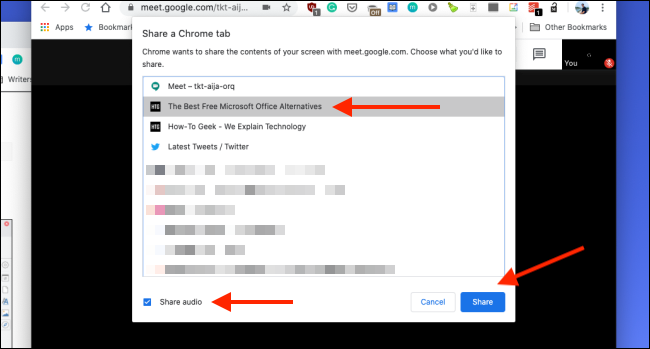
- Для демонстрации сайта или видео выберите “A Chrome Tab”, укажите вкладку и при необходимости отметьте опцию “Share Audio” для передачи звука.
- Во время демонстрации содержимое будет видно всем участникам. Чтобы управлять видом, нажмите кнопку “Presentation” в верхней панели.
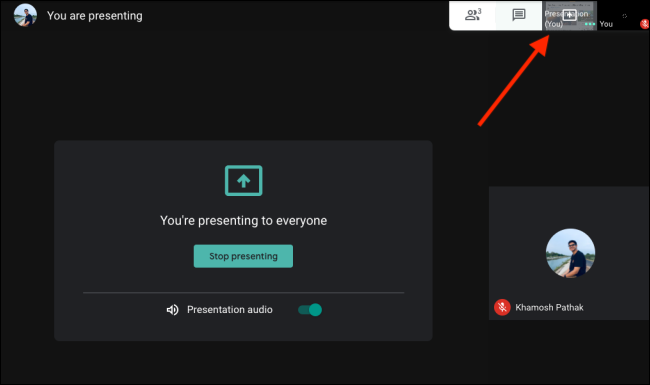
- Чтобы завершить демонстрацию, нажмите на индикатор “You Are Presenting” (Вы демонстрируете) и выберите “Stop Presenting”.

Частые проблемы и как их решать
- Браузер не показывает опцию вкладок: убедитесь, что вы используете Chrome.
- Звук вкладки не передаётся: при выборе вкладки отметьте “Share Audio”; некоторые сайты используют защищённый вывод аудио и могут не транслировать звук.
- Экран не отображается у участников: попросите обновить страницу или перезапустить присоединение к встрече.
- Разрешение macOS блокирует демонстрацию: проверьте Системные настройки → Безопасность и конфиденциальность → Запись экрана и включите разрешение для браузера.
Важно: если используется корпоративный компьютер с политиками безопасности, администратор может ограничивать демонстрацию экранa.
Когда демонстрация экрана не подходит (контрпример)
- Нужно показать только фрагмент документа — лучше загрузить файл или дать доступ к документу.
- Требуется анонимность — демонстрация может случайно раскрыть ваши личные уведомления или пароли.
- Высокая чувствительность данных — используйте защищённые каналы для обмена файлами вместо демонстрации.
Альтернативные подходы
- Загрузите презентацию в Google Slides и выберите “Present” внутри слайдов.
- Отправьте участникам ссылку на документ с комментариями.
- Используйте совместные доски (Jamboard, Miro) для интерактивной работы.
- Поделитесь записью экрана заранее (видео) вместо живого показа.
Чек‑лист для ведущего
- Закрыть личные окна и отключить уведомления.
- Выбрать подходящий режим: экран / окно / вкладка.
- Включить “Share Audio” при показе видео с звуком.
- Проверить права на запись экрана (macOS) или политики админа.
- Завершить демонстрацию командой “Stop Presenting”.
Роль ведущего: подготовьте материалы заранее и протестируйте демонстрацию за 1–2 минуты до встречи.
Роль участника: если не видите экран — перезагрузите вкладку Meet или попросите ведущего заново начать демонстрацию.
Конфиденциальность и соответствие (GDPR и безопасность)
- Демонстрация экрана может показывать личные данные. Отключите уведомления и закройте лишние вкладки.
- Не публикуйте запись с чувствительными данными без согласия всех участников.
- Для работы с личными данными используйте зашифрованные корпоративные инструменты и следуйте политике вашей организации.
Примечание: если встреча записывается, перед началом объявите об этом участникам.
Критерии приёмки
- Участники видят то, что намеренно демонстрирует ведущий (окно/вкладку/экран).
- При демонстрации видео с аудио — звук звучит у большинства участников.
- Демонстрация завершена корректно и видимо прекращена у всех участников.
Краткая памятка (cheat sheet)
- Кнопка: “Present Now” → выбрать: Entire Screen / A Window / A Chrome Tab.
- Вкладка + звук → обязательно включить “Share Audio”.
- Завершение: “Stop Presenting”.
Резюме
Демонстрация экрана в Google Meet — удобный инструмент для презентаций и совместной работы. В Chrome доступны все режимы (экран, окно, вкладка с аудио). Всегда проверяйте настройки конфиденциальности и права браузера, готовьте материалы заранее и используйте альтернативы, если нужно ограничить доступ к данным.
Важно: тестируйте демонстрацию перед встречей и контролируйте, что видно участникам.

Похожие материалы

Несколько аккаунтов Skype: Multi Skype Launcher

Журнал для работы: повысить продуктивность

Персональные звуки уведомлений на Android

Скачивание шоу Hulu для офлайн‑просмотра

Microsoft Start: персонализированная новостная лента
