
Как поделиться экраном в Zoom

Кратко. Ведущий в Zoom может в любой момент показать свой экран через кнопку «Share Screen» или сочетание клавиш. Разрешение участникам демонстрировать экран даётся в «Advanced Sharing Options», но по соображениям безопасности лучше держать его закрытым по умолчанию.
Быстрые ссылки
Поделиться экраном во время звонка
Разрешить участникам делиться экраном
Мировая удалённая работа сделала видеоконференции обыденностью, а Zoom — одним из самых популярных инструментов. Часто в ходе встречи нужно показать экран. Ниже — простая инструкция и рекомендации по безопасности.
Поделиться экраном во время звонка
Если вы ведущий встречи, вы можете поделиться экраном в любой момент. Во время звонка нажмите кнопку «Share Screen» внизу окна.
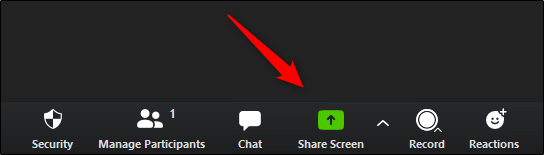
Вместо кнопки можно использовать сочетание клавиш Alt+S на Windows. На Mac — ⌘+Shift+S.
Откроется вкладка «Basic» в окне выбора экрана. Здесь выберите:
- весь экран (если подключено несколько мониторов, каждый экран отображается отдельно);
- конкретное приложение, которое сейчас открыто (Word, Chrome, Slack и т. п.);
- Whiteboard для совместной записи и аннотирования.
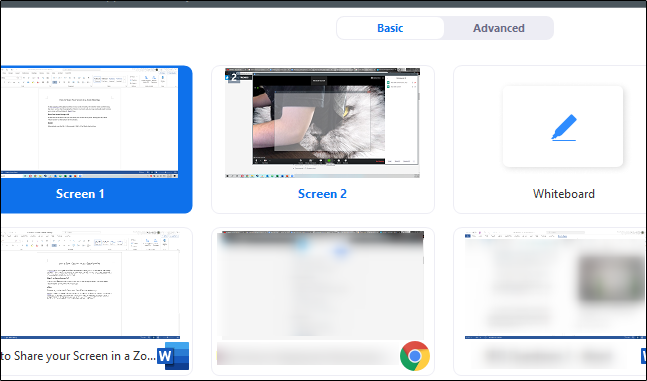
После выбора нужного экрана нажмите кнопку «Share» в правом нижнем углу окна.
Чтобы остановить демонстрацию, нажмите красную кнопку «Stop Share», которая появится вверху экрана, или снова используйте Alt+S (Mac: ⌘+Shift+S).
Разрешение участникам демонстрировать экран
Из‑за роста случаев «zoombombing» рекомендуется держать права на демонстрацию экрана ограниченными. При этом иногда нужно позволить участникам показывать свои экраны — например, для презентаций или демонстрации рабочих процессов.
Нажмите стрелку рядом с кнопкой «Share Screen» внизу окна и выберите «Advanced Sharing Options».
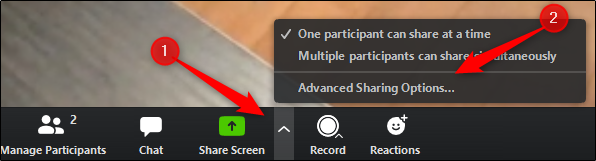
Откроется окно «Advanced Sharing Options». Здесь можно задать:
- кто может делиться экраном — только ведущий или все участники;
- когда разрешено делиться — всегда или только во время приватных сессий;
- сколько участников могут делиться одновременно.
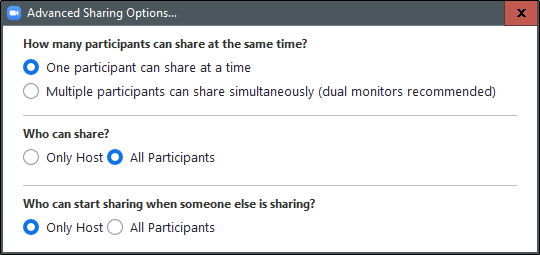
После настройки закройте окно — изменения вступят в силу сразу.
Рекомендации по безопасности
- Оставляйте совместную демонстрацию экрана выключенной по умолчанию, если это не нужно.
- Используйте «Waiting Room» или требуйте входа по учётной записи, чтобы ограничить доступ.
- Блокируйте встречу после начала, если больше не ожидаете участников.
- Следите за тем, что показываете: закройте личные окна и отключите уведомления.
Важно: не давайте права демонстрации незнакомым участникам в больших публичных мероприятиях.
Чеклист ролей
Ведущий:
- Убедиться, что у вас актуальная версия Zoom.
- Выбрать экран/приложение и нажать «Share».
- При необходимости настроить «Advanced Sharing Options».
- Остановить демонстрацию кнопкой «Stop Share».
Участник:
- Попросить ведущего дать право на демонстрацию экрана.
- При демонстрации — выключить лишние уведомления и закрыть приватные окна.
Пошаговый план (SOP)
- Подготовьте материалы и закройте личные приложения.
- Запустите Zoom и начните встречу как ведущий.
- Нажмите «Share Screen» или используйте Alt+S (⌘+Shift+S на Mac).
- Выберите экран или приложение, затем «Share».
- По окончании нажмите «Stop Share».
- Если нужно, отключите права на демонстрацию для участников.
Когда это может не работать
- Вы не ведущий встречи — попросите организатора дать права.
- Версия Zoom устарела — обновите приложение.
- Параметры безопасности на уровне аккаунта или администратора запрещают демонстрацию.
- Операционная система или драйверы видеокарты конфликтуют с приложением — перезапустите компьютер.
Техническое руководство и проверка (Критерии приёмки)
- Ведущий запускает демонстрацию без задержек и видит индикатор «You are sharing».
- Участники видят изображение и могут взаимодействовать с Whiteboard, если это разрешено.
- Звук при демонстрации приложения сохраняется, если включена опция «Share computer sound».
Глоссарий
- Zoom — платформа видеоконференций.
- Ведущий — владелец встречи с расширенными правами управления.
- Участник — человек, присоединённый к встрече.
- Whiteboard — интерактивная доска для совместной работы.
Альтернативы и дополнительные подходы
- Запись экрана локально или с помощью облака и отправка записи вместо живой демонстрации.
- Использовать специализированные сервисы для совместной работы (Miro, Google Meet для встроенной интеграции с Google Workspace).
- Делегировать демонстрацию другому ведущему заранее, дав права организатора.
Быстрая проверка перед презентацией
- Проверьте соединение и громкость.
- Закройте ненужные вкладки и приложения.
- Включите режим «Не беспокоить» для уведомлений.
Короткое резюме: демонстрация экрана в Zoom проста и управляется кнопкой «Share Screen» и настройками «Advanced Sharing Options». Держите права на демонстрацию ограниченными для безопасности и заранее готовьте материалы.
Важно: следуйте правилам приватности и избегайте показа конфиденциальных данных.

Похожие материалы

Несколько аккаунтов Skype: Multi Skype Launcher

Журнал для работы: повысить продуктивность

Персональные звуки уведомлений на Android

Скачивание шоу Hulu для офлайн‑просмотра

Microsoft Start: персонализированная новостная лента
