
Поделитесь принтером через Google Cloud Print
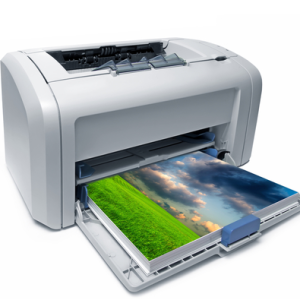
Google Cloud Print позволяет расшарить локальный принтер через Интернет с помощью браузера Google Chrome. Настройте принтер в Chrome, поделитесь им по электронной почте, а приглашённые пользователи смогут печатать из браузера или мобильных приложений. В статье описаны пошаговая настройка, ограничения, альтернативы и рекомендации по безопасности.
Что такое Google Cloud Print
Google Cloud Print — это облачная служба, встроенная в браузер Google Chrome, которая пересылает задания на печать от удалённых устройств к вашему локальному принтеру. Это устраняет необходимость открывать порты в фаерволе, настраивать проброс портов и раздавать IP-адреса. Служба работает как прокси: печатать можно из веб-интерфейса, мобильных страниц Gmail/Docs и приложений с поддержкой Cloud Print.
Важно: Google Cloud Print находится в стадии активного развития и может изменяться. Проверьте совместимость вашего окружения перед развертыванием.
Требования
- Установленный Google Chrome на компьютере, к которому подключён принтер.
- Аккаунт Google для владельца принтера и для людей, которым вы даёте доступ.
- Компьютер с открытым Chrome должен быть включён для моментальной передачи заданий; если он выключен — задания сохранятся в облачной очереди.
Пошаговая настройка Cloud Print
1. Установка и вход в Chrome
Установите Google Chrome и выполните вход в тот же Google-аккаунт, который будете использовать для расшаривания принтера.
2. Откройте настройки Cloud Print
- Откройте страницу Настройки в Chrome и перейдите во вкладку Дополнительные (в старых версиях — Under the Hood).
- Прокрутите вниз до пункта Google Cloud Print.
3. Зарегистрируйте принтеры
Нажмите «Войти в Google Cloud Print» и следуйте подсказкам, чтобы зарегистрировать локальные принтеры в вашем аккаунте Google.
4. Управление принтерами
После регистрации нажмите Управлять вашими принтерами или перейдите на сайт Cloud Print через кнопку Управление настройками печати.
5. Поделиться принтером
- В списке принтеров выберите нужный принтер и нажмите Поделиться.
- Введите адрес электронной почты пользователя, которому хотите дать доступ, и подтвердите.
Примечание: поле автозаполняет адреса из ваших контактов Gmail, что упрощает поиск нужного получателя.
Как принимают общий доступ и печатают приглашённые пользователи
Приглашённый пользователь увидит уведомление о новом принтере в своём аккаунте Cloud Print. Ему нужно принять приглашение, после чего принтер появится в списке доступных устройств.
Отправка задания на печать
Приглашённый пользователь может нажать Печать в интерфейсе Cloud Print и выбрать «Загрузить файл для печати», чтобы отправить PDF или DOC файл на ваш принтер.
Поддерживаются распространённые форматы документов; расширение списка типов файлов зависит от сервиса. Если ваш Chrome выключен, задания остаются в облачной очереди и будут распечатаны при следующем запуске Chrome на компьютере с подключённым принтером.
Критерии приёмки
- Принтер отображается в списке Google Cloud Print у владельца.
- Приглашённый пользователь принял доступ к принтеру.
- Отправленный тестовый документ автоматически попадает в локальную очередь принтера и печатается при запущенном Chrome.
- Если Chrome закрыт, документ сохраняется в облачной очереди и печать возобновляется после запуска браузера.
Ограничения и когда это не подходит
- Linux-пользователи на момент написания не могут расшаривать принтеры через Chrome (они могут отправлять задания на существующие облачные принтеры).
- Принтер должен быть подключён к компьютеру, где запущен Chrome, если он не поддерживает встроенный Cloud Print.
- Некоторые специализированные драйверы и форматы печати (профессиональные RIP-движки, нестандартные форматы) могут не корректно обрабатываться через облачный транслятор.
- Если требуется корпоративная интеграция с контролем доступа на уровне сети и централизованным логированием, лучше рассмотреть серверные решения (IPP, CUPS, корпоративные серверы печати).
Альтернативные подходы
- Локальный сервер печати (Windows Print Server, CUPS) — даёт централизованное управление в локальной сети, но требует настройки сетевого доступа для удалённой печати.
- VPN — позволяет подключиться к вашей локальной сети и использовать принтер, как будто вы в той же сети. Подходит для безопасного доступа, но требует VPN-инфраструктуры.
- Сервисы третьих сторон (например, PrinterShare) — могут предложить кроссплатформенную печать, но часто требуют установки дополнительного ПО и доверия к провайдеру.
Чек-листы по ролям
Владелец принтера:
- Установить Chrome и войти в аккаунт Google.
- Зарегистрировать принтер в Cloud Print.
- Проверить локальную печать (локальные драйверы).
- Поделиться принтером, указав корректный email.
- Сообщить получателю инструкции по приёму и тестовой печати.
Приглашённый пользователь:
- Проверить почту и войти в нужный Google-аккаунт.
- Перейти в Cloud Print и принять доступ к принтеру.
- Отправить тестовую задачу на печать (PDF/DOC).
- Убедиться, что формат и ориентация страницы соответствуют ожидаемым.
Советы по устранению неполадок
- Если задания не печатаются, проверьте, запущен ли Chrome на компьютере-хосте и подключён ли принтер.
- Убедитесь, что в локальной системе установлены корректные драйверы.
- Проверьте очередь Cloud Print на наличие ошибок; сообщения об ошибках часто указывают причину (недоступность принтера, формат файла и т.д.).
- Попробуйте отправить PDF вместо DOC — PDF обычно обрабатывается надёжнее.
Безопасность и конфиденциальность
- Доступ предоставляется по Google-аккаунту; убедитесь, что адрес электронной почты получателя верный.
- Задания хранятся в облаке до печати; при работе с конфиденциальными документами учитывайте это и при необходимости удаляйте задания из очереди после печати.
- Для корпоративного использования рассмотрите дополнительные средства контроля доступа и аудит логов.
Факты и совместимость
- Поддержка платформ: Windows и macOS — расшаривание и печать; Linux — печать в облако, но не расшаривание.
- Требуется Google Chrome на компьютере-хосте для пересылки заданий, если принтер не имеет встроенной поддержки Cloud Print.
- Некоторые современные сетевые принтеры поддерживают Cloud Print встроенно и работают без отдельного ПК.
Когда Google Cloud Print не лучший выбор
- Нужна строгая централизация политик печати и аудит действий — лучше серверные решения.
- Высокие требования к качеству и специфическим драйверам (печать PCL/PS с тонкой настройкой) — предпочтительнее локальные драйверы и специализированный сервер печати.
- Политики конфиденциальности компании запрещают хранение заданий в сторонних облаках.
Быстрая методика развёртывания для малого офиса
- Выберите ПК-хост с постоянно включённым Chrome.
- Зарегистрируйте общий принтер в Cloud Print.
- Поделитесь доступом с сотрудниками по их рабочим аккаунтам Google.
- Проведите тестовую печать и проверьте очереди.
- Настройте инструкцию для сотрудников с шага‑за‑шагом и контактами поддержки.
Краткий глоссарий
- Cloud Print — облачная пересылка и управление заданиями печати.
- Хост — компьютер с подключённым принтером, через который идёт печать.
- Очередь — список заданий, находящихся в облаке до их отправки на принтер.
Социальная заметка
Подключите Cloud Print, если хотите быстро дать доступ к принтеру внешним пользователям без настройки VPN или сложных серверов. Это удобно для домашнего офиса и небольших команд.
Сводка
- Google Cloud Print упрощает удалённую печать через Chrome, позволяя делиться принтером по email.
- Подходит для домашнего и малого офисного использования, но имеет ограничения для крупных корпоративных сетей и специфических драйверов.
- Рассмотрите VPN или сервер печати при необходимости контроля, безопасности и совместимости.
Image Credit: Shutterstock

Похожие материалы

Несколько аккаунтов Skype: Multi Skype Launcher

Журнал для работы: повысить продуктивность

Персональные звуки уведомлений на Android

Скачивание шоу Hulu для офлайн‑просмотра

Microsoft Start: персонализированная новостная лента
