
Как поделиться презентацией PowerPoint через OneDrive

Быстрые ссылки
- Поделиться презентацией PowerPoint
Как поделиться презентацией PowerPoint
Вы можете быстро сохранить презентацию в облаке и раздать доступ коллегам. Для этого нужен аккаунт OneDrive. Если у вас есть подписка Office 365, аккаунт уже есть. Если нет — создайте учётную запись Microsoft и войдите в OneDrive.
Откройте презентацию PowerPoint, которую хотите отправить. В правом верхнем углу окна нажмите кнопку «Поделиться».
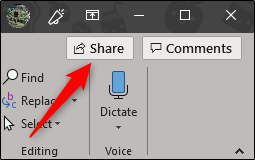
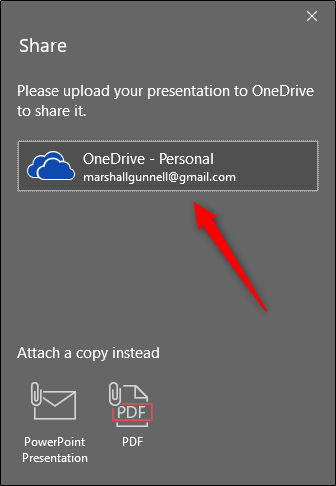
После нажатия откроется окно «Поделиться». Здесь есть несколько вариантов. В группе «Отправить копию вместо этого» можно выбрать отправку файла PowerPoint или PDF вложением. При выборе одного из этих вариантов откроется почтовый клиент по умолчанию.
Нас интересует обмен через OneDrive. Выберите вашу учётную запись OneDrive в меню «Поделиться».
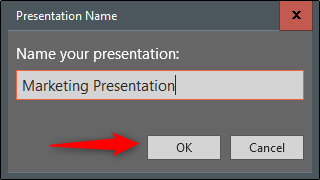
Если презентация ещё не имеет имени, PowerPoint попросит вас его задать. Дайте понятное имя и нажмите «ОК».
Файл загрузится в облако, и справа появится панель «Поделиться». Здесь можно пригласить людей с правом редактирования или только просмотра. В строке для адреса введите email получателя или нажмите значок справа, чтобы выбрать адрес из вашей адресной книги Outlook.
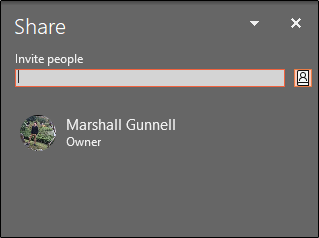
После ввода адреса назначьте уровень доступа: редактирование или только просмотр. При желании добавьте сообщение и нажмите «Поделиться».
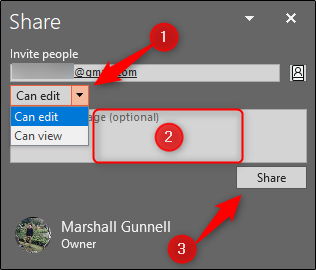
Получатель получит письмо с доступом к презентации.
Важно: проверьте папку «Спам», если приглашение не приходит. В некоторых случаях письма с приглашением попадают в спам.
Получение ссылки для общего доступа
Альтернативный способ — сгенерировать ссылку. Внизу панели «Поделиться» нажмите «Получить ссылку для совместного доступа». Выберите тип ссылки: с правом редактирования или только для просмотра. Скопируйте ссылку и отправьте её любым способом.
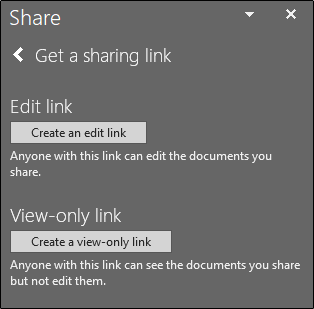
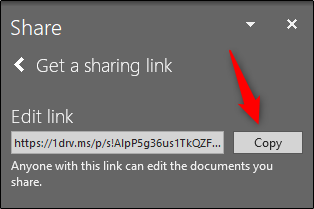
Любой, у кого есть ссылка, получит доступ в соответствии с назначенными правами. Это удобно для сотрудничества в реальном времени.
Когда этот способ не работает
- У получателя нет учётной записи Microsoft или ограничен корпоративный доступ. В таких ситуациях ссылка может не открываться.
- Файлы слишком большого размера и превышают квоту OneDrive. Тогда загрузка может завершиться ошибкой.
- Политики безопасности организации запрещают обмен внешними ссылками. Обратитесь в ИТ-службу.
Альтернативные способы
- Отправить файл вложением по электронной почте (PowerPoint или PDF).
- Использовать корпоративные системы совместного хранения (SharePoint, корпоративный диск).
- Экспортировать презентацию в PDF и опубликовать в внутренней сети.
Практическое руководство — пошаговый SOP
- Откройте презентацию в PowerPoint.
- Нажмите «Поделиться» в правом верхнем углу.
- Выберите свою учётную запись OneDrive.
- Присвойте файлу понятное имя и подтвердите загрузку нажатием «ОК».
- Введите email приглашаемых или выберите контакт.
- Назначьте права: редактирование или просмотр.
- Добавьте сообщение (необязательно) и нажмите «Поделиться», либо сгенерируйте ссылку и нажмите «Копировать».
- Проверьте, что получатель получил письмо; при необходимости проверьте спам.
Контрольные списки по ролям
Для автора презентации
- Проверить имя файла и структуру слайдов.
- Ограничить доступ по необходимости.
- Оставить поясняющее сообщение при отправке.
Для редактора/рецензента
- Убедиться в наличии прав редактирования.
- При внесении изменений оставлять комментарии.
- При завершении работы уведомить автора.
Быстрые эвристики и ментальные модели
- Если нужен односторонний просмотр — отправляйте ссылку только для чтения. Это уменьшит риск случайного редактирования.
- Если нужна совместная работа — давайте права на редактирование и назначайте одного ответственного за финальную версию.
- Не отправляйте рабочие версии в публичных ссылках; используйте внутренние группы или адресную рассылку.
Факт-бокс: ключевые моменты
- Требуется: аккаунт OneDrive (обычно с Microsoft/Office 365).
- Доступы: редактирование или просмотр.
- Способы отправки: приглашение по email или публичная/ограниченная ссылка.
Конфиденциальность и соответствие (GDPR)
- При совместном доступе убедитесь, что вы не разглашаете персональные данные без основания. Если презентация содержит персональные данные европейских граждан, соблюдайте требования GDPR: ограничьте доступ и документируйте основания обработки.
- Для корпоративных данных уточните правила ИТ-безопасности перед созданием публичных ссылок.
Критерии приёмки
- Получатель открыл презентацию и подтвердил доступ.
- Права доступа соответствуют требованиям (только просмотр/редактирование).
- Все правки были сохранены в облаке.
Частые проблемы и способы устранения
Проблема: письмо с приглашением не приходит.
- Решение: проверьте папку «Спам»; если не помогло, пришлите ссылку напрямую.
Проблема: ссылка открывается, но редактирование недоступно.
- Решение: проверьте тип ссылки и права доступа в панели «Поделиться».
Глоссарий (1 строка)
- OneDrive — облачный сервис хранения файлов от Microsoft для синхронизации и совместной работы.
FAQ
Как отключить доступ после расшаривания?
В панели «Поделиться» вернитесь к настройкам ссылки или приглашения и удалите доступ или измените права на «Только просмотр»/«Нет доступа».
Можно ли работать одновременно над презентацией?
Да — при совместном доступе несколько человек могут редактировать презентацию одновременно и видеть правки в реальном времени.
Краткое резюме
- Сохраните файл в OneDrive и используйте панель «Поделиться».
- Пригласите людей по email или создайте ссылку.
- Контролируйте права доступа и проверяйте спам у получателей.
Важно: при обмене конфиденциальными материалами соблюдайте внутренние правила безопасности и требования законодательства.

Похожие материалы
Как развернуть PPTP VPN‑сервер на Windows
Открыть Локальную политику безопасности в Windows

Скрыть строку поиска Cortana в Windows 10

Проверить место в Google: что учитывается и как

Как показывать PowerPoint в Google Meet
