
Как поделиться библиотекой Plex с друзьями

Быстрые ссылки
- Почему стоит делиться библиотекой
- Что нужно для обмена
- Как поделиться библиотекой шаг за шагом
- Как получить доступ к общей библиотеке
- Частые проблемы и их решения
- Безопасность и конфиденциальность
- Контроль доступа и отзыв приглашений
- Контрольный список и сценарии тестирования
Почему стоит делиться библиотекой
Если вы собрали большую коллекцию фильмов и сериалов, делиться ею с друзьями — удобный способ рекомендовать и показывать контент без объяснений, где что смотреть. Plex упрощает совместный доступ: система отслеживает просмотренное, сохраняет позицию воспроизведения и синхронизирует метаданные, поэтому другая сторона получает опыт, максимально схожий с вашим.
Важно: если у вас медленное исходящее соединение (upload), одновременная трансляция нескольким друзьям может вызвать буферизацию и плохое качество воспроизведения. Перед массовым приглашением протестируйте удалённый доступ в реальных условиях.
Что нужно для обмена библиотекой
Коротко:
- Настроенный Plex Media Server (поток в локальной сети уже работает).
- Доступность сервера извне (удалённый доступ включён и работает).
- У каждого приглашённого — бесплатный аккаунт Plex.
Пояснения:
- Plex Media Server: сервер может работать на NAS, Windows, macOS или Linux. Важно, чтобы сервер был включён и обновлён.
- Удалённый доступ: Plex использует порт и/или UPnP для проброса. Если ваш сетевой маршрутизатор блокирует проброс портов, придётся настроить NAT/порт-форвардинг или убедиться, что Plex использует своего релэя (медленнее).
- Аккаунты Plex: у приглашаемых не обязательно должен быть собственный сервер — достаточно аккаунта для входа и принятия приглашения.
Как поделиться библиотекой шаг за шагом
Следуйте этим шагам. Снимки экрана приведены в исходном порядке для наглядности.
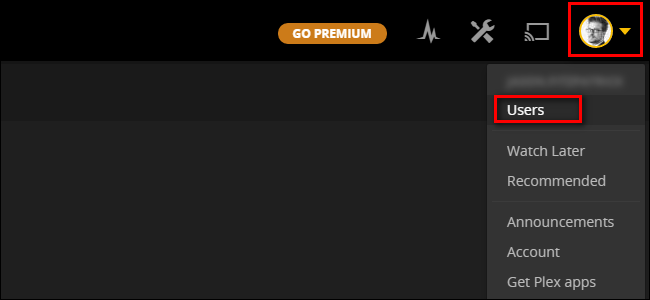
- Войдите в аккаунт Plex и нажмите на иконку профиля в правом верхнем углу. Выберите «Пользователи».
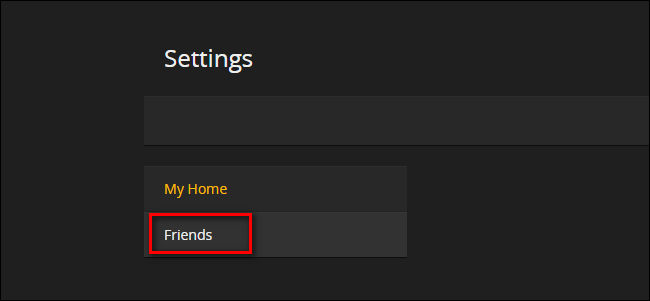
- В левом меню выберите «Друзья».
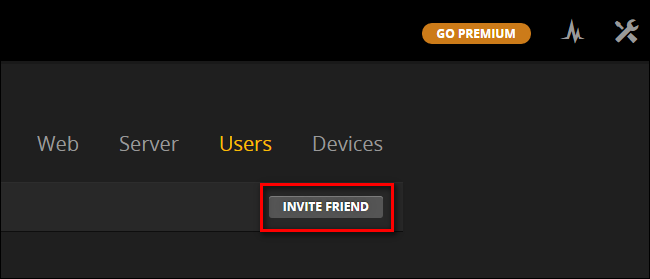
- Нажмите «Пригласить друга» в правом верхнем углу.
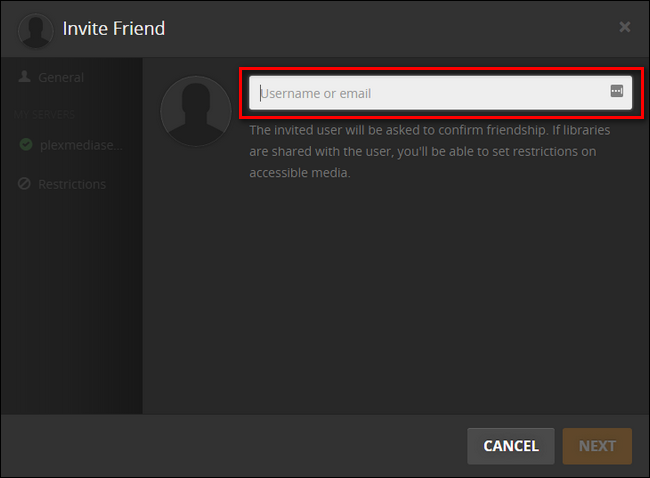
- Введите email, который использовал ваш друг при регистрации Plex. Если у человека ещё нет аккаунта, он получит приглашение и сможет зарегистрироваться по ссылке.
- В мастере приглашения выберите сервер и отметьте, какие библиотеки вы хотите открыть: все или только выбранные. Если снять галочку «Все библиотеки», появится возможность выбирать конкретные библиотеки.
Обратите внимание на вкладку «Ограничения»: бесплатные пользователи могут включать/отключать доступ к каналам. Более тонкая настройка (ограничение по возрастным рейтингам и пр.) доступна владельцам Plex Pass.
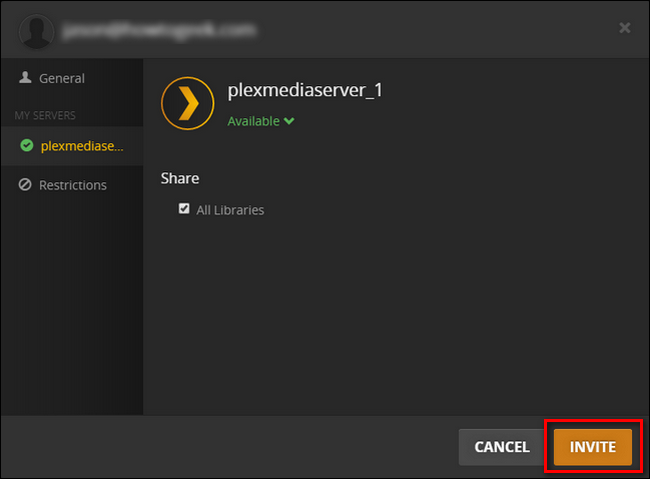
- Нажмите «Пригласить». Plex отправит письмо на указанный адрес. Другу нужно открыть письмо и подтвердить приглашение.
Как принять приглашение и получить доступ к общей библиотеке
При получении приглашения пользователь увидит уведомление и в панели Plex, и на email. Принятие выполняется в том же разделе «Пользователи → Друзья».
- Нажмите на иконку профиля → «Пользователи».
- Перейдите в «Друзья» и нажмите галочку рядом с приглашением, чтобы принять.
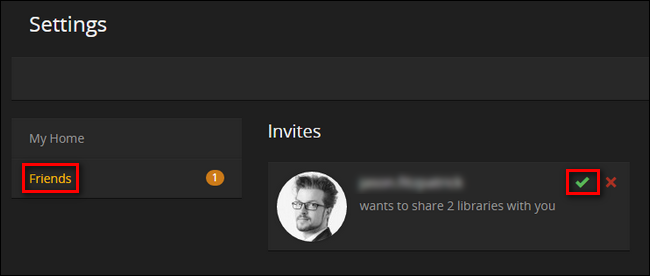
После принятия библиотека автоматически появится в разделе «Домашняя» или в списке серверов — интерфейс покажет содержимое, доступное вам от другого сервера.
Если у вас уже есть собственная библиотека, переключаться между серверами можно через меню выбора сервера в левом верхнем углу веб-интерфейса или через приложение Plex.
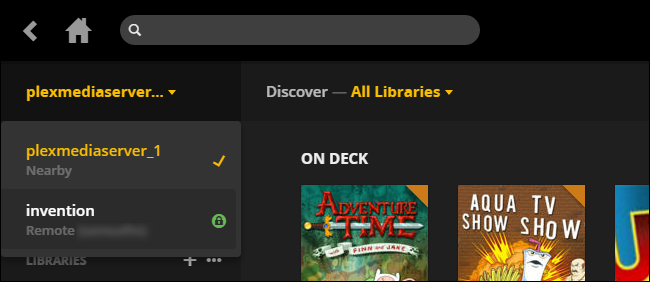
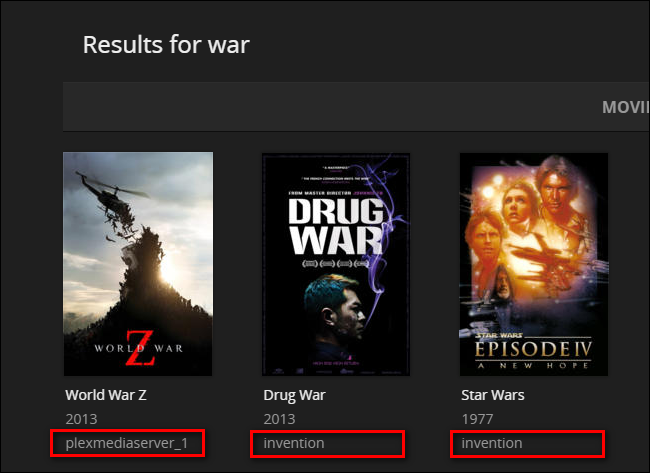
Поиск Plex просматривает как вашу локальную библиотеку, так и библиотеки, которыми с вами поделились, поэтому не обязательно переключаться вручную для каждого поиска.
Типичные проблемы и как их решать
Важно: большинство проблем при совместном доступе связаны с удалённым доступом или пропускной способностью. Ниже — пошаговые проверки и решения.
Проблема: друг не видит ваш сервер или не может подключиться
- Проверьте, включён ли у вас удалённый доступ в настройках Plex (Settings → Remote Access).
- Убедитесь, что сервер работает и включает внешний доступ: если Plex сообщает, что порт не проброшен, настройте порт-форвардинг для используемого порта (обычно TCP).
- Если у вас динамический IP или строгий NAT, используйте Plex Relay как временное решение, но имейте в виду, что производительность будет ограничена.
Проблема: при воспроизведении — буферизация или ухудшение качества
- Ограничение обычно связано с исходящей скоростью вашего интернет‑провайдера. Тестируйте поток в реальных условиях (подключившись удалённо со смартфона по мобильной сети или через другую сеть Wi‑Fi).
- Если качество плохое, можно снизить битрейт транскодирования в настройках сервера или предложить другу выбрать качество ниже в приложении Plex.
Проблема: приглашение не дошло по email
- Проверьте спам-папку. Попросите друга зарегистрироваться в Plex заранее и отправьте приглашение на тот же адрес.
Проблема: видны не все библиотеки
- Проверьте, какие библиотеки отмечены при отправке приглашения. Откройте профиль → Пользователи → Друзья → Управление приглашением и убедитесь, что галочки стоят напротив нужных библиотек.
Совет по тестированию: перед массовой рассылкой приглашений создайте тестовый аккаунт и пройдите процедуру с ним, чтобы убедиться, что всё работает как ожидается.
Пропускная способность и качество: практические соображения
Потоковое воспроизведение через интернет использует вашу исходящую (upload) полосу. Для комфортного просмотра потоков в хорошем качестве нужно обеспечить запас пропускной способности, чтобы одновременно несколько клиентов не истощили канал.
Рекомендации:
- Тестируйте удалённый доступ в условиях, максимально приближённых к реальным (например, с телефона в мобильной сети или с компьютера в чужой сети).
- Если планируете разрешать нескольким друзьям одновременный просмотр, обсудите расписание или используйте тонкую настройку качества в приложениях Plex.
- В настройках сервера можно ограничить максимальный битрейт для удалённых пользователей — это поможет избежать полной загрузки исходящего канала.
Важно: если ваш провайдер ограничивает upload, массовое совместное использование библиотеки может вызвать проблемы для всех участников.
Безопасность, конфиденциальность и GDPR‑заметки
Что стоит учитывать при открытии доступа:
- Просмотренное и позиции просмотров синхронизируются: владелец сервера увидит, какие элементы просматривает приглашённый пользователь. Если для вас это критично — не давайте доступ людям, чей просмотр вы не хотите отслеживать.
- Доступ можно ограничить только на уровне библиотек; детальные родительские/возрастные ограничения знакомы владельцам Plex Pass.
- Для коммерческого использования или если в вашей библиотеке есть личные материалы, продумайте, стоит ли вообще делиться внешне.
GDPR/конфиденциальность: Plex хранит метаданные аккаунтов и историю просмотров в рамках своей политики конфиденциальности. Если вы в юрисдикции с строгими правилами о данных, предупредите приглашённых, какие данные будут видны и синхронизированы.
Управление доступом: изменение и отзыв приглашений
Как изменить доступ или отозвать приглашение:
- Войдите → профиль → Пользователи → Друзья.
- Выберите пользователя и нажмите «Редактировать» или «Удалить доступ». После удаления пользователь теряет доступ к библиотекам.
Подсказка: перед удалением можно экспортировать список текущих приглашённых и их прав для внутреннего учёта (ручной CSV‑список).
Когда обмен не подходит: контрпримеры
- У вас медленное исходящее соединение и несколько друзей хотят одновременно смотреть тяжёлые 4K‑файлы.
- В вашей библиотеке много личного контента, которым вы не готовы делиться.
- Вы хотите полную контроль над тем, какие метаданные или история просмотров видны — для этого потребуется больше ручных настроек или избегать общего доступа.
Если возникли эти условия, рассмотрите альтернативы: обмен файлами с шифрованием (для ограниченного круга), облачное хранилище с ссылками или внутренняя DLNA‑схема в локальной сети.
Мини‑методика перед массовыми приглашениями
- Проверьте, что удалённый доступ работает для одного тестового аккаунта.
- Посмотрите, как сервер себя ведёт при одном удалённом просмотре (время отклика, буферизация).
- Настройте ограничения по битрейту, если нужно.
- Пригласите 1–2 доверенных друзей и попросите краткий фидбек.
- После тестирования расширьте доступ, контролируя нагрузку.
Ролевые контрольные списки
Владелец сервера (что проверить перед приглашением):
- Сервер включён и обновлён.
- Удалённый доступ в статусе “доступен”.
- Проверены права и отмечены нужные библиотеки.
- Ограничения/битрейт для удалённых пользователей установлены (при необходимости).
- Создан тестовый аккаунт для проверки.
Приглашённый пользователь (что сделать при приглашении):
- Принять приглашение через email или панель Plex.
- Проверить видимость библиотек и доступ к медиатеке.
- Попробовать воспроизвести пару элементов (локально и удалённо).
- Уведомить владельца о проблемах (качество, доступность, ошибки).
Шаблон сообщения при приглашении (корректирует ожидания)
Пример короткого письма, которое можно отправить лично или через мессенджер:
Привет! Я поделился(ась) с тобой своей библиотекой Plex. Прими приглашение по email и зайди в Plex — там будут мои фильмы и сериалы. Если будут проблемы с воспроизведением, напиши мне: возможно, придётся уменьшить качество или проверить подключение.
Decision tree для решения проблем (Mermaid)
flowchart TD
  A[Начало: не виден сервер] --> B{Удалённый доступ включён?}
  B -- Да --> C{Проверить email приглашения}
  B -- Нет --> D[Включить Remote Access и/или настроить порт-форвардинг]
  C -- Да --> E{Друг принял приглашение?}
  C -- Нет --> F[Отправить приглашение повторно]
  E -- Да --> G{Проблемы с воспроизведением?}
  E -- Нет --> H[Попросить друга зарегистрироваться и принять]
  G -- Да --> I[Проверить upload, снизить битрейт, использовать тестовый просмотр]
  G -- Нет --> J[Все работает]
  D --> I
  F --> H
Критерии приёмки (как понять, что всё настроено правильно)
- Тестовый аккаунт видит указанные библиотеки и может запустить контент.
- Воспроизведение на удалении проходит без существенной буферизации при выбранном качестве.
- Владелец может отозвать доступ и проверить, что доступ исчез для приглашённого.
Тестовые случаи и приёмочные чек‑пункты
- TC1: Приглашение отправлено на email, пользователь получил и принял приглашение.
- TC2: Пользователь видел все отмеченные библиотеки.
- TC3: При воспроизведении не происходит длительной буферизации (в пределах приемлемой задержки).
- TC4: Владелец отключил текиста и подтвердил, что доступ отозван.
Часто задаваемые вопросы
Нужно ли друзьям иметь Plex Media Server, чтобы смотреть мой контент?
Нет. Достаточно иметь бесплатный аккаунт Plex — собственный сервер не обязателен.
Могут ли мои друзья вручную удалять или изменять мои файлы?
Нет. У приглашаемых пользователей нет доступа к файловой системе сервера — только к воспроизведению и метаданным просмотра.
Как ограничить, что именно видят приглашённые?
При отправке приглашения можно выбрать конкретные библиотеки. Для более тонких ограничений понадобится Plex Pass.
Что делать, если я вижу, что друг смотрит контент, который мне не хотелось бы отображать?
Отозвите доступ, либо создайте отдельные библиотеки, содержащие приватный контент, и не делитесь ими.
Короткое резюме
Поделиться библиотекой Plex — простой и удобный способ дать друзьям доступ к вашей коллекции фильмов и сериалов. Главное — проверить удалённый доступ, оценить пропускную способность и контролировать права доступа. Тестируйте приглашения на одном‑двух аккаунтах перед широким распространением и при необходимости используйте ограничения по битрейту и библиотекам.
Важно: прежде чем давать доступ, подумайте о приватности и о том, какие данные будут видны — история просмотров и позиции воспроизведения синхронизируются.
Примечание: если вы столкнулись с уникальной сетевой конфигурацией или жёсткими ограничениями провайдера, настройка может занять немного больше времени, но в большинстве домашних сетей процедура работает стабильно.
Подробные шаги, контрольные списки и тестовые сценарии в этой статье помогут вам безопасно и удобно поделиться коллекцией Plex с друзьями и избежать распространённых ошибок.

Похожие материалы

Несколько аккаунтов Skype: Multi Skype Launcher

Журнал для работы: повысить продуктивность

Персональные звуки уведомлений на Android

Скачивание шоу Hulu для офлайн‑просмотра

Microsoft Start: персонализированная новостная лента
