
Как управлять Steam Deck с ПК через Barrier
Что такое Barrier
Barrier — это программный аналог KVM‑переключателя. Он пересылает ввод с клавиатуры и мыши между компьютерами в одной локальной сети. Steam Deck по сути — Linux‑ПК в портативном корпусе, поэтому его можно контролировать так же, как любой другой компьютер в сети. Единственное требование — оба устройства должны быть в одной локальной сети (Wi‑Fi или проводной).
Кратко: Barrier делает одну клавиатуру и мышь общими для нескольких машин, переключая курсор между экранами.
Почему это удобно
- Не нужно подключать отдельную клавиатуру и мышь к Steam Deck, когда вы дома.
- Управление работает так, будто у вас один рабочий стол с несколькими экранами.
- Быстрая навигация между играми/рабочими приложениями на Deck и программами на ПК.
Важно: Barrier передаёт ввод по сети. Производительность и задержка зависят от качества соединения в локальной сети.
Что понадобится
- ПК с Windows, macOS или Linux, где вы будете запускать Barrier как Server.
- Steam Deck в режиме Desktop для установки Barrier как Client.
- Оба устройства в одной локальной сети.
Установка Barrier на хост‑ПК (Server)
Откройте страницу Barrier на GitHub и перейдите в раздел Releases. Под разделом Assets скачайте файл вида BarrierSetup-VERSION_NUMBER-release.exe для Windows или соответствующий пакет для вашей ОС.
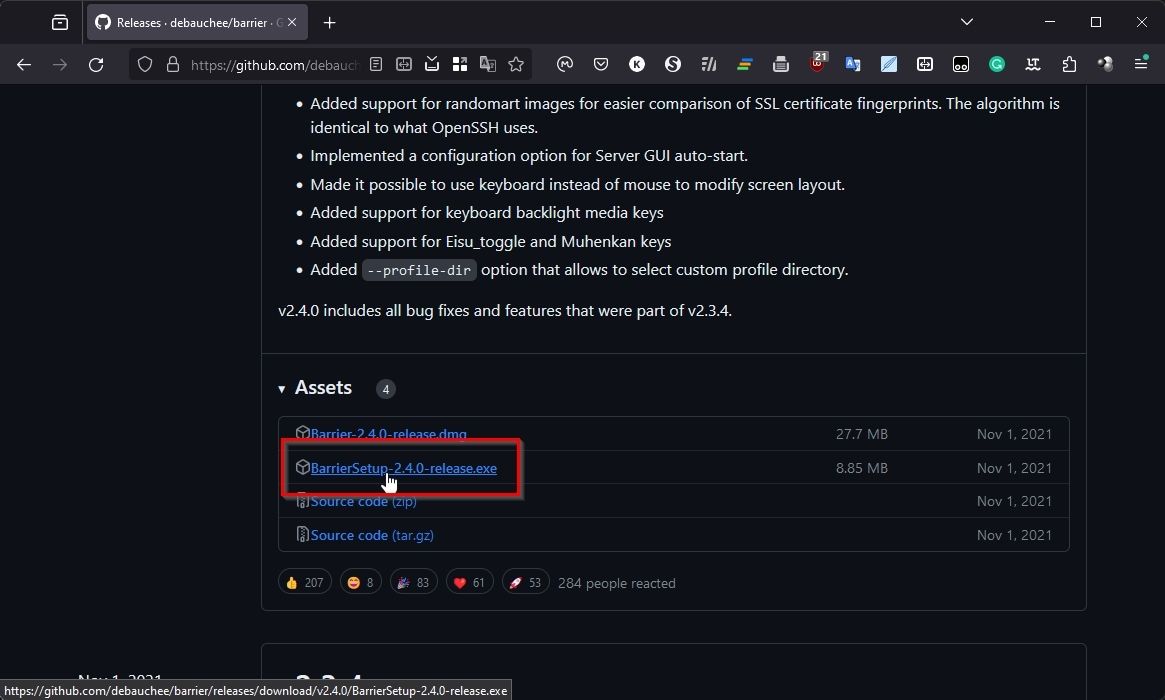
Установите Barrier и запустите приложение.
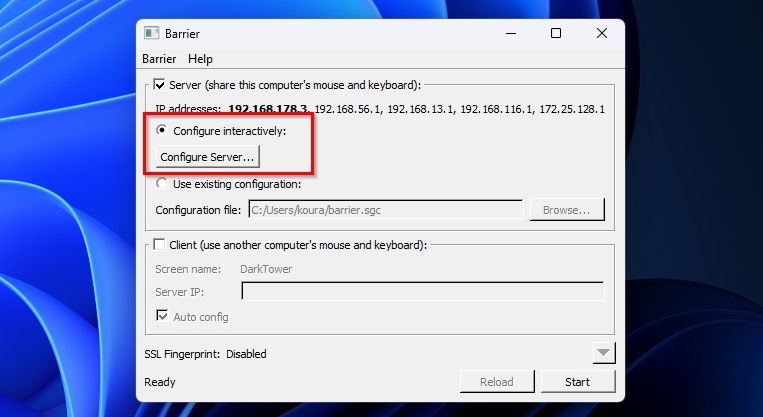
Установите режим в Server и выберите Configure interactively, затем нажмите Configure Server.
В сетке вы увидите миниатюру экрана вашего ПК. Дважды кликните любую ячейку сетки, чтобы поместить там виртуальный экран Steam Deck. Расположение в сетке должно соответствовать физическому расположению устройств на столе.
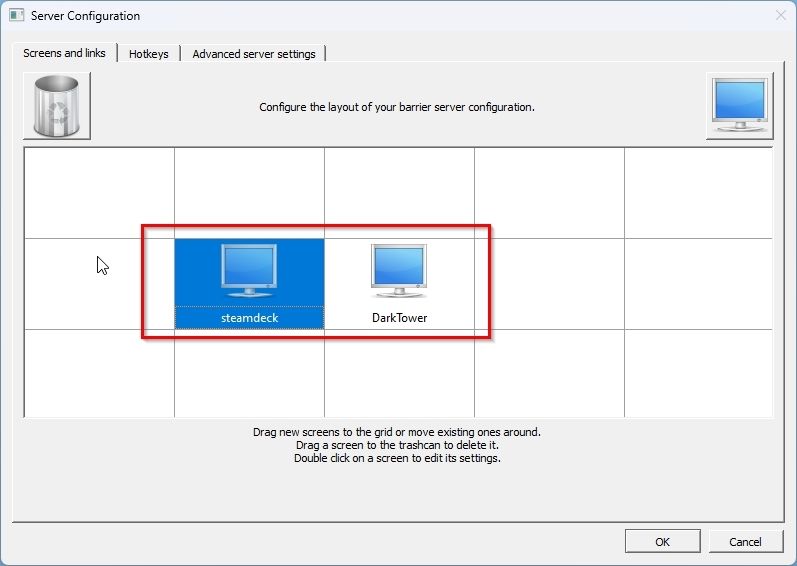
После выбора места введите имя устройства в поле Screen name. Остальные параметры можно оставить по умолчанию. На основном экране Barrier запишите первый из отображаемых IP‑адресов — он потребуется на Steam Deck.
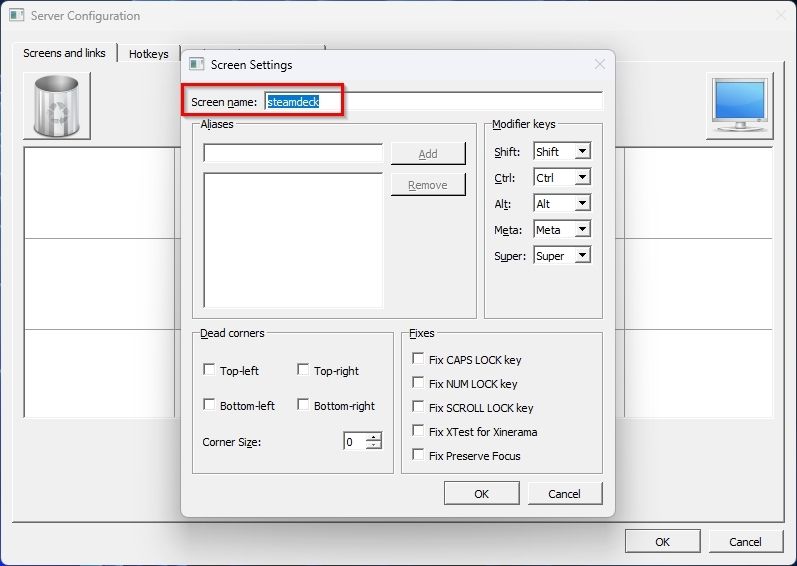
Совет: если у вас несколько сетевых интерфейсов (Ethernet + Wi‑Fi), убедитесь, что Barrier слушает тот интерфейс, через который подключён Steam Deck.
Установка Barrier на Steam Deck (Client)
Переключитесь в Desktop mode на Steam Deck.
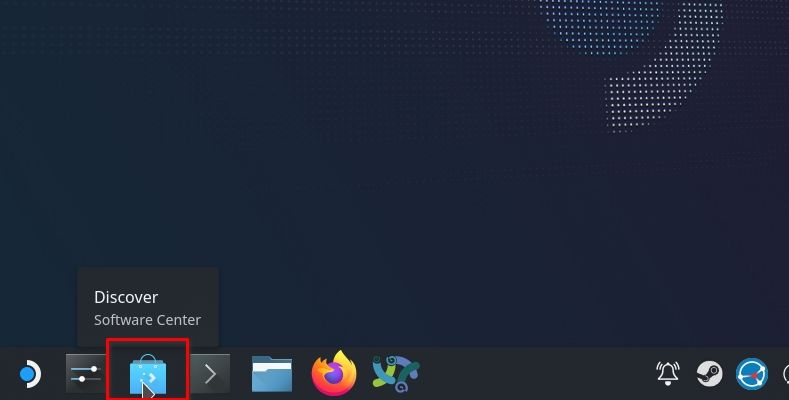
Откройте KDE Discover (Software Center) и найдите пакет barrier. Установите его.
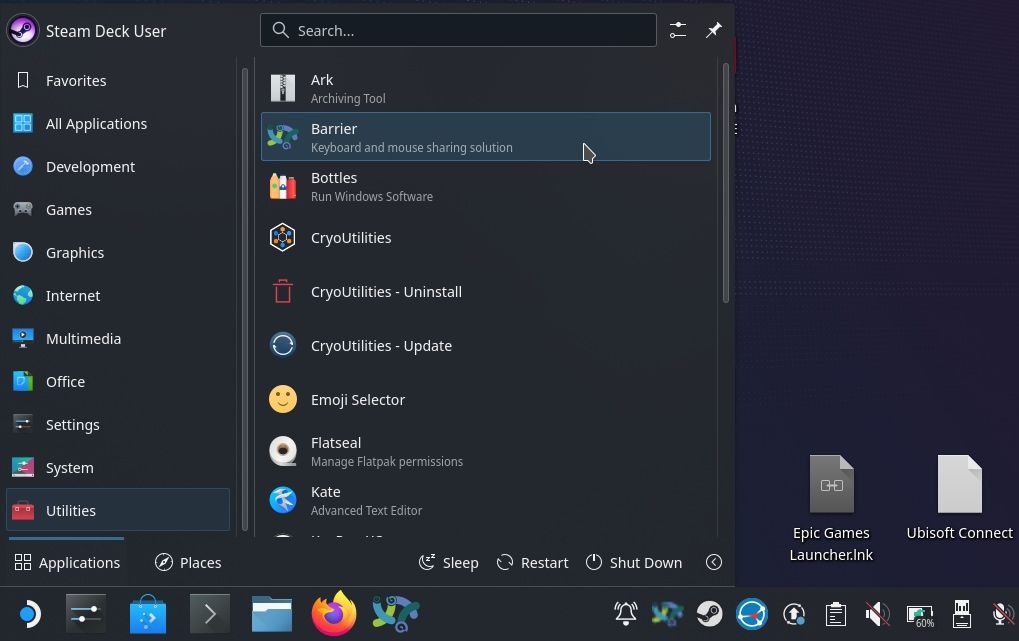
После установки найдите Barrier в меню приложений (в разделе Utilities или через поиск). Запустите его.
Переключите режим на Client и введите IP‑адрес хоста в поле Server IP.
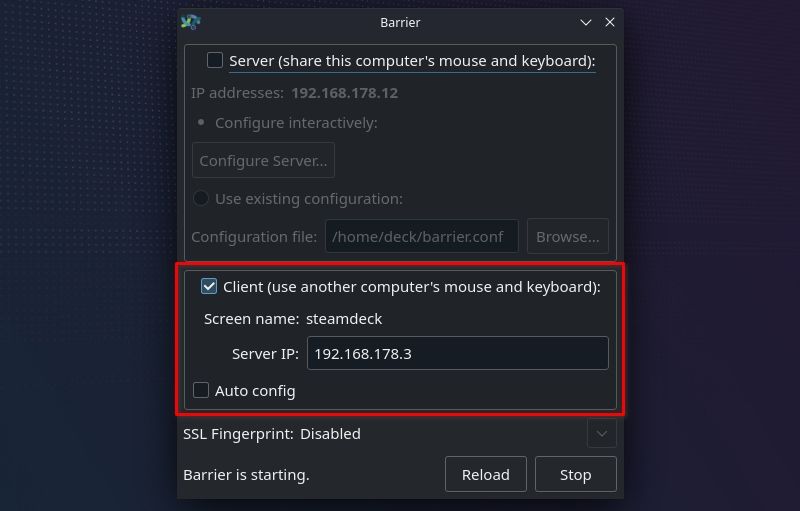
Нажмите Start на клиенте и затем нажмите Start на сервере на вашем ПК.
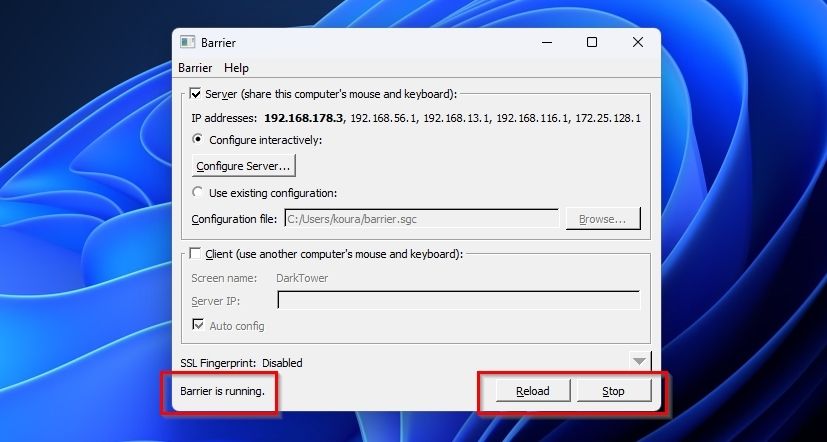
Переместите курсор к границе экрана на ПК в ту сторону, где вы разместили виртуальный экран Steam Deck в конфигураторе сервера. Курсор должен «перепрыгнуть» на рабочий стол Steam Deck.
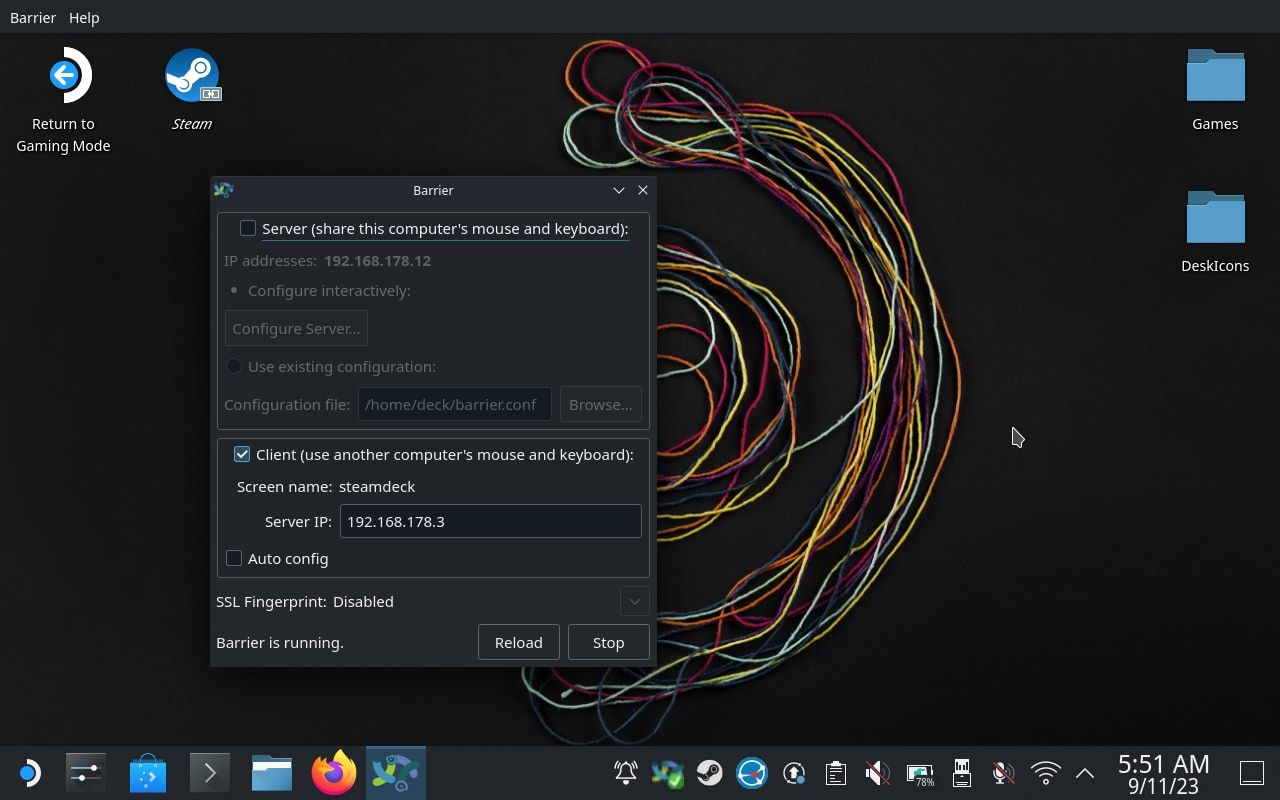
Если курсор не уходит на Deck, перейдите в раздел «Устранение неполадок» ниже.
Устранение неполадок и частые причины проблем
Если Barrier не видит устройство, проверьте следующее.
Проверьте настройки приложения
- На хост‑ПК откройте Barrier > Change Settings или нажмите F4.
- Убедитесь, что опции Enable SSL и Require client certificate выключены (если вы тестируете в домашней сети). Это упрощает первоначальное соединение.
- Обратите внимание на порт (обычно 24800) и проверьте, что на клиенте указан тот же порт.
Важно: отключение SSL упрощает настройку, но снижает безопасность. Для работы через ненадёжные сети включайте шифрование и настраивайте сертификаты.
Отключите брандмауэр или добавьте правило
На Windows убедитесь, что брандмауэр пропускает Barrier. Разрешите входящие и исходящие соединения для приложения Barrier и/или порта Barrier.
Проверьте роутер и сетевые правила
В редких случаях роутер может блокировать локальный трафик между Wi‑Fi и LAN или изолировать беспроводных клиентов (AP isolation). Откройте настройки роутера и выключите изоляцию клиентов или добавьте маршрут между интерфейсами.
Если требуется, пропишите переадресацию порта для Barrier, но обычно для работы в локальной сети это не нужно.
Проблемы с окружением рабочего стола
Некоторые оконные менеджеры и Wayland‑композиторы ограничивают эмуляцию ввода из‑вне. Если вы заметили, что курсор переходит, но клики или горячие клавиши не работают, попробуйте:
- Переключиться на другую сессию рабочего стола (если доступно), например на X11.
- Обновить Barrier до последней версии.
Сеть и VPN
Если один из устройств подключён через VPN, они могут оказаться в разных подсетях. Для корректной работы оба устройства должны видеть друг друга в локальной сети. Отключите VPN на время настройки или настройте маршрут, позволяющий устройствам «видеть» друг друга.
Альтернативы и когда Barrier не подойдёт
- Физический USB‑хаб/концентратор, клавиатура и мышь — самый надёжный вариант для минимальной задержки.
- Synergy — предшественник Barrier; имеет платные функции и другой подход к шифрованию.
- Использовать RDP/VNC/NoMachine для удалённого управления рабочим столом — даёт полноценный доступ к экрану, но передаёт картинку, а не просто ввод.
Когда Barrier не подходит:
- Если вы хотите полностью выводить/перенаправлять видеопоток и звук с ПК на Deck. Barrier передаёт только ввод.
- Если у вас сеть с изоляцией клиентов или строгими корпоративными правилами.
Роль‑ориентированные чеклисты
Хост (ПК):
- Установить Barrier и запустить в режиме Server.
- Настроить виртуальный экран для Deck и задать его имя.
- Записать IP‑адрес и порт Barrier.
- Разрешить приложение в брандмауэре.
Клиент (Steam Deck):
- Переключиться в Desktop mode.
- Установить Barrier через Discover.
- Ввести IP и порт сервера в поле Server IP.
- Запустить Client и проверить переход курсора.
Мини‑методология настройки сети (шаги для уверенности)
- Убедитесь, что оба устройства в одной подсети (например, 192.168.1.x).
- Отключите временно VPN и гостевые сети на роутере.
- Запустите Barrier на хосте и проверьте, что он слушает нужный интерфейс и порт.
- Запустите клиент и выполните тест — переместите курсор к границе экрана.
- При проблемах последовательно проверяйте брандмауэр, роутер, изоляцию клиентов и окружение рабочего стола.
Безопасность и конфиденциальность
- Barrier по умолчанию использует незашифрованные соединения, если вы отключили SSL. Не используйте такой режим вне доверенной локальной сети.
- Если вы планируете использовать Barrier через ненадёжную сеть, включите SSL и настройте сертификаты.
- Barrier пересылает ввод (включая ввод паролей). Доверяйте только устройствам, которыми вы управляете.
Советы по удобству использования
- Разместите виртуальные экраны в конфигураторе так, чтобы это соответствовало физическому расположению устройств.
- Настройте горячие клавиши на Deck и ПК так, чтобы переключение не конфликтовало.
- Для минимальной задержки используйте стабильное Wi‑Fi (5 GHz) или проводное подключение для ПК.
Критерии приёмки
- Курсор плавно переходит с экрана ПК на экран Steam Deck в нужном направлении.
- Клики, скролл и ввод с клавиатуры корректно работают на Deck.
- Соединение сохраняется при коротких прерываниях Wi‑Fi.
Если хотя бы один из пунктов не выполняется — возвращайтесь к разделу «Устранение неполадок».
Краткая справка терминов
- Server — устройство, к которому физически подключены клавиатура и мышь и которое расшаривает ввод.
- Client — устройство, которое получает ввод по сети (в нашем случае Steam Deck).
- AP isolation — режим точки доступа, при котором беспроводные клиенты не видят друг друга.
Короткое объявление для соцсетей
Подключите Steam Deck к клавиатуре и мыши ПК по локальной сети с помощью Barrier. Полная инструкция: установка, отладка, альтернативы и советы безопасности.
Краткое резюме
Barrier — простой способ превратить ваш Steam Deck в полноценную рабочую станцию дома без лишних периферий. Он экономит место и упрощает работу, но требует корректной сетевой настройки и базовой безопасности.
Важно: для первой настройки выделите время на проверку сети и брандмауэров.

Похожие материалы

Несколько аккаунтов Skype: Multi Skype Launcher

Журнал для работы: повысить продуктивность

Персональные звуки уведомлений на Android

Скачивание шоу Hulu для офлайн‑просмотра

Microsoft Start: персонализированная новостная лента
