
Как запечатлеть и поделиться геймплеем на Nintendo Switch
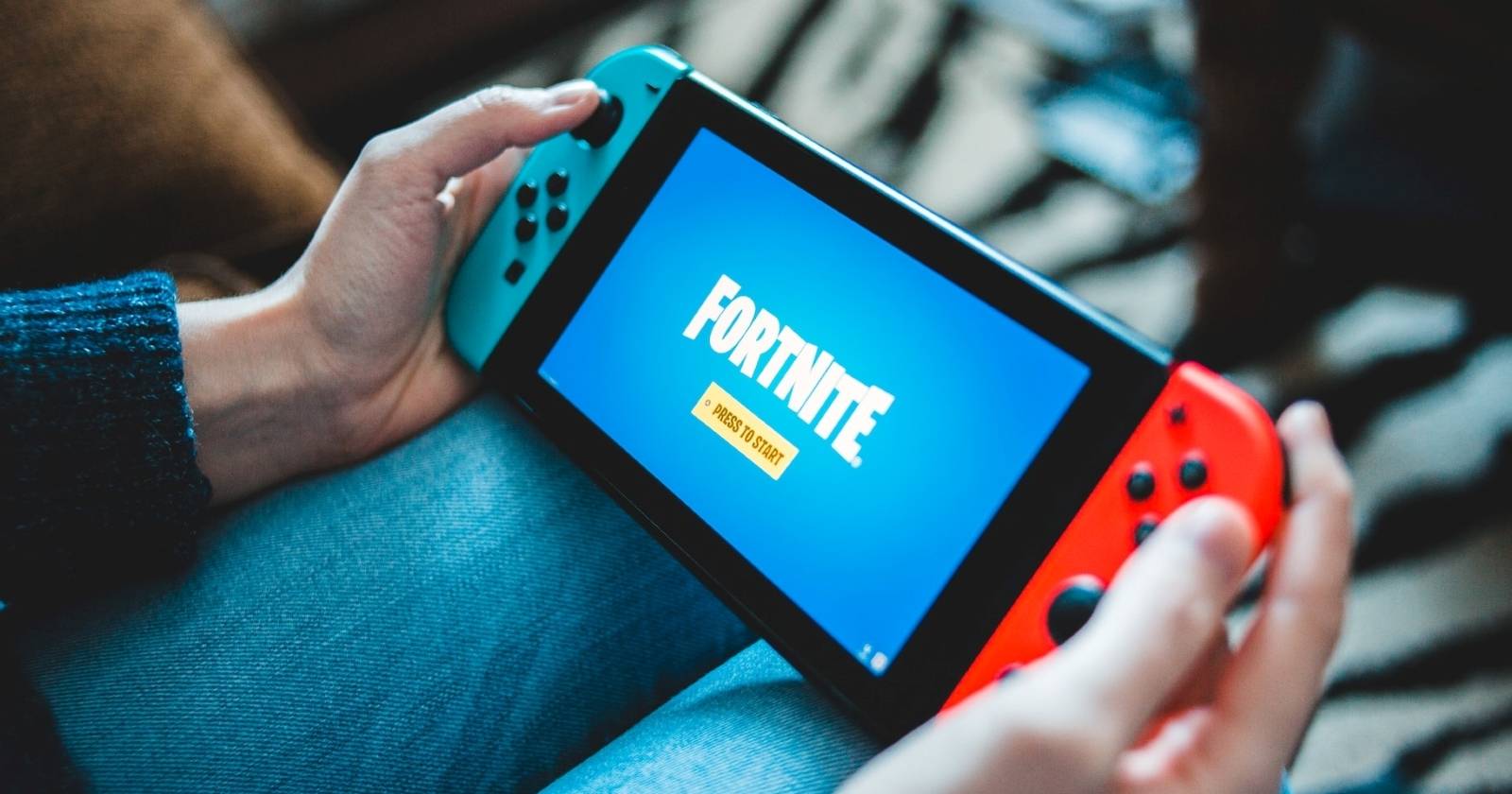

Поделиться своим игровым моментом с друзьями приятно. Но у Nintendo Switch свои ограничения и нюансы. Это руководство объяснит, как сделать скриншоты и видео, как быстро передать их на смартфон или ПК, как подготовить клип для публикации и какие альтернативы использовать, когда встроенных инструментов не хватает.
Ключевые термины в одной строке
- Capture — аппаратная кнопка на контроллере для скриншотов и записи клипов.
- Album — встроенное приложение на Switch для просмотра и редактирования захваченных материалов.
- Micro SD — внешняя карта памяти для переноса больших файлов и расширения хранилища.
Как захватывать геймплей на Nintendo Switch
Скриншоты и клипы можно получать быстро и без дополнительных устройств.
- Скриншот: кратко нажмите кнопку Capture на контроллере. На Joy-Con это квадратная кнопка под крестовиной. На Pro Controller — квадрат под кнопкой «-». Вы услышите звук затвора. Все скриншоты сохраняются в “Album”.
- Запись видео: удерживайте кнопку Capture, чтобы сохранить до 30 секунд игрового видео. Записи тоже попадают в “Album”.
Если вы часто сохраняете моменты, периодически очищайте “Album” или переносите файлы на внешнее хранилище, чтобы не переполнять внутреннюю память.
Что нужно для удобного обмена
Минимальный набор:
- Nintendo Switch (обычная или Lite).
- Смартфон или ПК для приёма файлов.
- По желанию: Micro SD-карта и/или кард-ридер, чтобы копировать файлы напрямую.
Где слот Micro SD:
- Обычный Nintendo Switch: под откидной подставкой на задней панели.
- Switch Lite: в нижней части корпуса, под отсеками.
Важно: на Switch нельзя удалённо монтировать Micro SD при включённой консоли. Выключайте консоль перед извлечением.
Как поделиться скриншотами и видео
Ниже — два основных пути: через смартфон (QR-коды) и через Micro SD / кард-ридер.
Отправка на смартфон (QR-код)
Этот способ прост и не требует дополнительного оборудования; всё работает через “Album”.
- Откройте на домашнем экране приложение “Album”.
- Выберите захват и нажмите A — появится меню “Posting and Editing”.
- Выберите “Send to Smart Device”.
- Для нескольких файлов — выберите “Send Multiple”; для одного — “Send Individually”.
- На экране появится QR-код. Отсканируйте его телефоном.
- После установки соединения отсканируйте второй QR-код для перехода к списку файлов.
Файлы станут доступны для загрузки на смартфон. После скачивания вы можете делиться ими как обычно — через мессенджеры, облако или соцсети.
Примечание: опция отправки напрямую поддерживает Twitter и Facebook только если аккаунты привязаны к Switch.
Перенос через Micro SD / кард-ридер
Этот метод даёт полный контроль над файлами и полезен для больших библиотек или если вы хотите редактировать видео на ПК.
- Выключите Switch полностью: удерживайте кнопку питания и выберите “Power Options” → “Turn Off”.
- Извлеките Micro SD-карту.
- Подключите карту к компьютеру через слот SD (с адаптером) или кард-ридер.
- Откройте корневую папку Micro SD → “Nintendo Switch” → “Album”.
- Внутри вы увидите папки с названиями игр. Откройте нужную и скопируйте файлы на ПК.
После копирования вы можете загружать файлы на YouTube, Twitch, облачные хранилища и сайты изображений.
Важно: встроенные видео сохраняются в формате, совместимом с большинством редакторов. Если видео не воспроизводится, попробуйте VLC или переконвертацию.
Как обрезать видео прямо на Switch
Switch позволяет быстро обрезать клипы до нужной длины без ПК. Это полезно, если вам нужно сократить ролик до 30 секунд для соцсетей.
- Откройте “Album”.
- Выберите видео и нажмите A → “Posting and Editing”.
- Выберите “Trim”.
- Укажите начало и конец клипа ползунками.
- Нажмите “Save”.
Обрезанный клип сохранится как отдельный файл. Это экономит место и упрощает публикацию.
Примечание: встроенные инструменты обрезки просты и подходят для быстрой подготовки. Для точного монтажа используйте ПК‑редактор.
Альтернативные подходы и когда они нужны
- Захват-карта (capture card)
- Что даёт: запись длительных стримов и клипов в высоком качестве, без ограничения по 30 сек.
- Когда использовать: если вы стримите или записываете длинные геймплей‑видео.
- Как: подключите Switch в док, а HDMI-выход — в захват-карту на ПК. Записывайте через OBS или другое ПО.
- Прямой стрим с ПК
- Подходит для трансляций в реальном времени на Twitch/YouTube.
- Требует: захват-карты, мощного ПК и стабильного интернета.
- Облако и сторонние хостинги
- Для больших видео используйте Streamable, Vimeo или облачные диски.
- Для коротких GIF используйте Gfycat или аналогичные сервисы.
- Передача по локальной сети (LAN)
- Перенесите файлы с ПК на NAS/сервер для общей библиотеки.
Ограничения и типичные проблемы
- Ограничение длины: встроенная запись — до 30 секунд. Для длинных роликов нужна захват-карта.
- Привязки аккаунтов: размещение в Twitter/Facebook требует авторизации на Switch.
- Поддержка форматов: редкие редакторы могут не видеть форматы Switch — используйте VLC для проверки.
- Переполнение памяти: много скриншотов и видеороликов быстро займут место. Держите Micro SD под рукой.
Важное: никогда не извлекайте Micro SD при включённой консоли — это может повредить файлы.
Пошаговый SOP: быстрое руководство (чеклист)
Для отправки одного скриншота на телефон:
- Откройте “Album” → выберите изображение → A → “Posting and Editing” → “Send to Smart Device” → отсканируйте QR.
Для получения всех захватов на ПК через Micro SD:
- Выключите Switch → извлеките Micro SD → подключите к ПК → откройте Nintendo Switch/Album → скопируйте папки.
Для подготовки короткого клипа для Twitter/Facebook:
- Обрежьте в “Album” → сохраните → отправьте на смартфон или загрузите напрямую (если аккаунт привязан).
Руководство по устранению проблем
Проблема: QR-код не сканируется
- Проверьте яркость экрана.
- Очистите камеру телефона.
- Попробуйте другой телефон или приложение для сканирования.
Проблема: видео не воспроизводится на ПК
- Откройте в VLC.
- Если не помогает — попробуйте перекодировать через HandBrake.
Проблема: файлы не видны на Micro SD
- Убедитесь, что вы открыли папку “Album” в корне Nintendo Switch на карте.
- Проверьте, не подключена ли карта в режиме только для чтения на ПК.
Проблема: память заполнена
- Удалите менее удачные кадры.
- Перенесите библиотеку на Micro SD и купите карту большего объёма.
Совместимость, миграция и советы по выбору Micro SD
- Скорость: берите карты UHS-I U3 или лучше для более быстрой записи и копирования.
- Вместимость: 64–256 ГБ подходят для большинства игроков; если вы записываете много видео с помощью захват-карты, смотрите 512 ГБ и выше.
- Совместимость: Switch поддерживает Micro SD/SDHC/SDXC. При использовании SDXC может потребоваться форматирование в exFAT (Switch предложит форматировать карту при первом подключении).
Важно: форматирование Micro SD удалит все данные. Всегда делайте резервные копии.
Критерии приёмки
Чтобы считать задачу “поделиться геймплеем” выполненной:
- Изображение или видео корректно отображаются на целевой платформе или устройстве.
- Качество изображения соответствует ожиданиям (нет сильной артефактизации после обрезки/перекодирования).
- Файл загружен и доступен для просмотра получателю.
Короткий глоссарий: 1 строка каждое
- Capture: кнопка для скриншотов/записи.
- Album: встроенная галерея Switch.
- Micro SD: карта памяти для внешнего хранения.
- Захват‑карта: устройство для записи HDMI‑видео с дока Switch.
Социальные превью (рекомендации для OG)
- OG title: Как записать и поделиться геймплеем на Nintendo Switch
- OG description: Подробное руководство по созданию, обрезке и передаче скриншотов и видео с Nintendo Switch на телефон, ПК и соцсети.
Короткое объявление (100–200 слов)
Хотите быстро показать друзьям свой игровой момент из Nintendo Switch? В этом руководстве вы найдёте простые шаги для создания скриншотов и записи до 30 секунд видео с помощью кнопки “Capture”, перенос материалов на смартфон через QR‑коды и полное руководство по извлечению файлов с Micro SD. Мы объясняем, как обрезать ролики прямо в приложении “Album”, как использовать захват‑карту для длинных записей и даём готовые чеклисты и советы по устранению проблем. Подходит как для новичков, так и для тех, кто хочет улучшить процесс публикации: от быстрой отправки в мессенджер до загрузки на YouTube через ПК.
Резюме
- Кнопка “Capture” делает скриншоты и записывает до 30 секунд видео.
- Для смартфона используйте опцию “Send to Smart Device” и QR‑коды.
- Для полного контроля копируйте файлы с Micro SD на ПК.
- Для длинных видео используйте захват‑карту и запись через ПК.
Спасибо за внимание — теперь вы готовы фиксировать и делиться лучшими моментами из игр на Nintendo Switch.

Похожие материалы

Несколько аккаунтов Skype: Multi Skype Launcher

Журнал для работы: повысить продуктивность

Персональные звуки уведомлений на Android

Скачивание шоу Hulu для офлайн‑просмотра

Microsoft Start: персонализированная новостная лента
