
Как поделиться Nest Thermostat с другими пользователями
TL;DR
Поделиться доступом к Nest Thermostat просто: откройте приложение Nest, зайдите в настройки → «Семья», добавьте пользователя по контактам или по электронной почте, отправьте приглашение и дождитесь, пока человек примет его и создаст аккаунт. В любое время вы можете удалить доступ или просмотреть историю изменений.
Если в доме несколько человек, удобно дать им управление Nest Thermostat с телефона. Ниже — пошаговая инструкция, советы по безопасности и варианты на случай проблем.
Пошаговая инструкция
- Откройте приложение Nest на смартфоне.
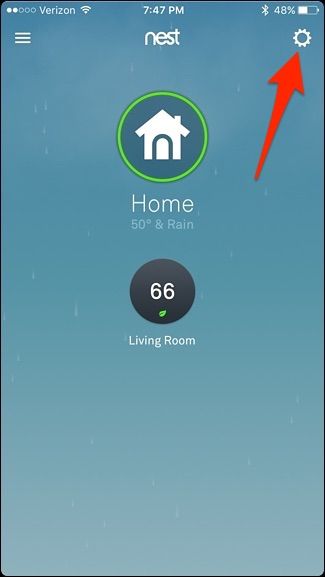
- Нажмите значок шестерёнки в правом верхнем углу экрана, чтобы открыть настройки.
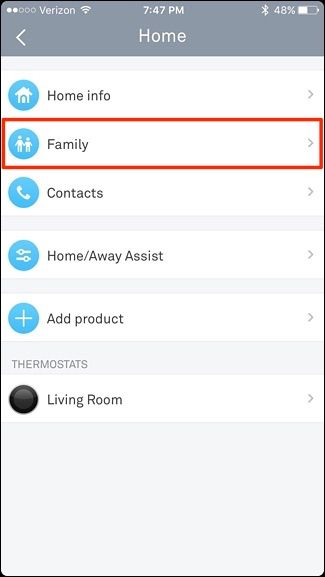
- В настройках выберите раздел “Семья”.
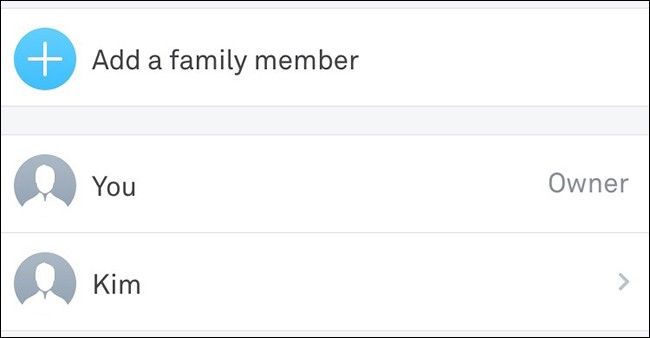
- Нажмите «Добавить члена семьи».
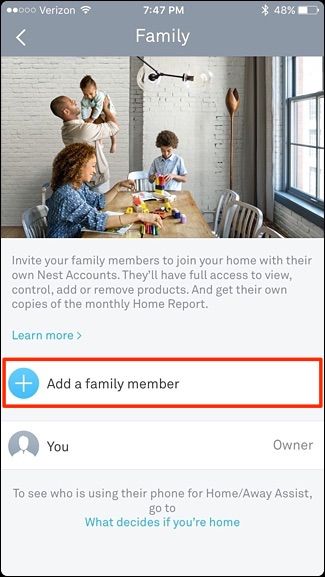
- Выберите способ приглашения: «Из контактов» или «Ввести адрес электронной почты».
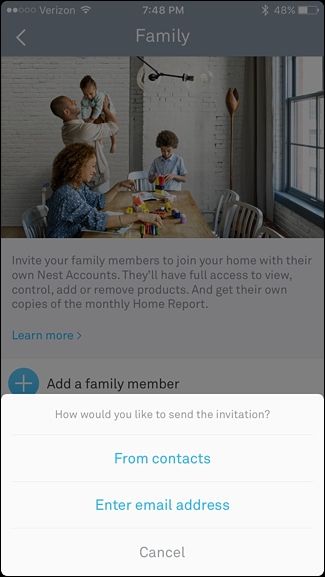
- «Из контактов» хорошо, если нужный человек уже сохранён в контактах и его карточка содержит email.
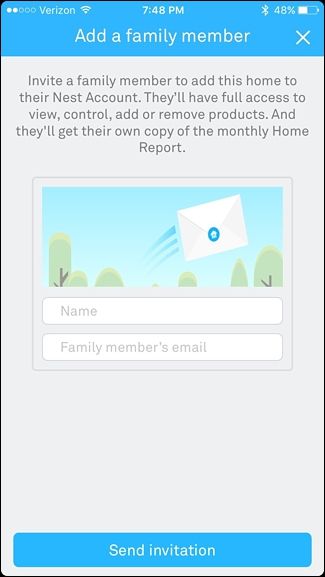
- «Ввести адрес электронной почты» позволяет вручную указать имя и почту, затем нажать «Отправить приглашение».
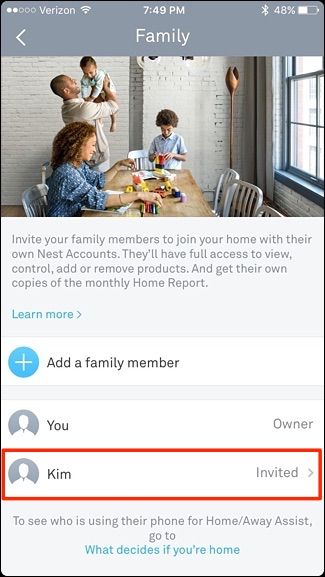
- После отправки вы вернётесь на экран «Семья», где приглашённый появится со статусом «Приглашён».
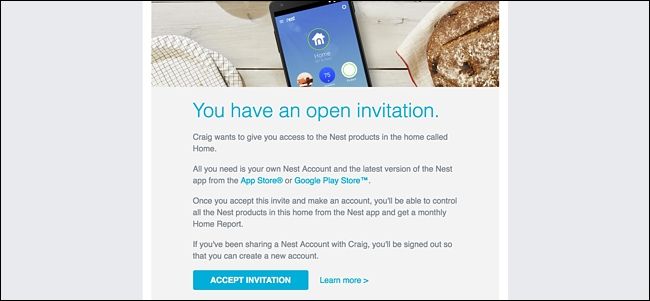
- Приглашённый получит письмо. Ему нужно принять приглашение и, при отсутствии аккаунта Nest, создать его.
- После подтверждения статус в вашем списке обновится, и новый пользователь сможет управлять термостатом с телефона.
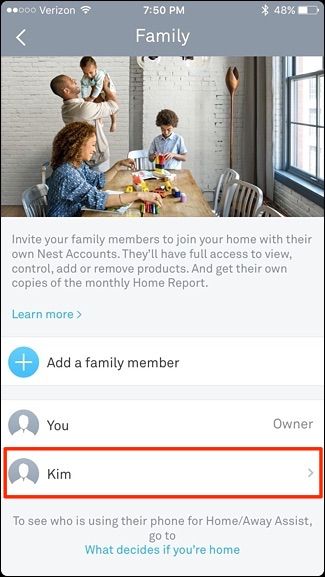
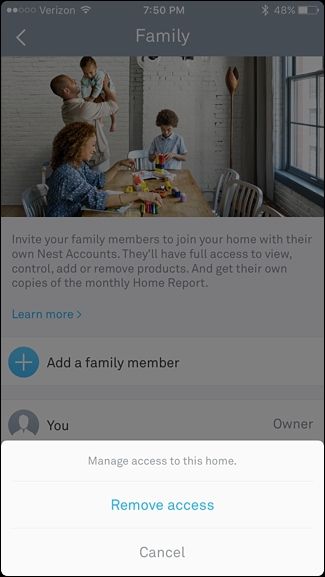
- Чтобы удалить доступ, нажмите на имя пользователя и выберите «Удалить доступ».
Важные замечания
- Важно: приглашение привязано к email. Убедитесь, что вводите правильный адрес.
- Удобство: можно оставить сам термостат заблокированным, но дать удалённый доступ супругу или партнёру.
- История: при использовании функции «Семья» вы видите, кто менял настройки в журнале активности.
Когда это не работает — частые проблемы и решения
- Не пришло письмо с приглашением: проверьте папку «Спам» и правильность введённого адреса. Попробуйте отправить приглашение ещё раз.
- Человек не может создать аккаунт: попросите его проверить подключение к интернету и повторить регистрацию через приложение Nest.
- У приглашённого уже есть аккаунт, но он не видит устройство: проверьте, что приглашение принято; при необходимости отзовите и отправьте заново.
Альтернативные подходы и их плюсы/минусы
- Все пользуются одним аккаунтом Nest
- Плюсы: быстро, не нужно приглашать людей.
- Минусы: сложнее отозвать доступ, нет учёта, кто что изменил.
- Использовать семейные учетные записи через Google, если это поддерживается вашей моделью
- Плюсы: единая экосистема, проще управление правами.
- Минусы: возможны дополнительные шаги при настройке.
Рекомендации по безопасности
- Давайте доступ только тем, кому доверяете.
- При смене жильцов или утрате доверия — удаляйте доступ немедленно.
- Если вы используете общий аккаунт, периодически меняйте пароль и включите двухфакторную аутентификацию для Google/Nest.
Роль‑ориентированные чек-листы
Владелец
- Убедиться, что устройство добавлено в ваш аккаунт.
- Отправить приглашения и сохранить список активных пользователей.
- При необходимости отозвать доступ.
Партнёр/сожитель
- Принять приглашение из письма.
- Создать аккаунт Nest (если нужно) и войти в приложение.
- Проверить, что устройство отображается и работает.
Ребёнок/гость
- Предпочтительно не давать постоянный доступ.
- При необходимости использовать временный аккаунт или просто общую учётную запись под присмотром взрослого.
Критерии приёмки
- Приглашённый пользователь отображается в вашем списке как «Подключён».
- Приглашённый может менять температуру с телефона и видеть состояние термостата.
- Вы можете отозвать доступ через приложение и подтверждаете, что у пользователя больше нет прав.
Короткая инструкция на случай проблем (SOP)
- Проверьте, что приглашение отправлено на корректный email.
- Попросите получателя проверить папку «Спам».
- Если приглашение не пришло, отмените и отправьте снова.
- При необходимости удалите пользователя и пригласите заново.
Краткое резюме
- Процесс поделиться доступом прост и занимает пару минут.
- Используйте функцию “Семья” для удобного управления и возможности отзыва прав.
- Храните контроль прав доступа и удаляйте лишних пользователей по мере необходимости.
Важно: сохраняйте аккуратность при вводе адресов электронной почты и удаляйте доступ у тех, кому больше доверия нет.

Автор
Редакция
Похожие материалы

Программное обеспечение
Несколько аккаунтов Skype: Multi Skype Launcher

Productivity
Журнал для работы: повысить продуктивность

Android.
Персональные звуки уведомлений на Android

Стриминг
Скачивание шоу Hulu для офлайн‑просмотра

Новости
Microsoft Start: персонализированная новостная лента

Гайды