
Как поделиться своей игрой в Minecraft через интернет
Быстрая навигация
- Почему стоит делиться локальной игрой
- Шаг 1: Закрепить статический IP для компьютера, на котором хостится игра
- Шаг 2: Создать правило проброса порта (port forwarding)
- Шаг 3 (опционально): Настроить сервис динамического DNS
- Шаг 4: Запустить игру и пригласить друга
- Отладка, безопасность, альтернативы и контроль качества
Почему делиться локальной игрой имеет смысл
Делиться локальной сессией удобно, когда вы хотите быстро поиграть с другом без аренды или развёртывания выделенного сервера. Это полезно для совместных творческих сессий, тестирования ресурсов и коротких игровых вечеров.
Важно: локальная сессия по сути остаётся вашим компьютером — вы открываете доступ к нему извне. Поэтому нужно учитывать безопасность и доступность.
Шаг 1: Закрепите статический IP для компьютера, на котором хостится Minecraft
Зачем: статический (постоянный) внутренний IP предотвращает необходимость каждый раз искать, на каком адресе внутри вашей сети находится хост. Без него настройка проброса порта перестанет работать при смене IP.
Где лучше настроить: предпочтительнее задавать статическую привязку (static DHCP, DHCP reservation) в настройках роутера — так избегается конфликт с адресами, которые роутер раздаёт динамически.
Как найти MAC-адрес и текущий IP:
- Windows: откройте командную строку и выполните ipconfig /all. Ищите физический адрес (Physical Address) и IPv4-адрес.
- macOS/Linux: в терминале выполните ifconfig или ip link; ищите строку с ether или hwaddr.
Пример действий в роутере:
- Войдите в веб-интерфейс роутера (обычно http://192.168.0.1 или http://192.168.1.1). Посмотрите руководство к роутеру, если адрес и учётные данные неизвестны.
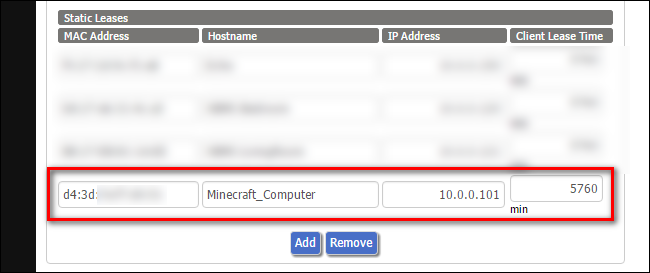
- Найдите раздел DHCP или LAN > Static Leases / DHCP Reservation.
- Добавьте запись: MAC адрес компьютера → фиксированный IP (например, 192.168.1.101 или 10.0.0.101).
- Сохраните настройки и перезагрузите роутер или подключение клиента.
Примечание: в примере изображение показывает MAC-адрес, начинающийся с d4:3d, и привязку 10.0.0.101.
Важно: если ваш роутер — корпоративный или ISP-модифицированный, функционал статических привязок может быть ограничен. В таком случае обратитесь к документации провайдера.
Шаг 2: Создайте правило проброса порта на роутере
Зачем: проброс (port forwarding) делает так, чтобы входящие соединения снаружи попадали на ваш компьютер внутри сети по указанному порту.
Как работает порт в контексте Minecraft:
- Стандартный порт сервера Minecraft — 25565 (TCP). Для LAN-игр Minecraft автоматически выбирает случайный порт при каждом запуске «Open to LAN».
- Вы можете пробросить внешний порт 25565 на внутренний (тот, который использует запущенная LAN-игра). Альтернативно, вы можете завести выделенный сервер, тогда внутренний порт и внешний будут фиксированными.
Шаги в роутере:
- Откройте раздел Port Forwarding / Virtual Servers / NAT.
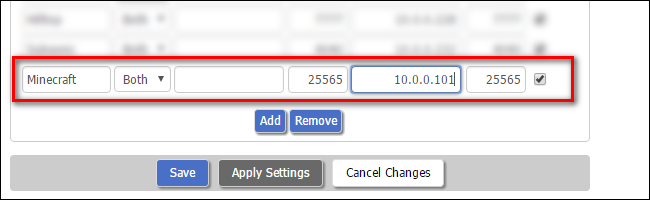
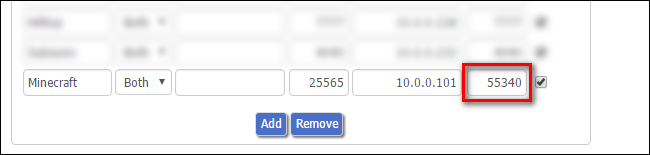
- Создайте правило с названием, например, Minecraft.
- Укажите внешний порт (External) — рекомендуем 25565 (если вы хотите, чтобы друзья не указывали порт при подключении).
- Укажите внутренний IP — IP компьютера из Шага 1 (например, 10.0.0.101).
- Укажите внутренний порт (Internal). Для фиксированного сервера используйте 25565; для LAN-сессии изменяйте его на тот порт, который Minecraft показывает при старте (см. Шаг 4).
- Протокол: TCP (часто можно выбрать TCP/UDP, но Minecraft использует TCP).
- Сохраните правило и примените изменения.
Практическая заметка: если ваш роутер поддерживает UPnP (Universal Plug and Play), Minecraft иногда автоматически создаёт порт-проброс. UPnP упрощает процесс, но снижается контроль безопасности — подробнее в разделе Безопасность.
Шаг 3 (опционально): Настройте динамический DNS (DDNS)
Зачем: большинство домашних интернет-провайдеров выдают внешние (публичные) IP адреса динамически. Это значит, адрес вашей сети может меняться, и вы будете вынуждены сообщать друзьям новый адрес перед игрой. DDNS привязывает легко запоминающийся домен к вашему текущему внешнему IP и автоматически обновляет запись, когда IP меняется.
Как это работает: сервис DDNS даёт вам адрес вида imyaservisa.ddns.net. На роутере или на отдельном клиенте запускается обновляющий агент, который сообщает сервису текущий внешний IP.
Популярные типы DDNS и варианты:
- Бесплатные/условно-бесплатные: DuckDNS, No-IP (имеют ограничения или требуют периодической активации), FreeDNS.
- Платные решения предлагают больше доменных зон и SLA.
Шаги настройки:
- Зарегистрируйтесь на выбранном DDNS-сервисе и получите имя хоста (hostname).
- На роутере найдите раздел Dynamic DNS / DDNS и введите учётные данные сервиса и имя хоста. Если роутер не поддерживает ваш сервис, установите клиент DDNS на компьютер, который всегда включён при хостинге игры.
- Проверьте, что имя хоста резолвится в ваш внешний IP (ping имя.хоста).
Пользовательский пример: вместо отправки 123.45.67.89 друзьям вы отправляете myminecraft.duckdns.org.
Примечание: DDNS не скрывает ваш IP и не обеспечивает шифрование — это просто удобство.
Шаг 4: Запустите Minecraft и пригласите друга
Пошагово:
- Запустите Minecraft локально.
- Загрузите мир и нажмите Esc.
- Выберите «Open to LAN»/«Открыть для LAN» (UI может быть на языке игры).
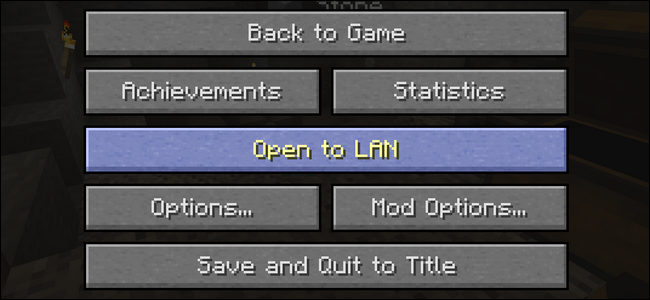
- Нажмите «Start LAN World»/«Запустить LAN-мир».
- В левом нижнем углу игрового экрана появится сообщение вида: Local game hosted on port XXXXX. Minecraft выбирает случайный порт (например, 55340).
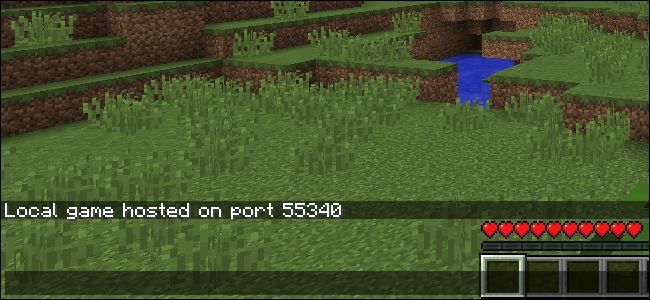
- В роутере отредактируйте правило проброса порта: внутренний порт укажите равным порту XXXXX, который показал Minecraft. Внешний оставьте 25565 (или другой, который вы выбрали).
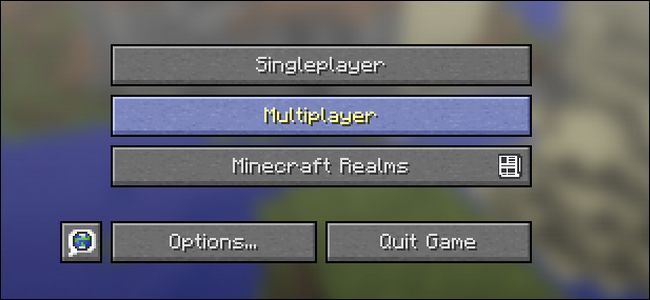
- Сообщите друзьям ваш внешний IP (через whatismyip.org) или адрес DDNS (если настроили). Друзья в Minecraft нажмут Multiplayer → Direct Connect и введут имя хоста или IP. Если вы используете внешний порт 25565, друзьям не нужно указывать порт.
Важно: каждый раз при перезапуске сессии «Open to LAN» Minecraft может назначать новый внутренний порт. Поэтому если вы не используете фиксированный сервер, вам придётся обновлять правило проброса порта при каждой новой сессии.
Отладка — если друг не подключается
Пошаговая проверка:
- Убедитесь, что у хоста корректный локальный IP (тот, что в правиле проброса).
- Проверьте, что роутер применил правило проброса (иногда нужно перезагрузить роутер).
- Убедитесь, что внутренний порт совпадает с портом, который показал Minecraft.
- Проверьте, не блокирует ли соединение брандмауэр Windows или сторонний фаервол: разрешите Java/Minecraft в настройках входящих соединений.
- Проверьте внешний IP: введите в браузере whatismyip.org и попросите друга подключиться именно к этому IP/имени хоста.
- Убедитесь, что ваш провайдер не блокирует порты или не использует Carrier-Grade NAT (CGNAT). Если провайдер использует CGNAT, проброс портов на вашем роутере не поможет — адрес у вашей сети будет частным и недоступен извне.
Признаки CGNAT: ваш внешний IP в whatismyip.org совпадает с WAN IP в роутере — это нормально; но если провайдер назначает IP из диапазона, отличного от общедоступного, или сам роутер провайдера стоит за NAT, потребуется контакт с поддержкой провайдера или использование альтернатив.
Безопасность и приватность
Important: открывая порт и давая друзьям доступ к вашей машине, вы увеличиваете площадь атаки. Рекомендации по снижению рисков:
- Используйте сложные пароли доступа к роутеру и отключите удалённое управление (Remote Management), если оно не нужно.
- Ограничьте правило проброса по IP источника, если роутер поддерживает такую опцию (укажите IP друга) — это повышает безопасность.
- Отключите UPnP, если не доверяете автоматически создаваемым правилам сторонними приложениями.
- Регулярно обновляйте операционную систему и клиент Minecraft.
- Если требуется приватность, рассмотрите VPN/туннель (см. альтернативы).
Альтернативные подходы (когда метод не подходит или хочется проще)
- Официальный сервер Minecraft (java): скачиваем серверную сборку Mojang, запускаем на машине — порт будет фиксирован 25565, нет необходимости каждый раз менять внутренний порт.
- Minecraft Realms: платная подписка от Mojang за стабильный хостинг и простоту подключения (для многих пользователей это самый простой путь).
- VPN-решения (Hamachi, ZeroTier, Radmin VPN): создают виртуальную LAN-сеть между компьютерами; вам не нужно пробрасывать порты, но в бесплатных версиях есть ограничения по скорости/количеству участников.
- Туннелирование (ngrok, localtunnel): быстрый способ открыть локальный порт в интернет. Подходит для временных сессий, но требует настройки и зачастую платных тарифов для TCP-подключений.
- Использовать облачный VPS и поднять там сервер Minecraft, чтобы игроки подключались к публичному, всегда доступному хосту.
Когда порт-проброс не подойдёт:
- Провайдер использует CGNAT и не предоставляет публичный IP.
- Вы не хотите открывать порты на своём роутере по соображениям безопасности.
- Нужна постоянная 24/7 доступность — лучше выделенный сервер или Realms.
Решение: что выбрать — быстрое сравнение
- Скорость настройки: LAN + проброс порта ≈ средняя; VPN/ Hamachi ≈ быстрая; Realms ≈ очень быстрая.
- Стабильность: выделенный сервер/Realms > локальная LAN > VPN.
- Безопасность: Realms > выделенный сервер (с правильной настройкой) > VPN > порт-форвардинг с открытым портом.
Чек-листы
Чек-лист для хоста (хозяин мира):
- Закрепил локальный IP компьютера в роутере.
- Создал правило проброса порта (external 25565 → internal XXXXX / IP хоста).
- Если не использую DDNS — знаю текущий внешний IP (whatismyip.org).
- Разрешил Minecraft/Java во входящих правилах брандмауэра.
- Проверил, что UPnP отключён (по желанию) и роутер защищён паролем.
- Сообщил друзьям внешний адрес или DDNS-имя.
Чек-лист для гостя (друг, подключающийся):
- В Minecraft выбрал Multiplayer → Direct Connect.
- Ввёл полученный IP/имя хоста (не нужно указывать порт, если внешний порт 25565).
- Если не подключается, попробовал подключиться с помощью порта: ip:порт (например, 123.45.67.89:25565).
Критерии приёмки (тестовые сценарии)
- Подключение: игрок успешно подключается с внешней сети и видит мир хозяина.
- Игровой процесс: игрок может перемещаться, размещать/ломать блоки и взаимодействовать с другими игроками.
- Чат: сообщения успешно передаются между игроками.
- Стабильность: соединение удерживается минимум 10 минут без обрыва при нормальных условиях сети.
- Переподключение: после выхода и повторного входа в игру гостю не требуется дополнительных изменений на стороне хоста (кроме изменения внутренних портов при новом запуске LAN-сессии).
Быстрый SOP для регулярного хоста (шаблон процессов)
- Включить компьютер и роутер.
- Проверить локальный IP компьютера (если вы настроили static DHCP, он должен быть стабильным).
- Запустить Minecraft, открыть мир в LAN.
- Посмотреть порт, указанный игрой, и скорректировать внутренний порт в правиле проброса, если требуется.
- Отправить друзьям адрес (DDNS или внешний IP).
- Наблюдать за подключениями, при необходимости проверять брандмауэр.
Decision flowchart (выбор подхода) в Mermaid
flowchart TD
  A[Нужна быстрая LAN-сессия через интернет?] -->|Да| B{Провайдер даёт публичный IP?}
  B -->|Да| C[Настроить static DHCP + port forwarding]
  B -->|Нет| D[Использовать VPN/туннель или облачный сервер]
  A -->|Нет 'нужен always-on'| E[Поднять выделенный сервер или Realms]
  D --> F[Hamachi/ZeroTier/ngrok/облачный VPS]
  C --> G[Рассмотреть DDNS для удобства]
  E --> H[Realms — платно, но просто]
Частые ошибки и как их избегать
- Ошибка: пробросили внешний порт, но забыли изменить внутренний порт на тот, который показал Minecraft. Решение: всегда сверяйте внутренний порт и обновляйте правило.
- Ошибка: провайдер использует CGNAT. Решение: свяжитесь с провайдером для получения публичного IP или используйте VPN/облачный сервер.
- Ошибка: брандмауэр блокирует соединение. Решение: добавьте правило для Java/Minecraft.
Меры безопасности при регулярном хостинге
- Ограничьте доступ по IP, если допустимо.
- Регулярно проверяйте логи роутера и ОС на подозрительную активность.
- По возможности запускайте сервер не под учётной записью администратора.
Короткий гид по альтернативам (когда стоит выбрать каждую из опций)
- Realms: вы хотите простоту, всегда-онлайн и минимальную администрцию — платно.
- Официальный сервер: вы хотите постоянный, настраиваемый сервер, готовы управлять бэкапами и конфигурацией.
- VPN (Hamachi/ZeroTier): вы не хотите пробрасывать порты и готовы мириться с небольшими ограничениями по производительности.
- Туннель (ngrok): временные сессии, когда нужно быстро показать мир внешнему человеку и провайдер мешает.
Факты и краткие ориентиры
- Стандартный порт Minecraft: 25565 (TCP).
- LAN-игры Minecraft: при каждом запуске генерируется случайный внутренний порт.
- DDNS устраняет необходимость узнавать текущий внешний IP сети.
Глоссарий — 1 строка каждый
- LAN: локальная сеть внутри вашего дома.
- WAN: внешняя сеть / ваш публичный выход в интернет.
- Port forwarding: проброс портов с внешнего интерфейса роутера на внутренний IP.
- DDNS: динамический DNS — сервис, который связывает доменное имя с постоянно меняющимся IP.
- CGNAT: Carrier-Grade NAT — схема провайдера, при которой пользователи не получают уникальный публичный IP.
Короткое резюме
Вы можете быстро делиться локальными сессиями Minecraft, закрепив статический IP компьютера в роутере, пробросив внешний порт на внутренний порт игры и (по желанию) настроив DDNS для удобства. Если подобная настройка регулярно вызывает трудности, рассмотрите возможность использования официального сервера Mojang, Realms или VPN/туннелирования.
Важно: следите за безопасностью — ограничивайте доступ и обновляйте ПО.
Спасибо за внимание — удачной игры!

Похожие материалы

Несколько аккаунтов Skype: Multi Skype Launcher

Журнал для работы: повысить продуктивность

Персональные звуки уведомлений на Android

Скачивание шоу Hulu для офлайн‑просмотра

Microsoft Start: персонализированная новостная лента
