
Как делиться экраном на Mac: полное руководство

Если нужно быстро показать или получить доступ к рабочему столу на Mac, выберите один из трёх способов: встроенное Screen Sharing для локальной сети (через VNC), iMessage/Сообщения для удалённого обмена между Apple-устройствами или сторонние приложения (TeamViewer, AnyDesk) для кроссплатформенной работы. Настройте доступ в Системных настройках > Общий доступ, включите защиту паролем и по возможности используйте VPN или SSH-туннель для безопасности.
Быстрая навигация
- Какой вариант подходит вам
- Поделиться экраном локально с другим Mac
- Поделиться экраном через интернет с помощью iMessage
- Подключиться напрямую к другому Mac через Screen Sharing
- Поделиться экраном с Windows или другим устройством
- Практические советы по безопасности и отладке
Какой вариант подходит вам
Выбирайте способ исходя из контекста и платформы:
- Локальная сеть (LAN): используйте встроенный Screen Sharing — быстрый и простой, работает через VNC.
- Удалённый доступ между Apple-устройствами: используйте iMessage/Сообщения — удобно, если оба участника в экосистеме Apple.
- Кроссплатформенный удалённый доступ: сторонние приложения (TeamViewer, AnyDesk, Chrome Remote Desktop) — когда нужна поддержка Windows, Linux или мобильных устройств.
Когда встроенная функция не подходит:
- Если у вас нет Apple ID у обеих сторон или одна из сторон на Windows, используйте сторонний софт.
- Если требуется unattended-доступ (постоянное подключение без подтверждения), используйте TeamViewer или настроенный SSH/VPN.
Важно
Если вы планируете открывать порты на маршрутизаторе (например, 5900 для VNC), делайте это только при полном понимании рисков. По возможности используйте VPN или SSH-туннель.
Поделиться экраном локально с другим Mac
Причины подключиться к Mac в локальной сети:
- На одном Mac запущен сервер или служба, которую неудобно обслуживать локально.
- Вам нужно проверить рабочий компьютер, пока вы в другой комнате.
- Вы техническая поддержка для семьи и хотите оперативно помогать.
- В офисе несколько машин, и требуется централизованный доступ.
Настройка Mac для удалённого доступа
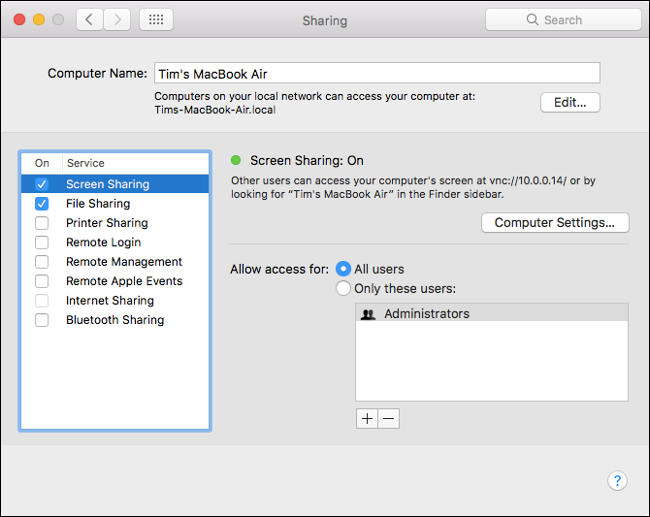
- Откройте Системные настройки > Общий доступ.
- В списке слева включите “Общий доступ к экрану” (Screen Sharing).
- Запомните имя компьютера, его hostname (например, Your-MacBook-Pro.local) и VNC-адрес (например, vnc://10.0.0.5).
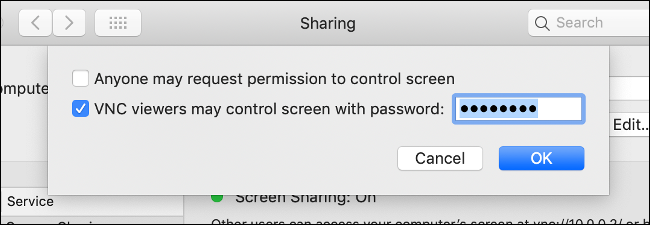
- Нажмите “Параметры компьютера” и при необходимости включите:
- “Любой может запросить управление экраном” — позволяет запрашивать доступ без ввода учётных данных; владелец вручную подтверждает.
- “Просмотры VNC могут управлять экраном по паролю” — разрешает подключение через стандартный VNC-клиент по паролю.
Примечание
Если включён “Удалённый менеджмент” (Remote Management), опция “Общий доступ к экрану” будет заменена — обе функции дают доступ, но Remote Management предназначен для управления группой машин и может иметь другие права.
Кто может подключаться
- Рекомендуем для простоты оставить доступ для “Всех пользователей” и обеспечить безопасность паролем VNC в “Параметры компьютера”.
- При необходимости ограничьте список пользователей конкретными учётными записями macOS.
Подключение к расшаренному экрану
Способы подключения:
- Через Finder: в боковой панели под “Расположения” найдите нужный Mac (возможно, придётся нажать “Сеть”), выберите его и нажмите “Общий экран”.
- Через меню Finder: Перейти > Подключиться к серверу и ввести vnc://10.0.0.5 или hostname.
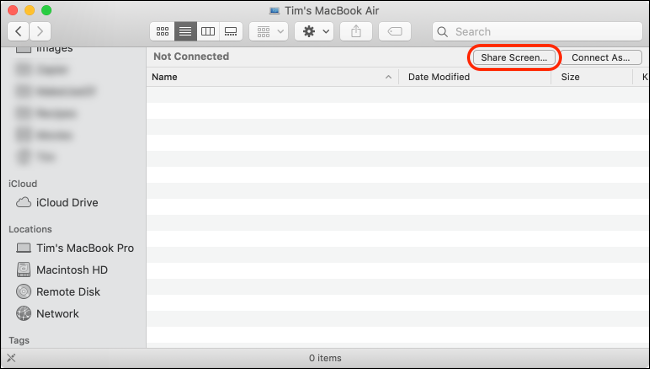
Если оба Mac авторизованы под одним Apple ID, подключение может начаться автоматически без запроса пароля. Иначе потребуется ввести имя пользователя и пароль учётной записи на том Mac.
Вы также можете подключаться с не‑Mac устройств с помощью VNC-клиента (TigerVNC, RealVNC и т. п.), если включена опция работы с VNC и задан пароль.
Совет по производительности
В локальной сети вы получите наилучшее качество и минимальную задержку. Для удалённого доступа через интернет рекомендуем более устойчивые решения или туннелирование через VPN.
Опасность открывать порт 5900
Проброс порта 5900 прямо в интернет — плохая идея: VNC по умолчанию небезопасен и уязвим к подбору паролей и сканированию. Всегда выбирайте безопасные каналы: VPN, SSH-туннель или проверенные облачные сервисы.
Поделиться экраном через интернет с помощью iMessage
Если у вас и у другого человека есть Apple-устройство, Messages позволяет быстро обмениваться экраном и одновременно вести голосовую связь через FaceTime.
Пошагово:
- Откройте диалог в Сообщениях с нужным контактом.
- Нажмите “Детали” в правом верхнем углу окна чата.
- В появившемся оверлее нажмите кнопку общего доступа к экрану (две перекрывающиеся прямоугольники) рядом с именем контакта.
- Выберите “Пригласить поделиться моим экраном” или “Попросить показать экран”.
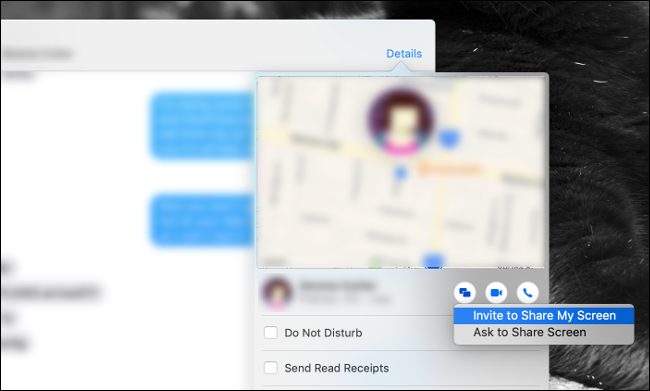
После принятия запроса автоматически стартует аудиозвонок FaceTime. Чтобы разрешить управление вашим Mac, нажмите кнопку общего доступа к экрану в строке меню и включите “Разрешить [контакт] управлять моим экраном”.
Важно
Разрешайте доступ и управление только людям, которым полностью доверяете. В любой момент вы можете отозвать права контроля через ту же кнопку.
Ограничения
Качество удалённого сеанса зависит от пропускной способности и стабильности интернет‑соединения обеих сторон. При слабом соединении картинка может зависать и выглядеть как слайд-шоу.
Подключиться напрямую к другому Mac через Screen Sharing
Откройте Spotlight (Command + Space), введите Screen Sharing и нажмите Enter. Введите hostname или Apple ID человека, к которому хотите подключиться, и нажмите Enter.
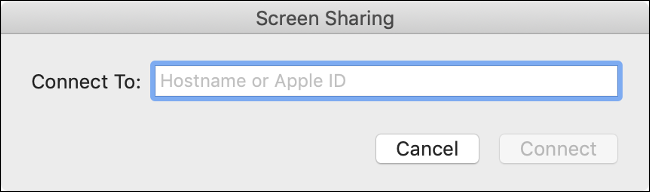
Если вы знаете Apple ID другого пользователя, macOS попытается найти его последнюю известную IP-адресацию и установить связь. iMessage полезен как запасной вариант для общения и для установления соединения, если прямое подключение не проходит.
Поделиться экраном с Windows или другим устройством
Если у человека на другом конце не Mac, используйте стороннее приложение. Мы рекомендуем TeamViewer как удобный и бесплатный для личного использования инструмент.
- Скачайте и установите TeamViewer на обеих машинах.
- При запросе откройте Системные настройки > Безопасность и конфиденциальность > Конфиденциальность > Доступность и дайте TeamViewer права управления компьютером.
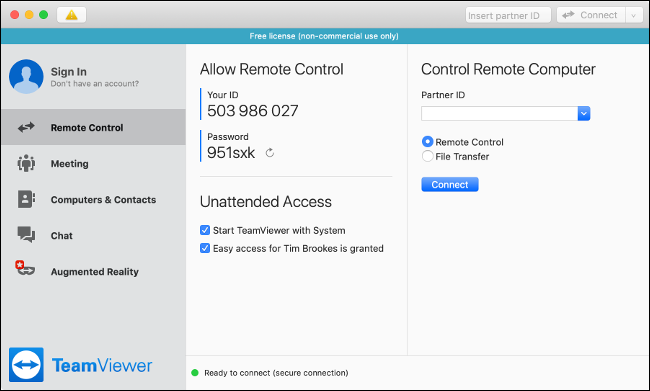
TeamViewer выдаст идентификатор и временный пароль, которые можно использовать для подключения с Windows, Linux или мобильных устройств. Для постоянного доступа зарегистрируйтесь и настройте unattended-доступ.
Альтернативы TeamViewer
- AnyDesk — лёгкий клиент с низкой задержкой.
- Chrome Remote Desktop — бесплатный и простой, но требует Google-аккаунта и Chrome.
- Jump Desktop — платный, поддерживает RDP и Fluid Remote Desktop.
Выбор зависит от требований: удобство для пользователя, безопасность, стоимость и кроссплатформенность.
Практические советы по безопасности
- Никогда не открывайте порт VNC (5900) напрямую в интернет без надёжной защиты.
- Используйте сложный пароль для VNC и двухфакторную аутентификацию для Apple ID.
- Подключайтесь через VPN, если требуется частый удалённый доступ.
- Ограничивайте доступ к общему экрану конкретными пользователями, если это возможно.
- Перед предоставлением управления проверьте, что сеанс записывается или фиксируется, если это необходимо для аудита.
- После завершения работы отключайте доступ и меняйте временные пароли.
Рекомендация для администраторов
Организациям стоит централизованно управлять доступом: использовать MDM, настроить журналы событий и правила доступа, а также периодически проверять разрешения приложений.
Как закончить или отозвать доступ
- Нажмите кнопку общего доступа к экрану в строке меню и снимите галочку “Разрешить управление”.
- Закройте окно Screen Sharing или завершите процесс соответствующего приложения.
- Если используется TeamViewer, нажмите “Разорвать сеанс” и при необходимости удалите устройство из списка доверенных.
Когда встроенное решение не сработает
Примеры сложных сценариев:
- Между сетями есть NAT и нет возможности проброса портов, и у вас нет облачного ретранслятора — прямое VNC‑подключение не пройдёт.
- Политики безопасности в организации запрещают сторонние приложения — используйте корпоративные решения (VPN + RDP или MDM).
- Очень низкая скорость интернет‑соединения — лучше ограничить разрешение и частоту кадров или использовать голосовую связь плюс скриншоты.
Решение в виде дерева решений
Ниже упрощённое дерево выбора инструмента:
flowchart TD
  A[Нужно поделиться экраном?] --> B{Обе стороны на Apple?}
  B -- Да локальная сеть --> C[Встроенный Screen Sharing 'VNC']
  B -- Да удалённо через интернет --> D[iMessage/Сообщения + FaceTime]
  B -- Нет --> E{Требуется постоянный доступ без подтверждения?}
  E -- Да --> F[TeamViewer или AnyDesk с unattended]
  E -- Нет --> G[Chrome Remote Desktop или одноразовый TeamViewer]
  C --> H[Используйте VNC/hostname или Finder]
  D --> H
  F --> I[Настройте учётную запись и права]
  G --> I
  H --> J[Обеспечьте безопасность: пароль, VPN]
  I --> J
  J --> K[Завершите сеанс и отозвите доступ]
Роль‑ориентированные контрольные списки
Контрольный список для пользователя (тот, кто делится экраном):
- Убедиться, что Apple ID и пароль в безопасности.
- Включить Screen Sharing или установить TeamViewer.
- При необходимости задать пароль VNC.
- Передать идентификатор/пароль только проверенному человеку.
- Наблюдать за действиями в сеансе и своевременно прекращать доступ.
Контрольный список для специалиста поддержки:
- Подтвердить личность и получить согласие на доступ.
- Придерживаться принципа минимального необходимого доступа.
- Фиксировать действия (скриншоты/логи) при необходимости.
- После завершения удалить сохранённые учётные данные и подтвердить пользователю, что доступ закрыт.
Контрольный список для администратора сети:
- Настроить VPN для удалённого доступа.
- Блокировать прямые входящие на 5900 в межсетевых экранах.
- Использовать централизованное управление правами через MDM.
- Вести журнал подключений и проверять их регулярность.
SOP: Быстрая инструкция для поддержки через iMessage
- Попросите пользователя открыть Сообщения и начать чат.
- Запросите разрешение на удалённую помощь и объясните, что будете делать.
- Отправьте приглашение “Пригласить поделиться моим экраном” или попросите показ.
- По подключении проинструктируйте пользователя, как отозвать доступ.
- После завершения задокументируйте сессию: время, задачи, результаты.
Отладка и сценарии ошибок
- Не видно удалённый Mac в Finder: проверьте, в одной ли они сети и включён ли Wi‑Fi или Ethernet; проверьте Firewall и настройки общего доступа.
- Не удаётся подключиться по VNC: проверьте, включён ли VNC‑доступ в Параметрах компьютера и верен ли пароль.
- Сеанс лагает: уменьшите разрешение рабочего стола, закройте тяжёлые фоны и приложения, используйте проводную сеть или увеличьте пропускную способность.
- Не работает TeamViewer: проверьте права в Системных настройках > Конфиденциальность и убедитесь, что приложение имеет доступ к “Доступности” и “Записи экрана”.
Критерии приёмки
Минимальные критерии успешного сеанса:
- Удалённый экран отображается корректно.
- Управление (если требуется) передаётся и принимается обеими сторонами.
- Задержка и качество позволяют выполнить поставленную задачу.
- Сеанс завершён без оставшихся открытых сессий.
Полезные шаблоны и примеры
Шаблон сообщения для запроса доступа (скопируйте и отправьте):
“Привет — могу подключиться и помочь. Отправь мне приглашение в Сообщениях или дай идентификатор TeamViewer. Убедись, что включён общий доступ к экрану и поставь временный пароль, если используешь VNC.”
Короткий чеклист перед началом (для копирования):
- Включён Screen Sharing или установлен сторонний софт
- Установлен пароль VNC или временный пароль TeamViewer
- Пользователь дал устное/письменное согласие
- Зафиксированы детали сеанса
1‑строчный глоссарий
- VNC: протокол для удалённого отображения графического рабочего стола.
- Screen Sharing: встроенная macOS функция для обмена экраном через VNC.
- iMessage/Сообщения: приложение Apple для обмена сообщениями, поддерживает удалённый показ экрана.
- TeamViewer: сторонний облачный сервис для удалённого управления и доступа.
Примечания по конфиденциальности и соответствию
- Всегда получайте явное согласие пользователя перед просмотром личных или конфиденциальных данных.
- Если вы обрабатываете персональные данные граждан ЕС, следите за соответствием GDPR: фиксируйте и ограничивайте доступ, документируйте основания обработки.
- Не храните постоянные пароли в общедоступных или нешифрованных файлах.
Краткое объявление для команды (100–200 слов)
Если вам нужна помощь с компьютером, используйте встроенные средства macOS или проверенные сторонние приложения. Для внутренних пользователей мы рекомендуем сначала попытаться подключиться через Screen Sharing в локальной сети; для внешней поддержки — iMessage или TeamViewer. Перед подключением убедитесь, что получено согласие, а доступ защищён паролем и/или VPN. После завершения обязательно отключайте доступ и документируйте сеанс. Если вы администратор, настройте MDM и централизованную политику доступа, чтобы исключить риски при прямом открытии портов.
Короткое резюме
- В macOS доступ к экрану прост: локально через Screen Sharing, дистанционно через iMessage, а для кроссплатформенной работы — сторонние приложения.
- Безопасность важнее удобства: избегайте прямого проброса порта 5900, используйте VPN или SSH.
- Держите контроль над доступом: просите согласие, фиксируйте сессии и отзывайте права по завершении.
Highlights
- Встроенные инструменты подходят для большинства задач внутри экосистемы Apple.
- TeamViewer и аналоги решают проблемы кроссплатформенности и unattended-доступа.
- Простые меры безопасности значительно снижают риск несанкционированного доступа.

Похожие материалы

Несколько аккаунтов Skype: Multi Skype Launcher

Журнал для работы: повысить продуктивность

Персональные звуки уведомлений на Android

Скачивание шоу Hulu для офлайн‑просмотра

Microsoft Start: персонализированная новостная лента
