
Как поделиться интернетом и паролем Wi‑Fi с Mac

Поделиться подключением Mac удобно, когда у других нет доступа к интернету. В macOS можно как раздать подключение (Internet Sharing), так и отправить пароль от Wi‑Fi. Далее — подробные шаги, советы по безопасности и сценарии, когда это не сработает.
Поделиться интернет‑соединением с Mac
Чтобы раздать интернет с компьютера, нужно включить соответствующую опцию в системных настройках.
- Нажмите на логотип Apple в левом верхнем углу экрана и выберите «Системные настройки».

- Откройте раздел General, затем Sharing.

- Перейдите в Accessories & Internet и включите переключатель Internet Sharing.
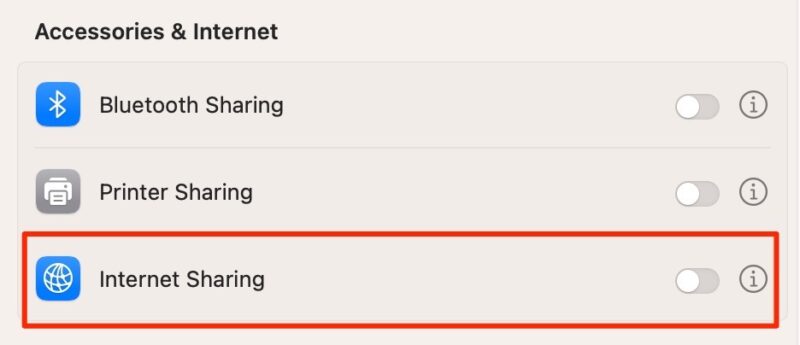
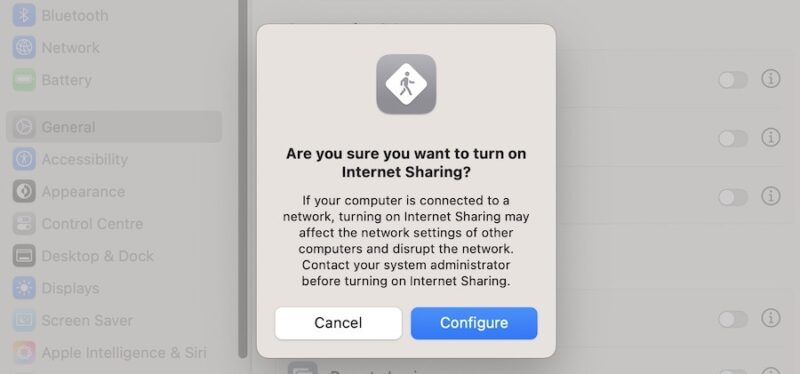
- Подтвердите действие в появившемся окне — нажмите Configure.
- В выпадающем меню выберите способ совместного использования: Wi‑Fi, Ethernet‑адаптеры, iPhone через USB или Thunderbolt Bridge. Затем отметьте устройства, с которыми хотите поделиться.
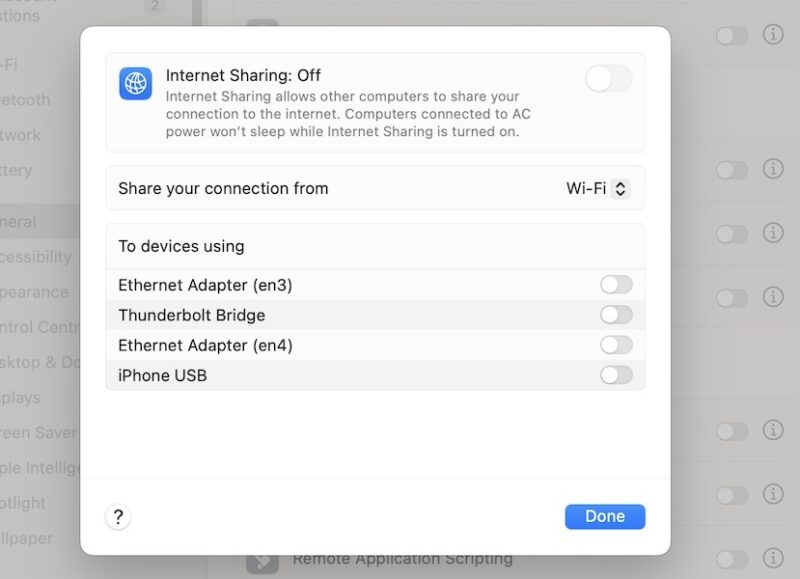
- Включите сам раздел Internet Sharing вверху окна и в появившемся диалоговом окне нажмите Turn On.
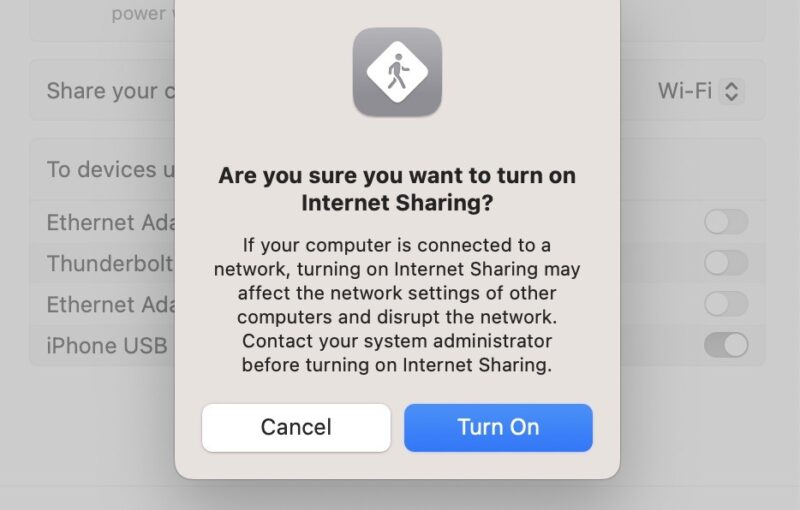
- Нажмите Done, когда закончите. Для изменения параметров сначала отключите Интернет‑шэринг, затем смените остальные переключатели.
Если вы выбрали например iPhone USB, физически подключите смартфон к Mac через соответствующий кабель.
Важно: делитесь соединением только с теми, кому доверяете. Отключайте шаринг, когда он не нужен.
Как поделиться паролем Wi‑Fi с Mac
Есть два простых способа передать пароль Wi‑Fi с вашего Mac:
- Поделиться в момент появления запроса. На другом Apple‑устройстве откройте выбранную сеть. На Mac появится уведомление с запросом: нажмите Share.

- Через приложение «Пароли». Откройте Пароли → Wi‑Fi. Подтвердите вход по паролю учётной записи или Touch ID, затем выберите сеть и нажмите пароль, чтобы скопировать его. Вставьте и отправьте получателю.

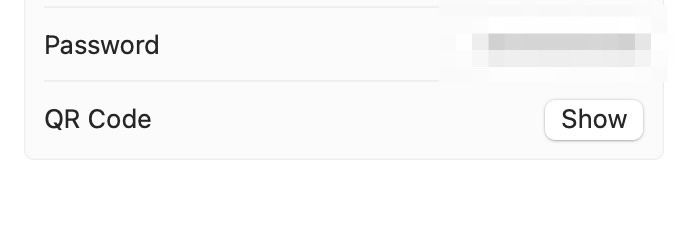
Также можно показать QR‑код с данными сети. В приложении Пароли под паролем нажмите Show и наведите камеру другого устройства на экран.
Что делать, если подключение лагает или падает
Раздача интернета может страдать от задержек и обрывов. Типичные причины и решения:
- Слабый исходный канал. Проверьте скорость интернета на самом Mac.
- Перегрузка Wi‑Fi‑спектра. Переключитесь на 5 ГГц, если устройства поддерживают.
- Помехи от других устройств. Переместите Mac ближе к принимающему устройству.
- Неправильные настройки маршрутизации или брандмауэра. Временно отключите брандмауэр для проверки.
- Проблемы с кабелем при USB‑подключении. Попробуйте другой кабель или порт.
Если соединение не устанавливается, перезапустите Mac и подключаемое устройство. Это часто решает временные сбои.
Когда это не сработает
- Если у провайдера заблокирована раздача (некоторые операторы запрещают модем‑шэринг).
- При аппаратных неисправностях сетевой карты или USB‑портов.
- Если устройства используют несовместимые стандарты Wi‑Fi (например, только 2.4 ГГц против 5 ГГц без поддержки).
- При сильных помехах или очень большом расстоянии между устройствами.
Альтернативные подходы
- Использовать мобильную точку доступа на iPhone (Personal Hotspot).
- Подключить внешний Wi‑Fi‑роутер или мобильный роутер MiFi.
- Использовать Ethernet‑соединение через коммутатор или адаптеры.
- Временно подключить устройство к общедоступной сети с хорошей защитой (VPN + HTTPS).
Краткая методика: быстрый чек‑лист
- Убедитесь, что у Mac есть интернет‑подключение.
- Откройте Системные настройки → General → Sharing.
- Включите Internet Sharing и выберите способ распространения.
- Подтвердите и включите шаринг.
- Проверьте соединение с клиентского устройства.
Роль‑ориентированные чек‑листы
Хозяин сети:
- Включил Internet Sharing только при необходимости.
- Проверил источник интернета и скорость.
- Настроил пароль и ограничения доступа.
- Отключил шаринг после использования.
Гость (тот, кто подключается):
- Убедился в подлинности предлагающего Mac.
- Подключился к точке доступа, подтвердив имя сети.
- При необходимости попросил QR‑код или скопированный пароль.
Безопасность и конфиденциальность
- Поделитесь доступом только с доверенными людьми.
- При раздаче по Wi‑Fi устанавливайте WPA2/WPA3‑шифрование, если это доступно.
- Не передавайте пароли в открытом чате — используйте зашифрованные мессенджеры.
- Убедитесь, что файлообмен и удалённый доступ отключены, если вы не хотите делиться ресурсами Mac.
- После завершения отключите Internet Sharing.
Критерии приёмки
- Клиентское устройство получает доступ к интернету и удерживает соединение в течение 5 минут без падений.
- Скорость соединения удовлетворяет базовым задачам (браузинг, почта, мессенджеры).
- Для защищённых приложений (банкинг) использовать собственное подключение клиента.
Глоссарий
- Internet Sharing — функция macOS для раздачи интернета с одного компьютера другим.
- Пароли — приложение macOS для хранения учётных данных и Wi‑Fi‑паролей.
- Hotspot — точка доступа, раздающая интернет по Wi‑Fi.
Быстрые советы и ошибки на практике
- Если устройство не видит вашу сеть, проверьте, не скрыта ли сеть в настройках Wi‑Fi.
- При проблемах с авторизацией в приложении «Пароли» перезапустите приложение или выполните повторную аутентификацию через Touch ID.
- Для устойчивого доступа используйте проводное подключение клиентского устройства, если это возможно.
Краткая сводка
Поделиться интернетом и паролем на Mac просто. Включите Internet Sharing в Системных настройках или используйте приложение «Пароли» для безопасной передачи пароля. Контролируйте, с кем делитесь, и отключайте шаринг после использования.
Image credit: Unsplash. All screenshots by Danny Maiorca.

Похожие материалы

Несколько аккаунтов Skype: Multi Skype Launcher

Журнал для работы: повысить продуктивность

Персональные звуки уведомлений на Android

Скачивание шоу Hulu для офлайн‑просмотра

Microsoft Start: персонализированная новостная лента
