
Как поделиться местоположением в Facebook Messenger

Facebook Messenger позволяет быстро отправить точку на карте или дать разрешение видеть ваше движение на карте в реальном времени. Руководство подходит для iPhone, iPad и Android — интерфейс может немного отличаться в зависимости от версии приложения и локали устройства.
Что делает функция местоположения
- Статическая локация: вы отправляете конкретную точку на карте — адрес или место, где сейчас находитесь.
- Живое местоположение: получатель видит, как вы перемещаетесь на карте в течение ограниченного времени (по умолчанию 60 минут).
Важно: получатели могут пересылать вашу локацию другим. Делитесь только с теми, кому доверяете.
Быстрые шаги (шаг за шагом)
- Откройте беседу с человеком или группой, с которой хотите поделиться местоположением.
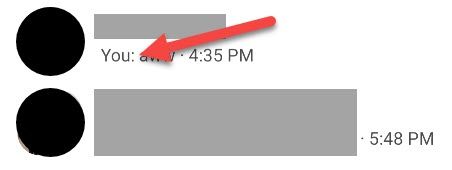
Нажмите на значок четырёх точек «••••» слева на нижней панели.
В меню выберите «Местоположение». Если вы не видите этого пункта, пролистайте меню или обновите приложение.
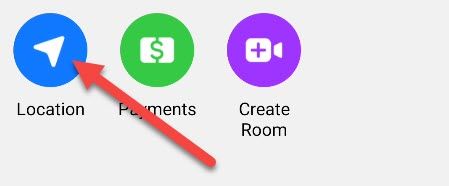
- Выберите один из вариантов:
- Поделиться живым местоположением — будет показываться ваше текущее движение на карте (по умолчанию 60 минут).
- Отправить текущую точку — зафиксированная точка, которую можно переслать в любую карту.
- Поиск места — найдите адрес или заведение и отправьте точку другим.
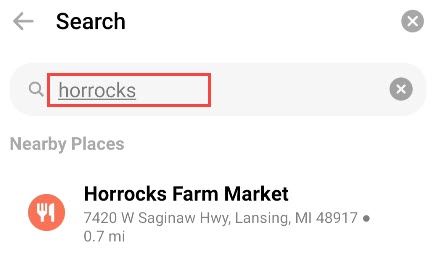
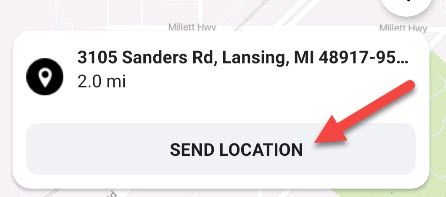
- Для отправки статической точки нажмите значок булавки, переместите карту, чтобы точно установить пин, затем нажмите «Отправить местоположение».
- Чтобы завершить трансляцию живого местоположения раньше срока, нажмите «Прекратить показ живого местоположения» в окне беседы.
Что делать, если опция отсутствует
- Проверьте версию приложения: обновите Facebook Messenger до последней версии через App Store или Google Play.
- Проверьте разрешения: в настройках устройства включите доступ к местоположению для Messenger (Полоска настроек → Приложения → Messenger → Разрешения → Местоположение).
- Ограничения аккаунта: в некоторых регионах или у бизнес-аккаунтов доступ к функциям может отличаться.
Когда это не сработает (примеры)
- У вас отключены службы геолокации в системе — Messenger не сможет получить координаты.
- Плохой GPS-сигнал (в помещении с толстыми стенами, подземный паркинг) — точность будет низкой.
- Получатель использует старую версию приложения, которая некорректно показывает живое местоположение.
Альтернативные способы поделиться местом
- Отправить адрес или ссылку из Google Maps/Apple Maps: откройте карту → нажмите «Поделиться» → выберите Messenger.
- Отправить координаты вручную (широта, долгота) — пригодится при нестандартных точках.
- Использовать сторонние приложения для отслеживания (например, семейные трекеры) — если нужна постоянная телеметрия.
Мини‑методика: как подготовиться перед отправкой
- Проверьте GPS и подключение к сети.
- Убедитесь, что в Messenger включён доступ к местоположению.
- Выберите точность: статическая точка для адреса, живое местоположение — если нужно следить за перемещением.
- Сообщите собеседникам, как долго будет доступен трек (по умолчанию 60 минут).
Важно: живое местоположение делится на ограниченное время — не забывайте отключать его вручную, если нужно.
Контроль доступа и конфиденциальность
- Перед отправкой подумайте, действительно ли нужно делиться своей текущей позицией.
- Получатель может переслать вашу локацию другим — это вне контроля отправителя.
- Для корпоративных устройств уточните политику компании по обмену геоданными.
- Если вы в ЕС и данные относятся к персональным данным, применяются общие принципы защиты (минимизация, явное согласие). Не используйте трансляцию в рабочих процессах без согласия.
Ролевой чек‑лист (кто что делает)
- Отправитель: включил GPS, проверил получателей, выбрал тип (живое/статическое), отправил и при необходимости остановил трансляцию.
- Получатель: проверил источник, при необходимости открыл точку в карте (Apple/Google), не передавал данные третьим лицам без согласия.
- Системный администратор (корпоративно): проверил политики MDM/EMM и доступ приложений к геолокации.
Критерии приёмки
- Получатель видит отправленную точку в чате и может открыть её в сторонней карте.
- При выборе живой трансляции движение отправителя отображается и обновляется в пределах 60 минут.
- Если трансляция прекращена отправителем, получатель перестаёт видеть обновления.
Глоссарий
- Статическая локация — зафиксированная точка на карте, не обновляется.
- Живое местоположение — временная трансляция координат, обновляющаяся в реальном времени.
Частые вопросы
Q: Сколько времени длится живая трансляция?
A: По умолчанию 60 минут. Можно остановить раньше вручную.
Q: Могут ли другие пересылать мою локацию?
A: Да — получатели могут пересылать точку другим контактам.
Q: Можно ли скрыть точность местоположения?
A: В Messenger нет настройки снижения точности при отправке; используйте статическую точку, если не хотите показывать точное перемещение.
Краткое резюме
Поделиться местоположением в Facebook Messenger просто: откройте чат → нажмите «••••» → «Местоположение» → выберите «Поделиться живым местоположением» или установите пин и отправьте статическую точку. Следите за разрешениями и делитесь геоданными только с проверенными людьми.
Дополнительные варианты: отправлять ссылку из карт, использовать сторонние трекеры для длительного мониторинга и проверять корпоративные политики безопасности.

Похожие материалы

Несколько аккаунтов Skype: Multi Skype Launcher

Журнал для работы: повысить продуктивность

Персональные звуки уведомлений на Android

Скачивание шоу Hulu для офлайн‑просмотра

Microsoft Start: персонализированная новостная лента
