
Как поделиться местоположением через Trusted Contacts
Быстрые ссылки
- Как установить Trusted Contacts
- Что можно делать с Trusted Contacts
- Как удалить контакт или изменить параметры совместного доступа
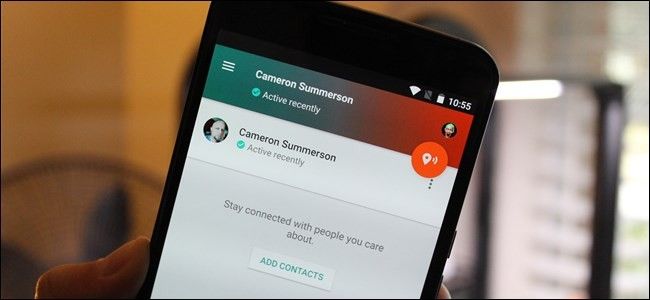
Чувство безопасности важно, но в современном мире иногда оно даётся нелегко. К счастью, у нас есть технологии, которые помогают в таких ситуациях. Приложение Trusted Contacts от Google позволяет делиться местоположением с теми, кому вы доверяете. Будь то прогулка в одиночестве вечером, потеря пути или стихийное бедствие — приложение помогает вам и вашим близким быстрее среагировать.
Ниже — детальное руководство по установке, использованию и сценарирам, где это может пригодиться. Включены советы по безопасности, альтернативы и шаблоны действий для разных ролей.
Почему это полезно — краткий сценарий
Представьте: ваш 12-летний сын идёт к другу в сумерках. Вместо «напиши, когда придёшь» можно попросить его поделиться местоположением и отслеживать, как он дошёл. Если он забудет включить обмен, вы можете запросить его местоположение — он должен подтвердить запрос, но если он не ответит в течение пяти минут, запрос автоматически одобряется. Это удобно, когда телефон разрядился или связь прерывается.
Важно: на момент написания приложение доступно только для Android. Google имеет страницу уведомлений о версии для iOS, поэтому поддержка iOS может появиться позже.
Как установить и настроить Trusted Contacts
- Перейдите в магазин приложений и установите Trusted Contacts.
- Запустите приложение. Оно покажет краткое описание и попросит разрешения на определение местоположения.
- Разрешите доступ к местоположению. Ваше местоположение не будет видно до тех пор, пока вы сами не начнёте делиться им.
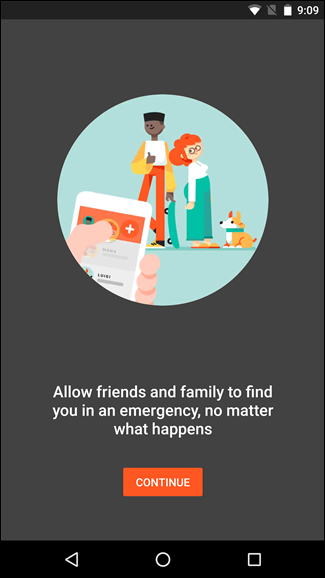

- После подтверждения начните добавлять контакты, которым вы доверяете — это люди, которые смогут видеть ваше местоположение и/или запрашивать его у вас.
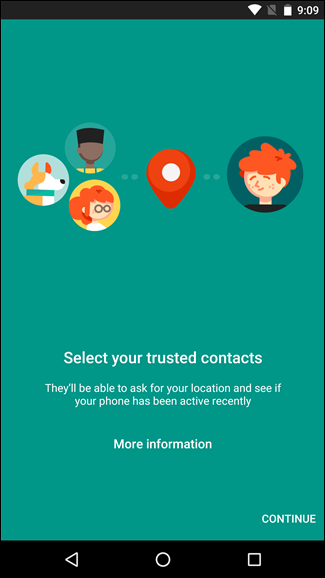
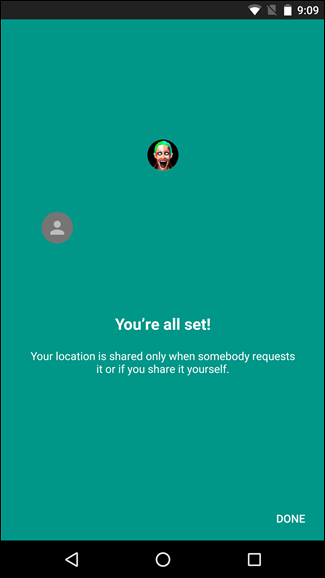
Если у контактa нет приложения Trusted Contacts, он получит уведомление по электронной почте с инструкциями. Вы тоже получите письмо с подтверждением изменений.
Что можно делать с Trusted Contacts
На главном экране выберите контакт — появятся две ключевые опции: «Запросить местоположение контакта» и «Поделиться моим местоположением».
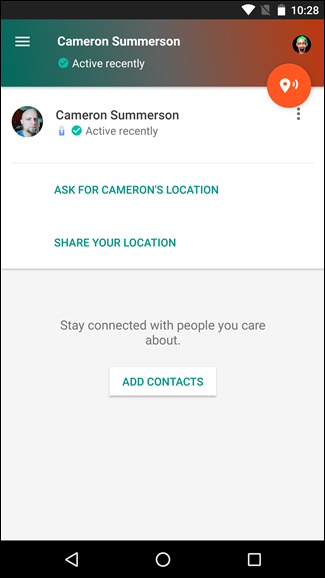
Если выбрать «Поделиться моим местоположением», контакт получит письмо и уведомление в приложении. Если выбрать «Запросить местоположение», контакт должен подтвердить запрос, прежде чем вы увидите его местоположение.
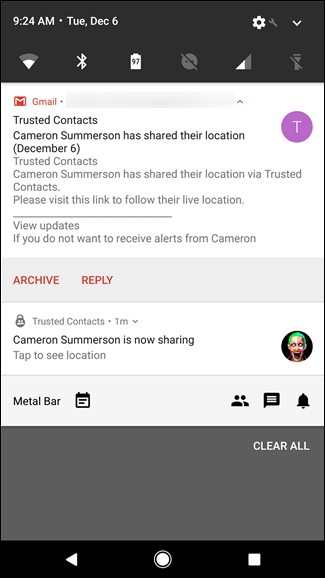
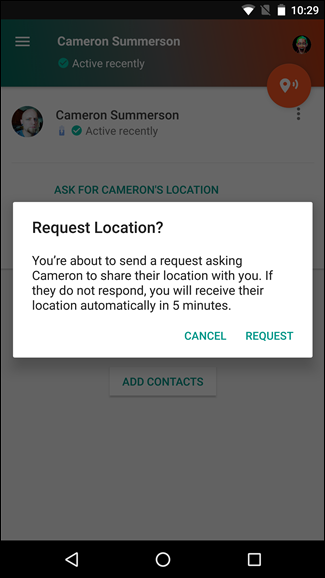
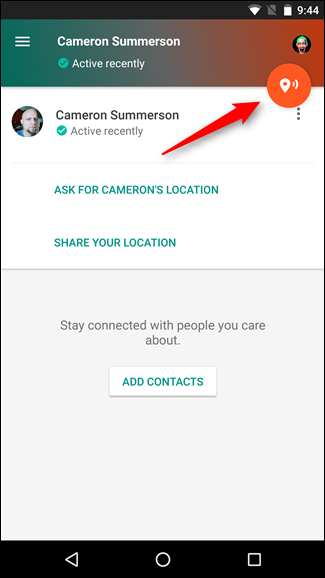
На главном экране также есть большая оранжевая кнопка местоположения в правом верхнем углу — это кнопка экстренной отправки. Одним нажатием вы можете отправить своё текущее местоположение всем доверенным контактам или выбранным людям. Подумайте о ней как о кнопке «Мне нужна помощь» — она полезна при потере, похищении, наводнении и других экстренных ситуациях.
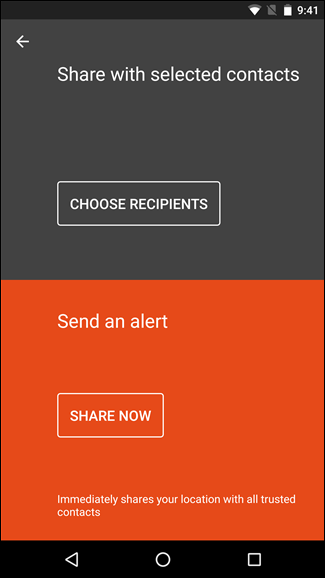
Поведение при отсутствии подключения или при разряженном аккумуляторе
Если телефон оффлайн или аккумулятор разряжен, Trusted Contacts отправит последнее известное местоположение. Это отличная дополнительная мера для случаев, когда устройство недоступно в момент происшествия.
Как удалить контакты или изменить, что с ними делиться
Интерфейс управления контактами может показаться неочевидным. Вот как удалить контакт или скорректировать уровень доступа:
- Нажмите на кнопку с тремя точками рядом с именем контакта.
- Выберите «Настройки» для этого контакта.
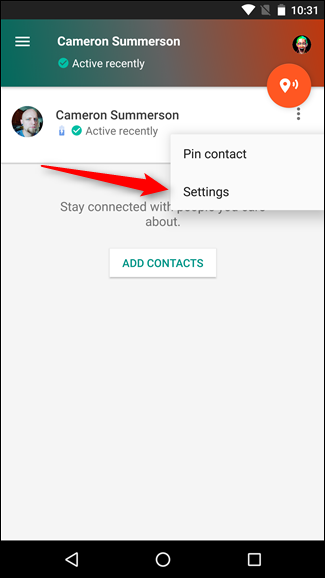
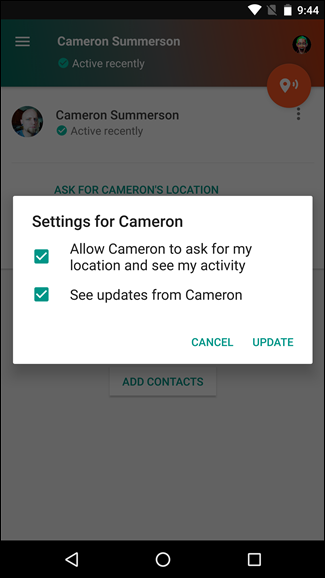
В разделе настроек есть две опции:
- «Разрешить контакту запрашивать моё местоположение и видеть мою активность» — даёт контакту право запрашивать и видеть историю ваших обновлений.
- «Видеть обновления от контакта» — позволяет вам видеть, когда контакт делится своим местоположением.
Если контакт ещё не добавил вас в ответ, будет показана только первая опция.
Чтобы полностью удалить контакт, снимите отметки с обеих опций и нажмите «Обновить» — контакт исчезнет из списка.
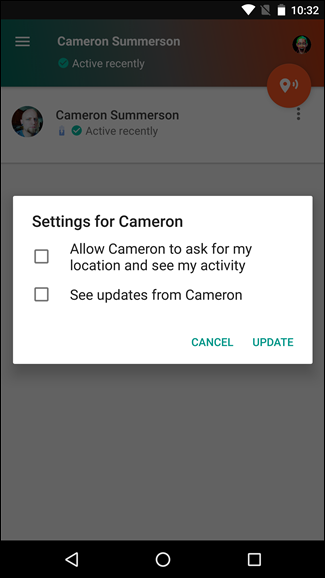
Чтобы сделать отношения односторонними, оставьте отмеченной только ту опцию, которая вам подходит: либо контакт может видеть ваш статус, но вы не видите его; либо вы можете видеть его, но он не видит вас.


Когда Trusted Contacts полезен и когда он не поможет
Важно понимать как сильные, так и слабые стороны решения.
Преимущества:
- Простота настройки и использования.
- Работает оффлайн — передаёт последнее известное местоположение, если устройство потеряло связь или разрядилось.
- Экстренная кнопка для моментальной отправки координат всем доверенным контактам.
Ограничения и случаи, когда приложение не поможет:
- Доступно только для Android — пользователи iPhone не могут полноценно участвовать.
- Если злоумышленник отключил телефон и перенёс его в область без GPS-сигнала, приложение передаёт только последнее известное местоположение, что может не дать точной информации.
- Нужна предварительная настройка: если вы не добавили доверенные контакты заранее, в критический момент настройка может оказаться сложной.
Контрпример: в сценарии, когда человек намеренно отключил передачу данных и GPS и удалил приложение, Trusted Contacts не сможет в реальном времени показать местоположение. Поэтому приложение — дополнение к общей безопасности, а не универсальное решение.
Альтернативы и сочетание решений
Если у вас есть пользователи iOS или вы хотите дополнительные возможности, рассмотрите альтернативы или комбинируйте инструменты:
- Семейный доступ Google (Family Link) и «Найти устройство» — для базового слежения за устройством.
- «Локация» в Apple (Find My) — для семей с iPhone.
- Мессенджеры с функцией совместного местоположения (WhatsApp, Telegram) — подходят для временного обмена положением.
- Профессиональные сервисы SOS и аварийные маяки — для путешественников и туристов в дикой местности.
Выбор зависит от экосистемы ваших контактов и требований к конфиденциальности.
Ментальная модель использования
Думайте о Trusted Contacts как о трёх уровнях защиты:
- Профилактика — добавьте доверенных людей заранее.
- Повседневная безопасность — делитесь положением при прогулках, встречах и поездках.
- Экстренная реакция — используйте большую кнопку экстренной отправки, чтобы быстро оповестить всех доверенных контактов.
Эта модель помогает принимать решение «когда делиться» и «кого добавить».
Ролевая чек-листы: что сделать сразу
Для родителей:
- Установить приложение на телефон ребёнка и на свой.
- Добавить друг друга в доверенные контакты.
- Объяснить ребёнку, как отправлять местоположение и что делать при запросе.
Для путешественников и туристов:
- Добавить как минимум одного надёжного контакта, который мониторит маршруты.
- Настроить отправку координат при входе в отдалённые зоны.
Для людей, которые часто возвращаются домой поздно:
- Добавить пару доверенных людей из числа друзей/семьи.
- Использовать временный обмен местоположением во время прогулки.
Мини‑методология: быстрый SOP на случай экстренной ситуации
- Нажмите оранжевую кнопку экстренной отправки.
- Выберите «Отправить всем доверенным контактам» или определённые лица.
- Ожидайте ответа и, если нужно, отправьте дополнительные сообщения или позвоните.
- Если нет ответа в течение 5–10 минут, используйте альтернативные каналы: звонок в службу спасения, мессенджеры, социальные сети с отметкой местоположения.
Критерии приёмки:
- Экстренное оповещение отправлено и подтверждено хотя бы одним доверенным контактом.
- Контакт получил ссылку с положением и имел возможность поделиться обратной информацией.
Меры безопасности и защита приватности
- Добавляйте в доверенные только тех, кому вы полностью доверяете. Это люди, у которых есть мотивация быстро помочь, а не злоупотреблять доступом.
- Регулярно проверяйте список доверенных контактов и удаляйте тех, кому больше не доверяете.
- Помните, что автоматическое утверждение запроса через пять минут — удобная функция, но потенциально рискованная, если злоумышленник получил доступ к телефону.
- Для особо чувствительных случаев комбинируйте Trusted Contacts с безопасными мессенджерами и планом экстренной связи.
Фактбокс: ключевые моменты
- Время автоматического одобрения запроса к местоположению: 5 минут.
- Доступность: только Android (на момент описания).
- Основная функциональность: обмен местоположением, запрос местоположения, экстренная отправка всем контактам.
Простая диаграмма принятия решения
flowchart TD
  A[Нужна помощь или контроль местоположения?] --> B{Есть ли добавленные доверенные?}
  B -- Да --> C[Нажмите оранжевую кнопку или выберите контакт]
  B -- Нет --> D[Добавьте контакты и проинструктируйте их]
  C --> E{Нужен доступ к текущему местоположению контакта?}
  E -- Да --> F[Отправьте запрос — дождитесь подтверждения или автоодобрения через 5 минут]
  E -- Нет --> G[Поделитесь своим местоположением]
Тестовые сценарии и приёмка
- Тест 1: Добавление контакта — контакт получает email и уведомление.
- Тест 2: Запрос местоположения — контакт получает запрос и подтверждает; ваше приложение показывает его местоположение.
- Тест 3: Экстренная отправка — сообщение отправлено выбранным контактам; хотя бы один контакт подтвердил получение.
- Тест 4: Устройство офлайн — приложение показывает последнее известное местоположение.
Короткое объявление для семьи или команды (100–200 слов)
Установите Trusted Contacts и добавьте друг друга в доверенные: это простой способ оперативно обмениваться местоположением и быстро реагировать в экстренных ситуациях. Приложение работает даже при отсутствии интернета — отправляет последнее известное местоположение, а встроенная оранжевая кнопка позволяет моментально оповестить всех доверенных контактов о беде. Обсудите с близкими план использования, добавьте ответственных людей и протестируйте запросы заранее, чтобы быть уверенными, что в нужный момент всё сработает.
Рекомендация: не откладывайте
Если вы — пользователь Android и у вас есть друзья или близкие на Android, нет причин не установить Trusted Contacts прямо сейчас: это бесплатно и может спасти время в критической ситуации. Настройте контакты и проговорите правила использования с членами семьи — это займёт 5–10 минут, но добавит спокойствия.
Итог: Trusted Contacts — полезный инструмент для личной безопасности при правильной предварительной настройке и разумном выборе доверенных людей.

Похожие материалы

Несколько аккаунтов Skype: Multi Skype Launcher

Журнал для работы: повысить продуктивность

Персональные звуки уведомлений на Android

Скачивание шоу Hulu для офлайн‑просмотра

Microsoft Start: персонализированная новостная лента
