
Как поделиться местоположением в реальном времени через Google Maps на Android
TL;DR
Коротко: приложение Google Maps на Android позволяет делиться своим местоположением в реальном времени как с пользователями Google, так и с людьми без аккаунта. Вы можете задать временной промежуток или включить обмен «пока не отключите». Проверьте разрешения, подключение и настройки батареи перед отправкой.
Быстрые ссылки
Google Maps обмен данными вместе с местоположением
Как поделиться живым местоположением в Google Maps на Android
Краткое содержание
Google Maps для Android позволяет делиться вашим текущим местоположением в реальном времени с другими пользователями сервиса и через ссылку для тех, у кого нет аккаунта Google. При обмене вы выбираете либо временной интервал (например, 1 час), либо постоянное совместное использование до ручного отключения. Получатель видит ваши координаты, направление движения и другие метаданные — учитывайте это при принятии решения.
Важно: у получателя должна быть возможность открыть ссылку или приложение Google Maps, чтобы видеть обновления в реальном времени.
Google Maps обмен данными вместе с местоположением
Когда вы включаете общий доступ к местоположению, Google Maps может передавать следующие данные:
- ваше имя и фотографию профиля;
- текущее местоположение и история недавних перемещений;
- статус движения (например, движение на автомобиле или пешком);
- данные устройства, такие как заряд батареи и состояние сети; эти метаданные помогают точнее отображать статус пользователя.
Примечание: эти дополнительные данные помогают получателю понять не только где вы, но и как вы перемещаетесь. Перед включением обмена проверьте уровень доверия к человеку или сервису, с которым делитесь.
Как поделиться своим местоположением в реальном времени на Android
- Откройте приложение Google Maps на вашем Android‑устройстве.
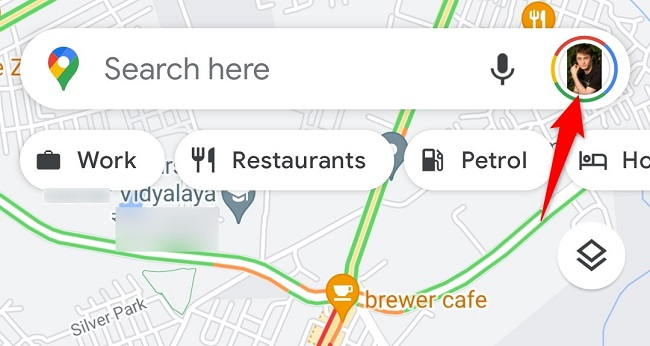
- В правом верхнем углу нажмите на значок профиля.
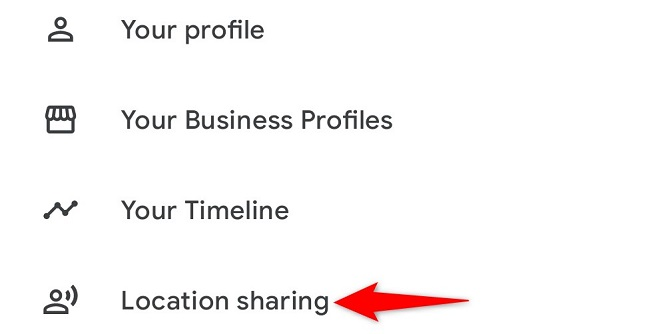
- В открывшемся меню выберите Общий доступ к местоположению.
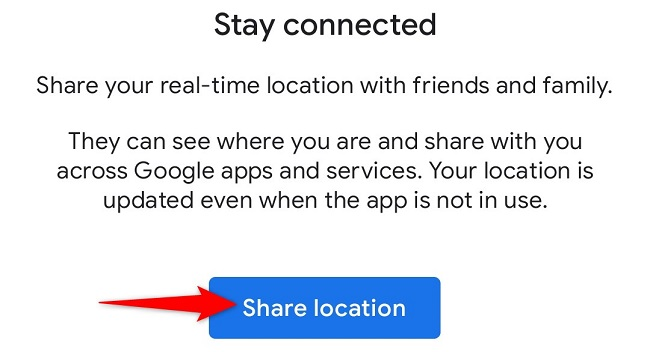
- На странице обмена местоположением нажмите Поделиться. Если вы уже делились ранее, нажмите Новая передача.
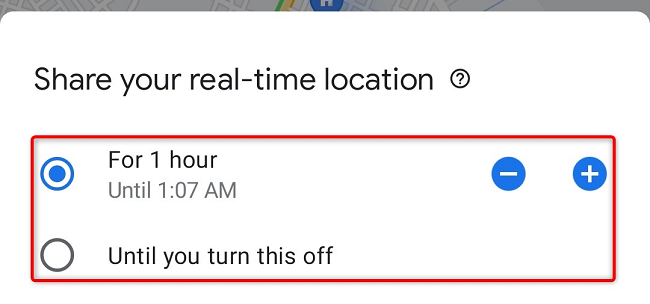
- В разделе Поделиться местоположением в реальном времени выберите длительность:
- Для 1 часа — временное совместное использование;
- До выключения — постоянное до ручного отключения.
- Выберите контакт Google, с которым хотите поделиться местоположением. Если нужного контакта нет в списке, свайпните влево и нажмите Ещё.
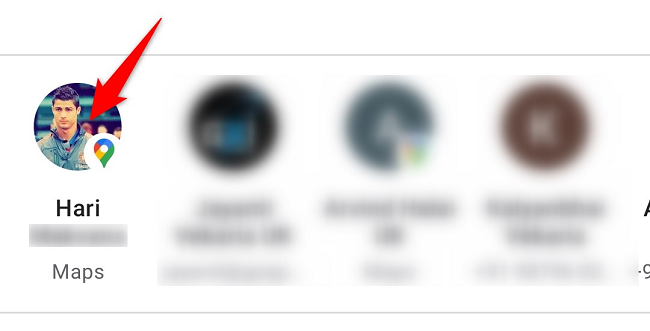
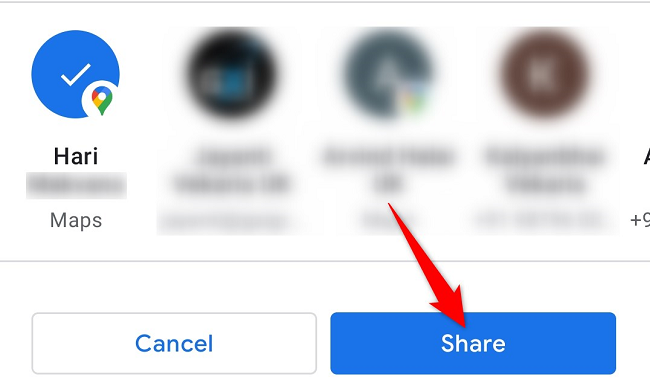
- Подтвердите, нажав Поделиться. Получатель увидит ваше местоположение в приложении Google Maps.
- Чтобы прекратить обмен, выберите контакт и нажмите Остановить.

- Если хотите отправить местоположение человеку без аккаунта Google, используйте опцию копирования ссылки и отправьте её через любое приложение. Нажмите Копировать в чтобы создать универсальную ссылку.
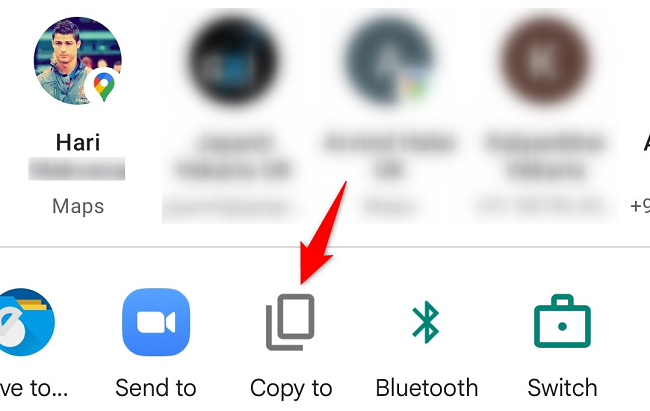
Совет: ссылка обновляет местоположение в реальном времени, пока вы не прекратите обмен или пока не истёк заданный интервал.
Когда это не работает — распространённые проблемы и решения
- Службы геолокации отключены: включите в настройках Android «Местоположение».
- Нет доступа для Google Maps к геолокации: проверьте разрешения приложения в Настройках → Приложения → Google Maps → Разрешения.
- Режим энергосбережения или оптимизация фоновой работы ограничивает обновления местоположения: отключите оптимизацию для Google Maps.
- Плохое подключение к интернету: проверьте мобильную сеть или Wi‑Fi у отправителя и получателя.
- У получателя устаревшая версия приложения: попросите обновить Google Maps.
- Получатель не видит местоположение по ссылке: проверьте корректность ссылки и срок её действия.
Альтернативные способы поделиться местоположением
- WhatsApp — живое местоположение в чатах на выбранный период.
- Facebook Messenger — отправка текущего местоположения или живого местоположения в приложении.
- Telegram — отправка координат или геолокации в реальном времени в чате.
- SMS или любое приложение для обмена сообщениями — отправьте координаты или ссылку Google Maps.
Выбор зависит от доверия к приложению, удобства для получателя и требований приватности.
Ментальные модели и правила принятия решений
- Правило доверия: делитесь постоянно только с людьми, которым вы доверяете, и временно — с теми, кому нужно следить краткосрочно.
- Правило минимального раскрытия: делитесь только на необходимое время и предоставляйте ссылку вместо постоянного доступа, если это возможно.
- Если вы часто делитесь местоположением с одними и теми же людьми, настройте контакты Google для удобства.
Контрольная проверка перед отправкой
- Проверьте, что у вас включено Местоположение и разрешения для Google Maps.
- Убедитесь в стабильном интернет‑соединении.
- Подтвердите личность получателя и способ отправки (контакт Google или ссылка).
- Выберите подходящую длительность совместного использования.
- Проверьте уровень заряда батареи и режим энергосбережения.
- Заранее оповестите получателя о том, как остановить совместное использование.
Критерии приёмки
- Получатель видит обновления местоположения в течение выбранного времени.
- Ссылка открывается на устройстве получателя и показывает корректную позицию.
- Вы можете вручную прекратить обмен, и доступ прекращается мгновенно.
План действий при инциденте (быстрая инструкция по отзыву доступа)
- Откройте Google Maps → Профиль → Общий доступ к местоположению.
- Найдите активный сеанс и нажмите Остановить или удалите ссылку совместного доступа.
- При необходимости измените пароль аккаунта Google и проверьте список устройств в аккаунте.
- Уведомьте людей, с кем была открыта ссылка, что доступ отозван.
Диаграмма принятия решения
flowchart TD
  A[Нужно ли делиться местоположением?] -->|Да| B{Кто получатель?}
  B -->|Семья/друзья| C[Разрешение Google контакта]
  B -->|Незнакомец/группа| D[Отправить ссылку на 1 час]
  C --> E{Нужно постоянное отслеживание?}
  E -->|Да| F[Выбрать «До отключения» и рассказать как остановить]
  E -->|Нет| G[Выбрать «Для 1 часа»]
  D --> G
  A -->|Нет| H[Не делиться]
Часто задаваемые вопросы
Можно ли делиться местоположением, если на телефоне включён режим энергосбережения?
Рекомендуется временно отключить агрессивную оптимизацию для Google Maps, иначе обновления местоположения могут приходить с задержкой.
Видит ли получатель уровень заряда батареи моего устройства?
Да, Google Maps иногда показывает метаданные устройства, включая примерный заряд батареи, чтобы дать контекст о возможной продолжительности отображения.
Как долго действует ссылка на местоположение?
Ссылка действует до тех пор, пока вы не остановите обмен вручную или не завершится выбранный вами период (например, 1 час).
Краткое резюме
- Google Maps на Android позволяет легко делиться местоположением в реальном времени как через контакты Google, так и через ссылку для сторонних пользователей.
- Всегда проверяйте разрешения, подключение и доверие к получателю перед отправкой.
Важно: используйте минимально нужный по времени доступ и отключайте совместное использование, когда оно больше не требуется.

Похожие материалы

Несколько аккаунтов Skype: Multi Skype Launcher

Журнал для работы: повысить продуктивность

Персональные звуки уведомлений на Android

Скачивание шоу Hulu для офлайн‑просмотра

Microsoft Start: персонализированная новостная лента
