
Как быстро отправить точную локацию через Google Messages
Зачем это нужно
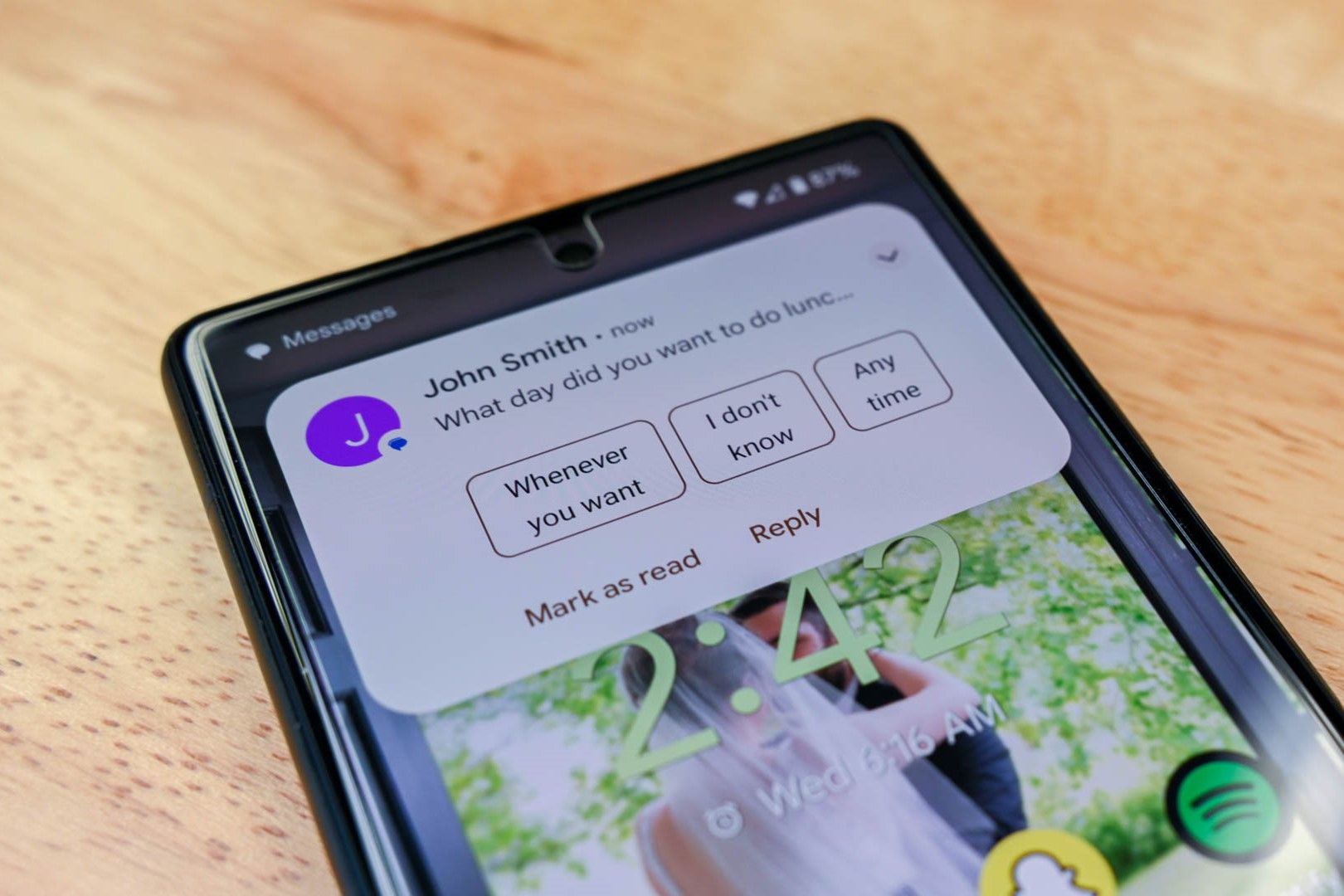
Представьте, что машина сломалась, вы потерялись или нужно быстро объяснить, где вы находитесь. Вместо долгих объяснений достаточно отправить точную ссылку на место в Google Maps прямо из приложения Сообщения (Google Messages). Это удобно, быстро и не требует от получателя специальных приложений — ссылка открывается в браузере или в Google Maps.
Что потребуется
- Телефон Android с приложением Google Messages (если нет — скачайте из Google Play и сделайте приложением по умолчанию для SMS).
- Включённые службы геолокации.
- Разрешение приложению на доступ к местоположению (выберите Точное).
Пошаговая инструкция
- Откройте существующий чат или создайте новый с человеком, которому хотите отправить локацию.
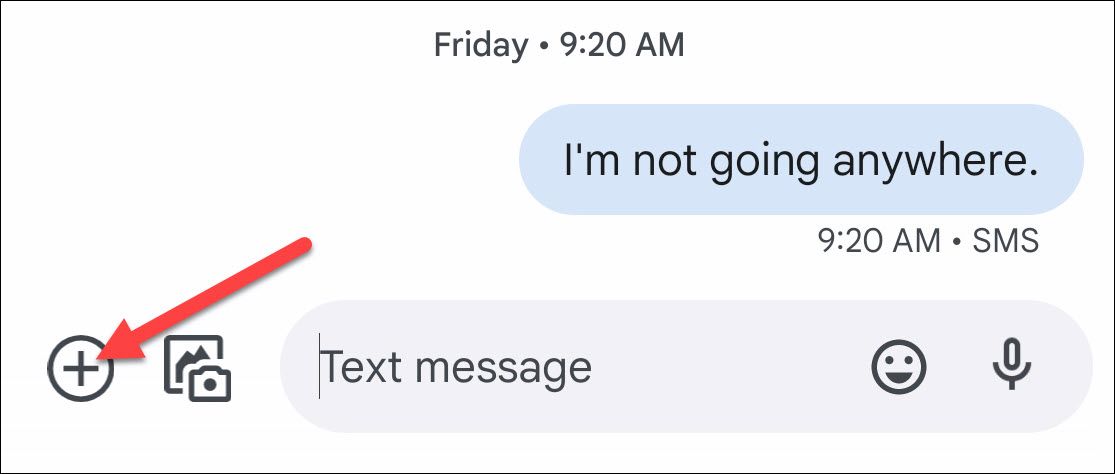
- Нажмите кнопку «+» рядом с полем ввода сообщения.
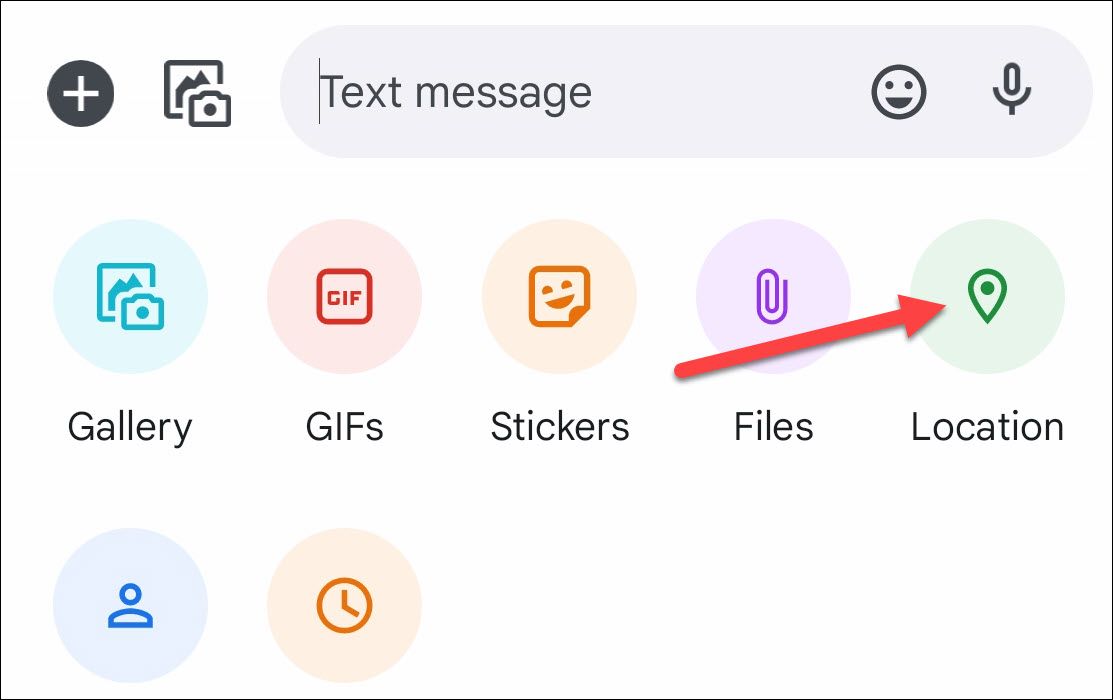
- В меню вложений выберите пункт «Локация».
- Если вы не давали доступ раньше, приложение попросит разрешение на местоположение. Обязательно выберите Точное местоположение (Precise), иначе координаты будут неточными.
Важно: без точного разрешения ваш телефон может отправить неточную позицию или только ориентировочную область.
- Появится карта с выделенной текущей позицией. Передвиньте карту и нажмите в любом месте, чтобы выбрать другую точку, если нужно.

- Нажмите кнопку отправки. В чате появится ссылка на Google Maps с координатами.
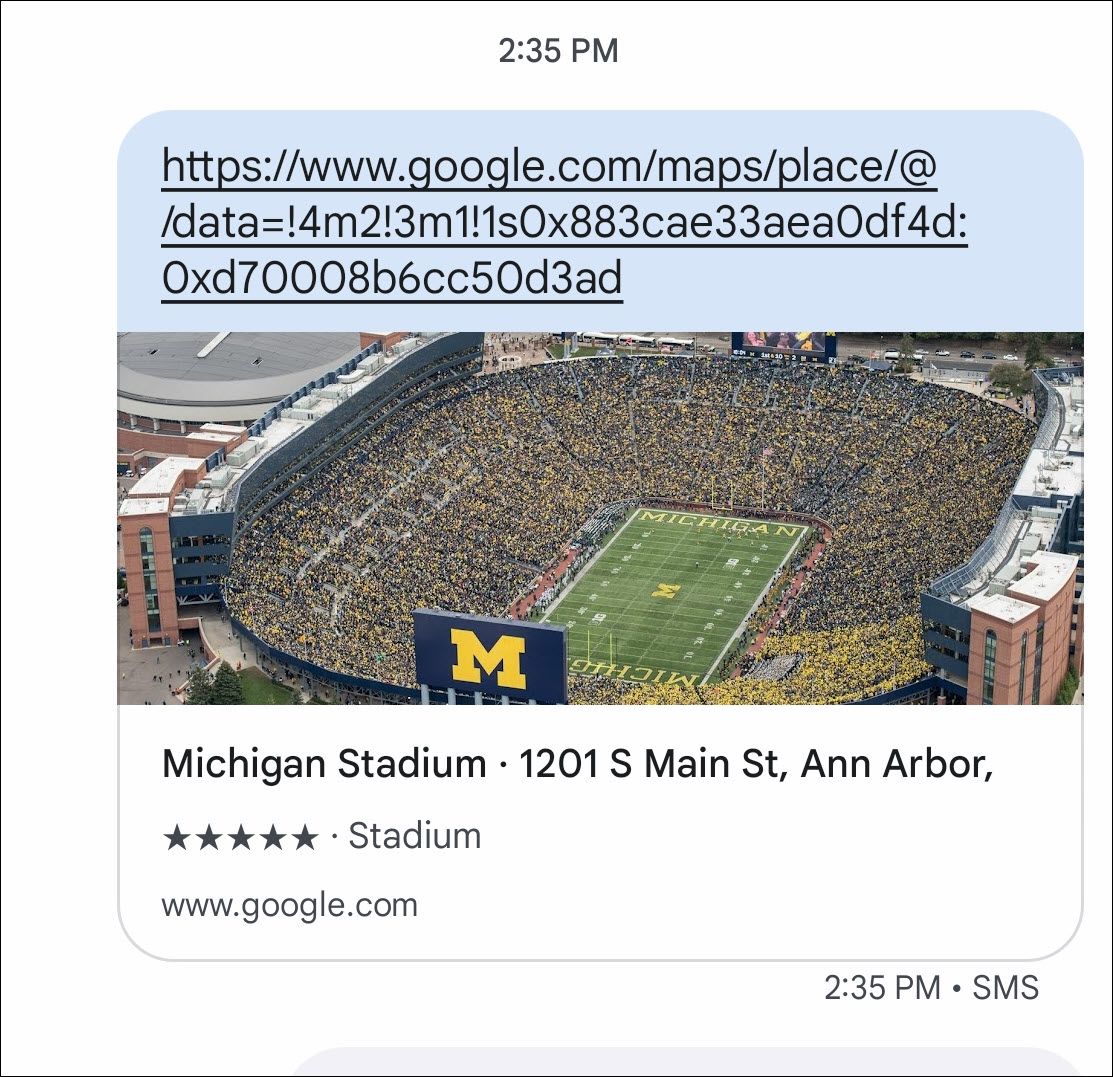
- Получатель открывает ссылку и видит метку на карте. При необходимости он может проложить маршрут до указанной точки.
Альтернативы
- Поделиться локацией прямо из приложения Google Maps — позволяет отправлять как одноразовую метку, так и «жить» (live) местоположение в реальном времени. Для «живого» обмена контакт должен быть в ваших контактах Google.
- Мессенджеры (WhatsApp, Telegram, Facebook Messenger) — удобно, если у вас и у получателя эти приложения.
- Отправка координат вручную (широта/долгота) — полезно, если ссылка не проходит.
Когда способ может не сработать
- Нет мобильного интернета или слабый сигнал. Ссылка может не отправиться.
- Службы геолокации выключены или разрешение установлено на «Приблизительно» — позиция будет неточной.
- Получатель использует очень старый телефон или клиент без поддержки ссылок на карты.
- Режим «В самолёте» или отключённые SMS/MMS.
Методика быстрого действия (для экстренных ситуаций)
- Сохраните спокойствие. Откройте Google Messages.
- Выберите контакт.
- Нажмите «+» → «Локация» → подтвердите Точное разрешение → отправьте.
Используйте этот порядок как чек-лист: открыть чат → вложения → локация → разрешение → отправить.
Чек-листы для ролей
- Водитель: остановитесь в безопасном месте перед отправкой; включите аварийную сигнализацию.
- Пассажир: держите телефон готовым, проверьте, что экран активен и связь есть.
- Тот, кто принимает вызов помощи: подтвердите получение ссылки и попросите отправителя включить звук/фонарик, если нужно.
Критерии приёмки
- Получатель получил SMS/MMS с кликабельной ссылкой на Google Maps.
- При открытии ссылки метка отображается в правильной точке.
- При необходимости маршрут до точки прокладывается корректно.
Тестовые случаи
- Отправка при включённых и выключенных сотовых данных.
- Отправка при разрешении «Точное» и «Приблизительно».
- Открытие ссылки на Android и iOS.
- Отправка метки, отличной от текущей позиции (ручной выбор точки).
Приватность и безопасность
- Ссылка содержит координаты; любой, у кого есть ссылка, увидит место. Делитесь только с проверенными людьми.
- Live-обмен из Google Maps длится ограниченное время и может быть отозван.
- На рабочих устройствах уточняйте правила компании по передаче геоданных.
Когда использовать Google Messages, а когда Google Maps
- Используйте Google Messages для быстрого одноразового отправления через SMS/MMS, особенно в экстренных ситуациях и когда у получателя нет мессенджера.
- Используйте Google Maps, если нужно делиться местоположением в реальном времени или отправлять контакту точную навигацию с дополнительными опциями.
Короткое резюме
Отправка локации через Google Messages — простой и быстрый способ послать точную позицию по SMS. Убедитесь, что включено Точное разрешение и мобильная связь стабильна. Для длительного отслеживания используйте Google Maps.
Примечание: если получатель не может открыть ссылку, попробуйте отправить координаты вручную или попросите использовать другой мессенджер.

Похожие материалы

Несколько аккаунтов Skype: Multi Skype Launcher

Журнал для работы: повысить продуктивность

Персональные звуки уведомлений на Android

Скачивание шоу Hulu для офлайн‑просмотра

Microsoft Start: персонализированная новостная лента
