
Как делиться местоположением с другими — iPhone, Apple Watch и Android

Быстрая навигация
- Убедитесь, что вам комфортно делиться местоположением
- Как делиться местоположением с другими пользователями Apple
- Как делиться местоположением с пользователями Android
- Как проверить, с кем вы делитесь
- Рекомендации по безопасности и конфиденциальности
- Чек-листы для ролей: родитель, организатор встречи, путешественник
- Диаграмма принятия решения
- Краткое резюме
Введение: для чего и когда делиться местоположением
Делиться местоположением удобно, когда вы хотите, чтобы друзья или родственники могли быстро найти вас. Это полезно на фестивалях, в отпуске, при совместных поездках или при встречах в больших местах. Но это также даёт другому человеку возможность отслеживать ваши перемещения в режиме близком к реальному времени. Делитесь только с теми, кому полностью доверяете.
Определение: «Локатор» — встроенная служба Apple, которая позволяет обмениваться местоположением и отслеживать устройства и аксессуары через сеть Find My.
Important: При включённом обмене местоположением устройство запрашивает GPS-координаты и может отправлять их примерно каждые ~30 секунд при активном отслеживании. Это значит, что адрес вашего дома, работы и регулярные маршруты могут быть видны доверенному человеку.
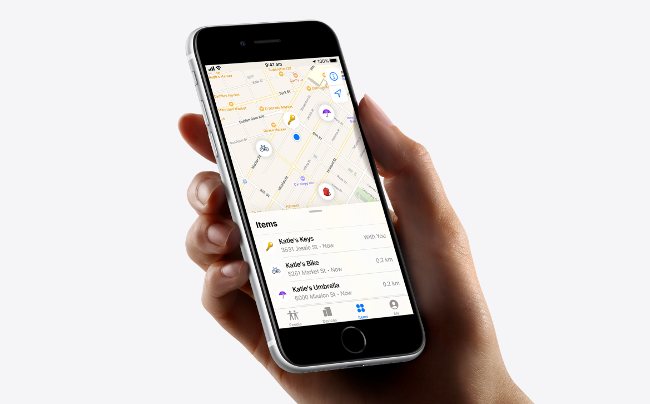
Альтернативная подсказка: Для поиска вещей лучше подходят AirTag, но для поиска людей обмен местоположением через «Локатор» даёт гораздо более точные и регулярные обновления.
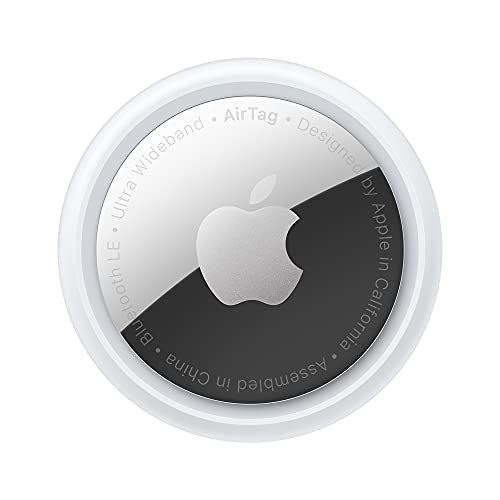
Apple AirTag
AirTag удобен для предметов. Для людей используйте обмен местоположением.
Убедитесь, что вам комфортно делиться местоположением
Делитесь только при доверии. Если вы оставляете устройство без присмотра и с разблокированным экраном, кто-то может включить обмен местоположением без вашего ведома. Регулярно проверяйте список людей, с кем у вас включён доступ.
— Что именно вы передаёте: точные координаты вашего устройства. При идеальных условиях GPS показывает положение с погрешностью порядка 30 см — 1 фут.
Как делиться местоположением с другими пользователями Apple
Обмен местоположением между Apple-устройствами работает лучше всего. Служба встроена в iOS и имеет разрешение запускаться в фоне при вашем согласии. Это уменьшает вероятность сбоев, связанных с управлением фоновыми задачами, как у сторонних приложений.
Важно: Местоположение репортирует то устройство, с которого включён обмен. Если вы включили обмен на iPad, будет виден iPad. Лучше использовать iPhone или Apple Watch.
Делимся с iPhone — два способа
- Через «Сообщения» (Messages):
- Откройте разговор с человеком или группой.
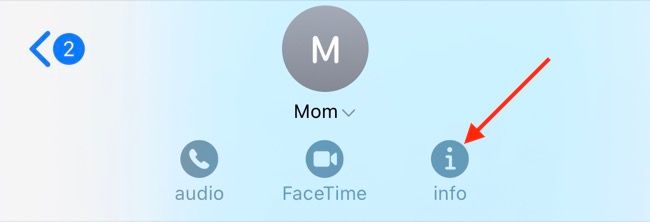
- Нажмите на имя контакта вверху.
- Нажмите «Инфо» и выберите «Поделиться моим местоположением».
- Выберите срок: 1 час, 1 день или «Бессрочно».
- Через приложение «Локатор» (Find My):
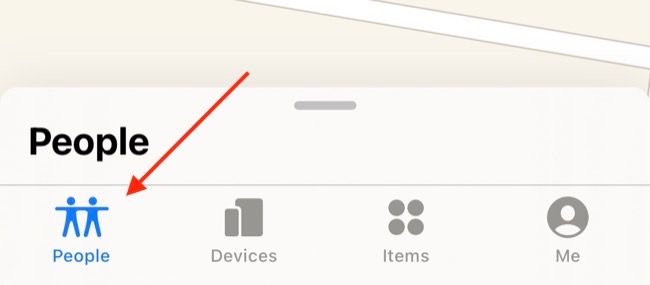
- Откройте приложение «Локатор». Перейдите на вкладку «Люди».
- Нажмите «Поделиться моим местоположением».
- Введите имя, номер или Email (нужен Apple ID у получателя).
- Нажмите «Отправить».

Делимся с Apple Watch
Apple Watch использует местоположение iPhone по умолчанию. Если у вас модель с GPS + сотовой связью и iPhone вне зоны, часы могут сами отправлять местоположение.
Шаги:
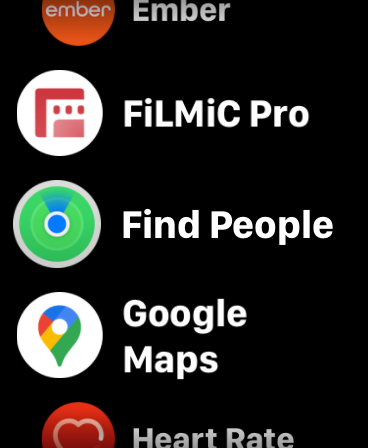
- Откройте приложение «Найти людей» (Find People) на часах.
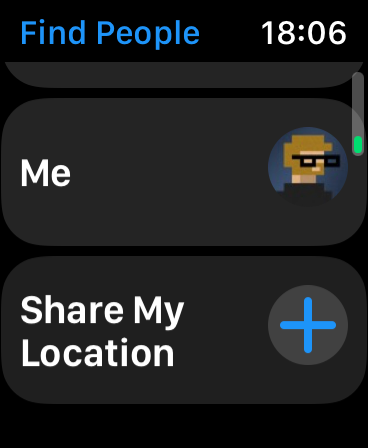
- Нажмите «Поделиться моим местоположением» внизу.
- Выберите контакт через диктовку, список контактов или ввод номера.
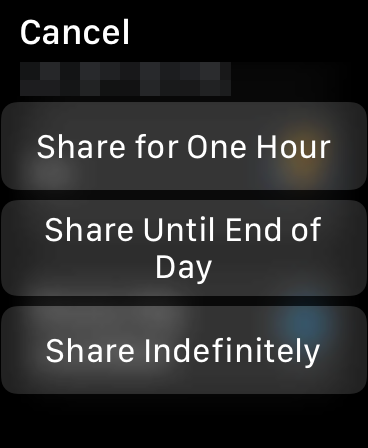
- Укажите длительность обмена.

Семейный доступ
Если вы используете «Семейный доступ» (Family Sharing), организатор семьи может настроить общий доступ. Каждый участник может включить «Поделиться моим местоположением» в Настройки > [ваше имя] > «Локатор». Из этого же меню можно управлять, с кем конкретно вы делитесь.
Как посмотреть или изменить, с кем вы делитесь
Проверьте настройки раз в несколько недель.
Шаги:
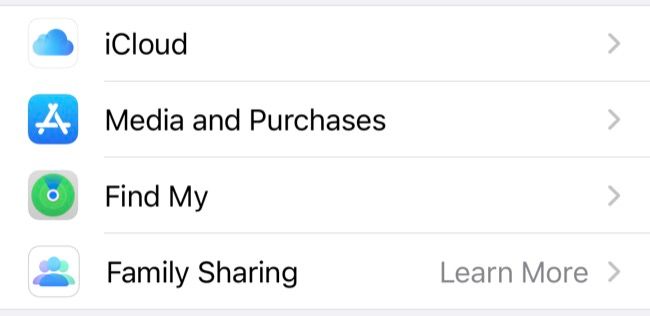
- Откройте Настройки на iPhone.
- Нажмите своё имя вверху.
- Выберите «Локатор».
- Под списком параметров вы увидите людей, с кем вы делитесь.
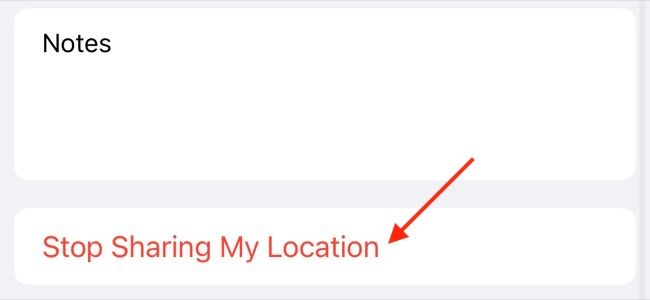
- Нажмите человека и выберите «Перестать делиться моим местоположением», если нужно.
Как делиться местоположением с пользователями Android
Если ваш контакт на Android, то встроенные сервисы Apple здесь не помогут. Используйте популярные сторонние приложения: Google Maps, WhatsApp или альтернативы. Ниже — подробные шаги и рекомендации.
Note: Точность и частота обновлений зависят от приложения, разрешений и состояния батареи.
Через Google Maps
Требуется приложение Google Maps и Google-аккаунт.
Шаги:
- Установите Google Maps и войдите в свой аккаунт.
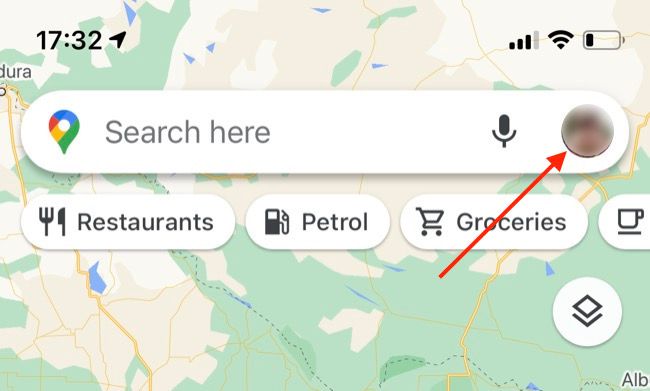
- Откройте Google Maps и нажмите иконку профиля в правом верхнем углу.
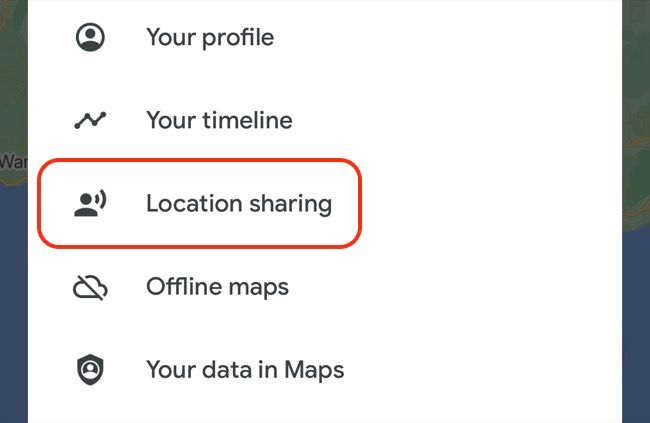
- Выберите «Обмен местоположением» > «Поделиться местоположением».
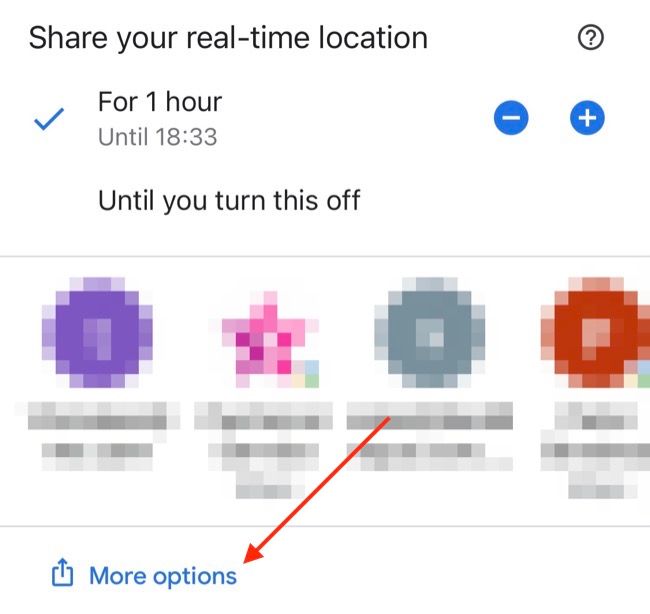
- Укажите длительность или «Пока не выключите». Можно выбрать контакт из Google-контактов или отправить ссылку через любое приложение.
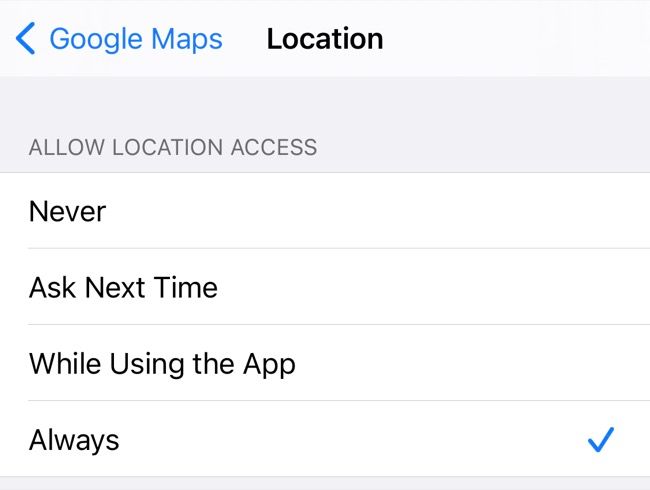
После этого убедитесь, что Google Maps имеет необходимые разрешения:
- В Настройках iPhone найдите Google Maps.
- Включите «Точная геопозиция» (Precise Location).
- Установите доступ «Всегда» (Allow Location Access: Always), если хотите, чтобы обмен работал в фоне.
- Включите «Обновление контента» в фоне (Background App Refresh) и мобильные данные.
Через WhatsApp
WhatsApp позволяет делиться местоположением от 15 минут до 8 часов.
Шаги:
- Откройте чат с человеком или группой.
- Нажмите «+» рядом со строкой ввода и выберите «Местоположение» > «Поделиться местоположением в реальном времени».
- Выберите длительность (15 минут, 1 час, 8 часов).
- Чтобы делиться постоянно — используйте Google Maps «пока не выключите».
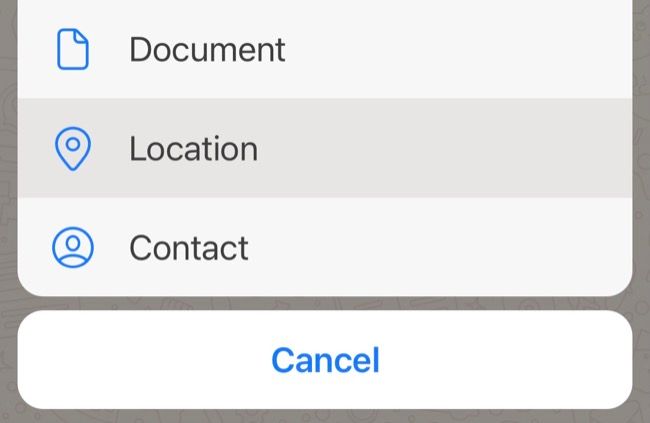
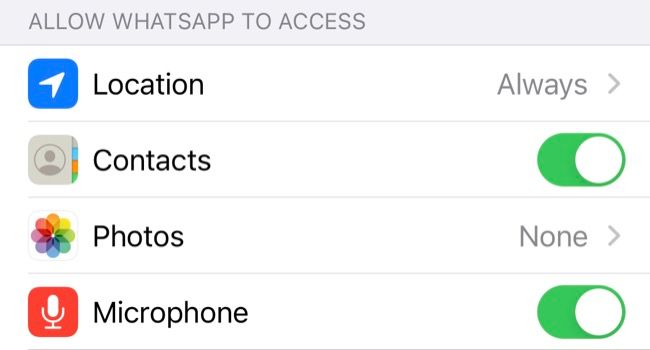
WhatsApp запросит разрешение на доступ к местоположению «Всегда» и «Точная геопозиция» при первом использовании. Разрешите это в Настройках > WhatsApp.
Проверка разрешений и параметры iPhone
Чтобы приложение корректно отправляло местоположение в фоне, убедитесь:
- В Настройках > Конфиденциальность > Службы геолокации включено.
- Для конкретного приложения включена «Точная геопозиция» и доступ «Всегда» (если это необходимо).
- Background App Refresh и мобильные данные включены.
Когда обмен местоположением может не сработать
- Батарея устройства разряжена или в режиме энергосбережения.
- Устройство потеряло связь с сетью (нет сигнала/Wi‑Fi).
- Приложение лишено нужных разрешений в настройках.
- На iPhone установлены строгие ограничения управления фоновыми процессами.
Сценарии и советы по использованию
- Встречи в городе: делитесь на 1 час.
- Путешествие: делитесь «бессрочно» с близким человеком на время поездки.
- Безопасность детей: используйте Family Sharing и периодически проверяйте список.
- Публичные места: помните, что местоположение видно в реальном времени.
Чек-листы по ролям
Чек-лист для родителя:
- Убедиться, что на устройстве ребёнка включён «Поделиться моим местоположением».
- Настроить Family Sharing и добавить ребёнка.
- Убедиться, что приложение «Локатор» работает.
- Объяснить ребёнку, когда и с кем делиться.
Чек-лист для организатора встречи:
- Попросить участников включить обмен на время мероприятия.
- Использовать группы в мессенджере (WhatsApp/Telegram) для краткосрочного обмена.
- Подготовить план на случай, если кто-то пропадёт из зоны.
Чек-лист для путешественника:
- Поделиться местоположением с доверенным лицом на время поездки.
- Включить «Найти iPhone/Apple Watch» и резервный контакт для доступа.
- Проверить роуминг и мобильные данные.
Ментальные модели и эвристики
- Минимальная длительность: делитесь только на то время, которое нужно.
- Локализация устройства: местоположение привязано к устройству, а не к человеку.
- Принцип взаимности: просите взаимного обмена, если кто-то требует его от вас.
Сравнение подходов — плюсы и минусы
- Find My (Apple): встроенная, надёжная, частые обновления. Требует Apple ID у обоих.
- Google Maps: кроссплатформенная, легко делиться ссылкой. Нужно разрешение «Всегда».
- WhatsApp: удобно для групп и быстрых шерингов. Ограничение по времени (макс 8 часов).
Диаграмма принятия решения
flowchart TD
  A[Нужно ли делиться местоположением?] -->|Да| B{Контакт на iPhone?}
  B -->|Да| C[Используйте 'Локатор' или 'Сообщения']
  B -->|Нет| D{Контакт на Android?}
  D -->|Да| E[Используйте Google Maps или WhatsApp]
  D -->|Нет| F[Обсудите альтернативы: Telegram, Signal, ссылка]
  A -->|Нет| G[Не делиться]
Критерии приёмки
- Получатель видел ваше местоположение в течение выбранного времени.
- Местоположение обновлялось в удобной для вас частоте (реально — около 30 с для Find My).
- Вы могли в любой момент остановить обмен.
Риски и способы смягчения
Риск: незаконное слежение человеком, которому вы не доверяете.
- Митигаторы: делитесь только с доверенными лицами; периодически проверяйте настройки; используйте блокировку экрана.
Риск: утечка местоположения через сторонние приложения.
- Митигаторы: давайте разрешения «Всегда» только проверенным приложениям; регулярно ревизируйте список приложений с доступом к геолокации.
Юридические и конфиденциальные заметки
- Локальное законодательство и GDPR: при обмене местоположением вы передаёте персональные данные. Если вы управляете устройствами третьих лиц (например, рабочих телефонов), согласуйте обмен с владельцем устройства.
- Сторонние приложения: изучите политику конфиденциальности перед тем, как разрешать постоянный доступ к местоположению.
Тестовые сценарии и приёмка (кратко)
- Включить обмен с тестовым контактом на 1 час; проверить, что контакт видит координаты.
- Отключить «Всегда» для Google Maps и убедиться, что обмен прерывается.
- Включить режим энергосбережения и проверить, продолжается ли обновление местоположения.
Шаблон: быстрая инструкция для отправки контакту
- iPhone: Открыть «Сообщения» → разговор → имя → «Инфо» → «Поделиться моим местоположением» → выбрать срок.
- Android (через Google Maps): Открыть Google Maps → иконка профиля → «Обмен местоположением» → «Поделиться» → выбрать контакт/сгенерировать ссылку.
Частые ошибки и как их исправить
- Приложение не обновляет местоположение: проверьте разрешения и Background App Refresh.
- Показано неправильное устройство: проверьте, с какого устройства включён обмен.
- Непреднамеренный общий доступ: проверьте список людей в «Локаторе» и выключите ненужные.
Короткое руководство для публичного использования (100–200 слов)
Короткая версия: Перед тем как встречаться в людном месте, отправьте контактам временный доступ к местоположению на 1 час через «Сообщения» на iPhone или Google Maps для кроссплатформенного обмена. Всегда проверяйте разрешения в настройках и не давайте постоянный доступ незнакомым людям. Для семейного контроля используйте Family Sharing и периодически проверяйте, кто видит ваше местоположение.
Глоссарий (1 строка на термин)
- Локатор: встроенное приложение Apple для поиска людей и устройств.
- Find My: сетевая инфраструктура Apple для поиска устройств и аксессуаров.
- Precise Location: точная геопозиция с погрешностью в метры/сантиметры.
Резюме
- Делитесь местоположением только с теми, кому доверяете.
- На iPhone используйте «Локатор» и «Сообщения» для надёжного обмена.
- Для Android‑пользователей — Google Maps или WhatsApp.
- Регулярно проверяйте разрешения и список тех, с кем вы делитесь.
Важное: вы всегда можете остановить обмен местоположением в настройках устройства или в соответствующем приложении.

Похожие материалы

Несколько аккаунтов Skype: Multi Skype Launcher

Журнал для работы: повысить продуктивность

Персональные звуки уведомлений на Android

Скачивание шоу Hulu для офлайн‑просмотра

Microsoft Start: персонализированная новостная лента
