
Поделиться iPhone, не показывая личные данные
Быстрые ссылки
Как включить Guided Access
Ограничить телефон одним приложением и отключить уведомления
Отключить весь сенсорный экран
Отключить отдельные зоны сенсорного экрана
Телефон — это личное пространство: контакты, переписки, фото и приложения. Guided Access (Режим контролируемого доступа) даёт возможность передать устройство другому человеку, но ограничить то, что он может увидеть и сделать. Можно позволить посмотреть одно фото, сделать звонок или поиграть в игру, не рискуя, что кто‑то случайно откроет вашу почту или сообщения.
Guided Access полезен не только в роли родительского контроля: это удобный инструмент для любых случаев, когда нужно временно «закрыть» часть функционала устройства. Подойдёт и для iPhone, и для iPad.
Как включить Guided Access
Связанный материал: Как заблокировать iPad или iPhone для детей
Режим Guided Access не включён по умолчанию. Это функция в настройках доступности, которая фиксирует устройство в одном приложении и позволяет дополнительно ограничить, какие элементы интерфейса будут активны. Для выхода из режима потребуется PIN или отпечаток пальца.
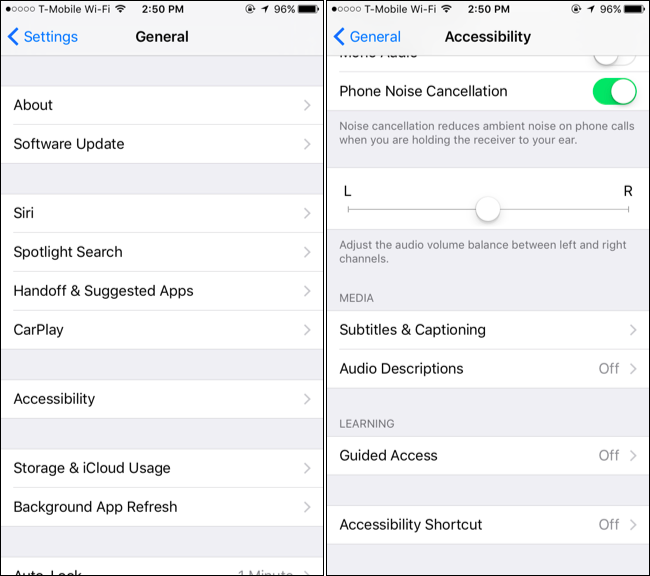
Чтобы включить Guided Access, откройте приложение «Настройки» и перейдите в Общие > Универсальный доступ. Прокрутите вниз и нажмите Guided Access в разделе «Обучение».
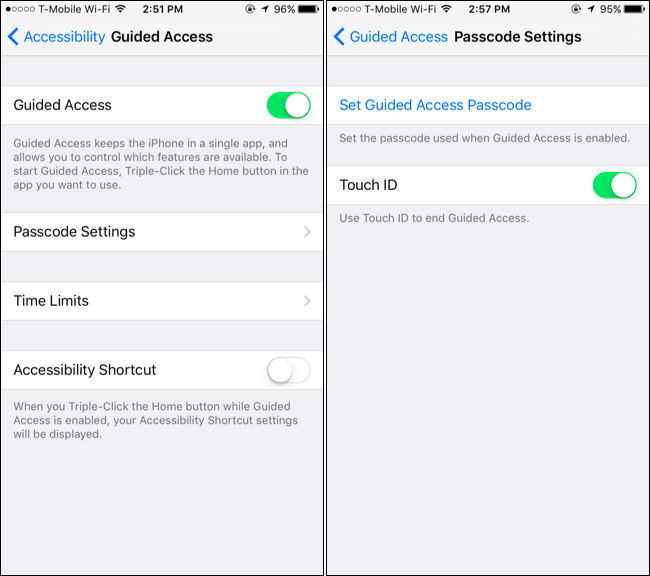
Активируйте переключатель «Guided Access», затем нажмите «Пароль Guided Access» (Passcode Settings) и задайте код. Можно использовать тот же PIN, что и для разблокировки устройства, или задать отдельный код. На iPhone с Touch ID можно включить опцию «Touch ID» — тогда для выхода из Guided Access будет достаточно отпечатка.
Ограничить телефон одним приложением и отключить уведомления
Перед тем как отдать телефон, установите Guided Access для приложения, которое хотите показать. Это ограничит устройство только выбранным приложением и временно скроет уведомления и Центр уведомлений — входящие сообщения останутся невидимыми для человека, которому вы даёте телефон.
- Откройте приложение, например «Фото», «Телефон» или игру.
- Быстро нажмите кнопку «Домой» (Home) три раза подряд. На устройствах без кнопки Домой вызов выполняется тройным нажатием боковой/питательной кнопки или через настроенный переходник доступности (в зависимости от модели и настроек).
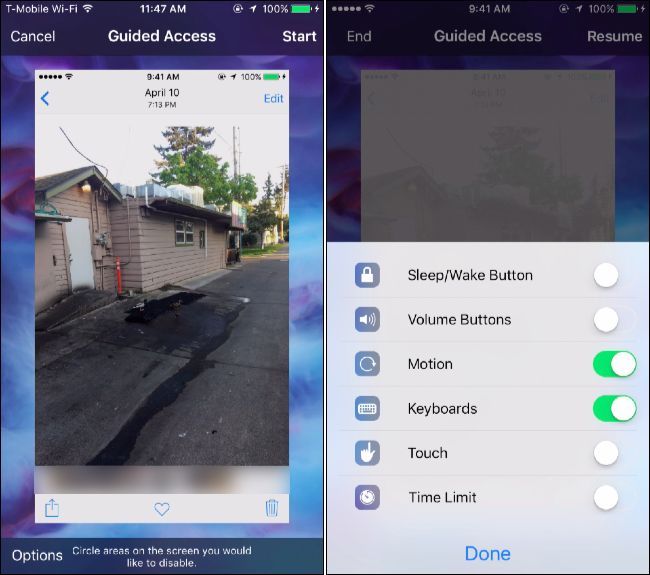
- На экране Guided Access нажмите «Начать» (Start) в правом верхнем углу.

После этого устройство будет работать только в выбранном приложении и не станет показывать уведомления. Чтобы выйти, снова нажмите кнопку Домой три раза и введите PIN. Если вы включили Touch ID для Guided Access, достаточно один раз нажать Home и приложить палец к датчику — телефон выйдет из режима при распознавании отпечатка.
Отключить весь сенсорный экран
Иногда достаточно ограничить само приложение, но пользователю всё ещё нужно смотреть конкретный элемент на экране — например одну фотографию, не давая возможности пролистывать другие. В таких случаях можно отключить весь сенсорный ввод.
- Откройте «Фото» и найдите снимок, который хотите показать.
- Нажмите Home три раза, чтобы включить Guided Access.
- Нажмите «Параметры» (Options) в левом нижнем углу экрана Guided Access и отключите опцию «Касания» (Touch).
- Нажмите «Начать» или «Возобновить» (Start/Resume) в правом верхнем углу.
Теперь касания экрана будут игнорироваться — человек сможет видеть изображение или видео, но не сможет взаимодействовать с устройством, пока вы не выйдете из режима с помощью PIN или отпечатка.
Важно: при отключённом касании видео с автопроигрыванием продолжит воспроизводиться, но управление воспроизведением будет недоступно.
Отключить отдельные зоны сенсорного экрана
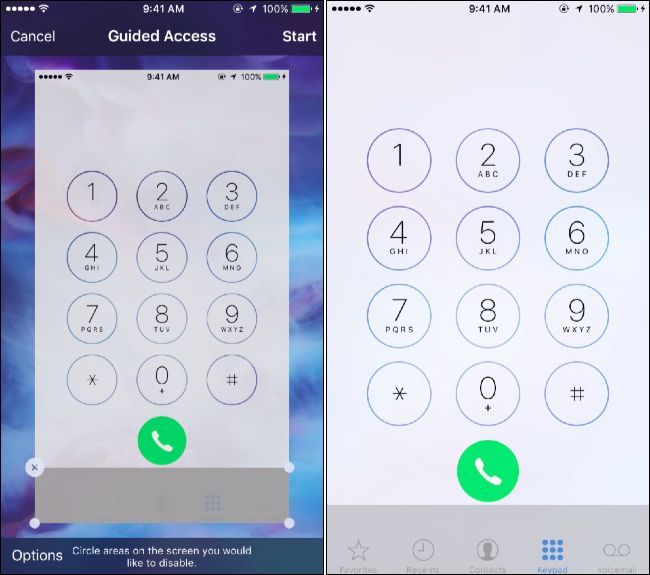
Если нужно позволить человеку работать с одним элементом приложения (например, набирать номер), но заблокировать доступ к другим частям интерфейса, Guided Access позволяет выделить и отключить отдельные области экрана.
- Откройте приложение и перейдите на экран, где хотите ограничить взаимодействие (например, «Телефон» → клавиатура набора номера).
- Тройное нажатие Home для входа в Guided Access.
- Используйте палец, чтобы обвести области (круги/прямоугольники) на экране, которые нужно заблокировать.
Например, в приложении «Телефон» вы можете закрыть нижнюю панель навигации и список контактов, оставив активной только цифровую клавиатуру для набора номера. Человек сможет сделать звонок, но не пролистать списки или открыть недоступные разделы.
Когда вы покинете Guided Access, все временные блокировки удалятся, и экран снова станет полностью доступным.
Когда Guided Access не подходит
- Если нужно позволить доступ к нескольким приложениям одновременно — Guided Access фиксирует устройство только в одном приложении.
- Для длительного контроля устройства в организации или киоске лучше использовать режим «Киоск» или MDM‑решение, а не Guided Access, который рассчитан на одноразовое или временное использование.
- Guided Access не защищает данные, уже доступные в рамках выбранного приложения (например, если вы открыли альбом с личными фото, блокировка отдельных зон может помочь, но полностью гарантировать отсутствие приватного контента не всегда просто).
Альтернативы и дополнения
- Screen Time (Экранное время): даёт более долгосрочный контроль и ограничения по категориям приложений, но не фиксирует устройство в одном приложении мгновенно.
- Профили MDM и режим киоска: подходят для корпоративных устройств или публичных киосков, когда нужен централизованный контроль и удалённое управление.
- Создание отдельного Apple ID/учётной записи для ребёнка: удобнее для родительского контроля и разделения контента.
Быстрый чеклист перед передачей устройства
- Убедитесь, что открыли нужное приложение и нужный экран.
- Включите Guided Access (тройное нажатие Home).
- Настройте области блокировки или отключите касание, если нужно.
- Отключите уведомления в центре управления, если хотите дополнительную гарантию конфиденциальности.
- Запомните или сохраните PIN для выхода из режима.
Пошаговый сценарий (SOP) для сотрудников или родителей
- Подготовьте устройство: закройте лишние приложения и откройте целевое.
- Войдите в Guided Access тройным нажатием Home.
- Настройте опции: отключите Touch или обведите зоны, которые хотите заблокировать.
- Нажмите «Начать» и передайте устройство.
- По окончании попросите вернуть устройство и выйдите из Guided Access, введя PIN или использовав отпечаток.
Ментальные модели и эвристики
- Принцип «открывай только нужное» — прежде чем передать устройство, заранее откройте и подготовьте тот экран, который человек должен видеть.
- Правило «минимального взаимодействия» — блокируйте всё, что не требуется для задачи (набор номера, просмотр фото, просмотр видео).
- Подход «доверяй, но проверяй» — даже при использовании Guided Access убедитесь, что ничего приватного не видно на экране.
Быстрые советы по безопасности
- Используйте отдельный PIN для Guided Access, если вы часто делитесь устройством с разными людьми.
- При массовом использовании (например, в школе или на мероприятии) рассмотрите централизованный MDM или режим киоска.
- Не оставляйте устройство без присмотра, даже если оно в Guided Access — это временная мера, а не замена общей осторожности.
Короткий глоссарий
- Guided Access — режим, фиксирующий устройство в одном приложении и ограничивающий взаимодействие с интерфейсом.
- PIN — цифровой код, необходимый для выхода из Guided Access.
- Touch ID/Face ID — биометрические способы аутентификации, которые можно использовать для выхода из Guided Access.
Критерии приёмки
- Устройство входит в Guided Access и остаётся в выбранном приложении.
- Заблокированные зоны не реагируют на касания.
- Уведомления не показываются на экране во время передачи устройства.
- Выход из режима возможен только после ввода PIN или через биометрию (если включена).
Guided Access часто воспринимают как инструмент только для родителей, но его возможности шире: это удобный способ контролировать, что другие люди видят и делают на вашем устройстве в конкретный момент. Используйте Guided Access для безопасного показа фотографий, временного разрешения звонков или аккуратной демонстрации приложений — без риска подвергнуть личные данные посторонним.

Похожие материалы

Несколько аккаунтов Skype: Multi Skype Launcher

Журнал для работы: повысить продуктивность

Персональные звуки уведомлений на Android

Скачивание шоу Hulu для офлайн‑просмотра

Microsoft Start: персонализированная новостная лента
