
Как поделиться экраном Android и iPhone через Skype
Быстрые ссылки
Как поделиться экраном Android через Skype
- Откройте приложение Skype на Android и убедитесь, что установлена последняя версия. Требование: Android 6.0 и выше.
- Разрешите приложению доступ к записи аудио и видео при первом запросе — без этого функция не сработает.
- Перейдите в чат или контакт, с которым хотите поделиться экраном, и нажмите кнопку «Видеозвонок» в интерфейсе чата.
- После принятия звонка нажмите кнопку меню с тремя точками в нижнем правом углу.

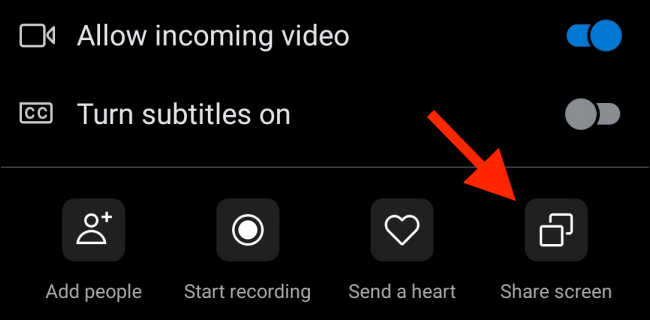
- Выберите опцию «Поделиться экраном».
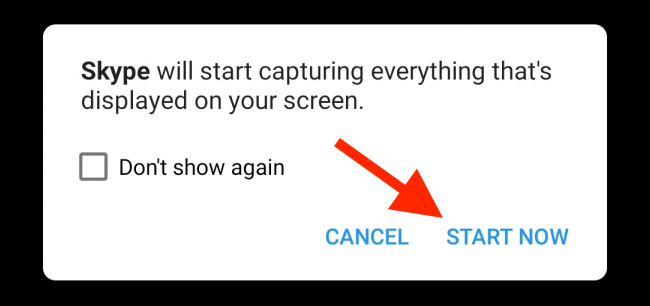
- Android покажет системный запрос на совместное использование экрана через Skype. Нажмите «Начать сейчас». Чтобы не получать запрос при каждом запуске, отметьте «Не спрашивать снова».
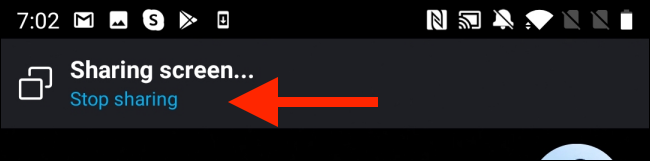
- Трансляция экрана начнётся. Вы можете свернуть Skype и открыть любое приложение — собеседник будет видеть экран вашего устройства.
- Чтобы остановить трансляцию, вернитесь в Skype и нажмите «Остановить демонстрацию» в верхней части экрана.
- После завершения трансляции оставайтесь в звонке или завершите вызов, нажав «Завершить звонок».
Советы и замечания
- Если качество картинки низкое, проверьте скорость интернет-соединения. Трансляция потребляет больше трафика и может быть чувствительна к нестабильному соединению.
- Закройте фоновые приложения, чтобы снизить нагрузку на процессор и повысить плавность трансляции.
- На некоторых моделях производителей (особенно со старой прошивкой) система может блокировать трансляцию — обновите систему и приложение.
Как поделиться экраном iPhone через Skype
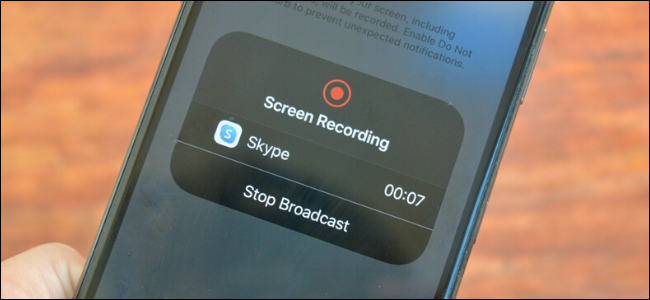
На iPhone и iPad Skype использует встроенную систему трансляции экрана iOS (Screen Broadcast), доступную с iOS 11.
- Откройте Skype и перейдите в нужный чат. Нажмите «Видеозвонок» в верхней части экрана.
- Когда звонок начнётся, нажмите кнопку меню с тремя точками.
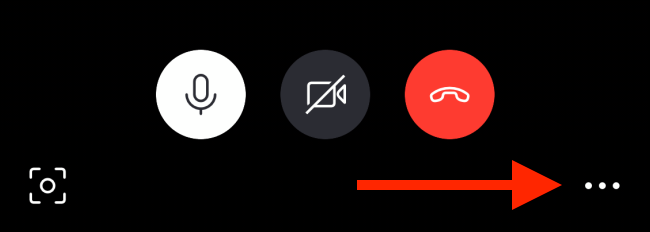
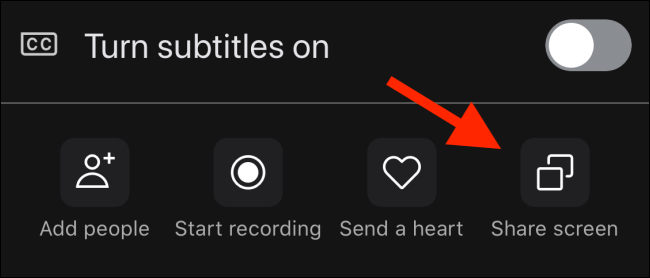
- Выберите «Поделиться экраном».
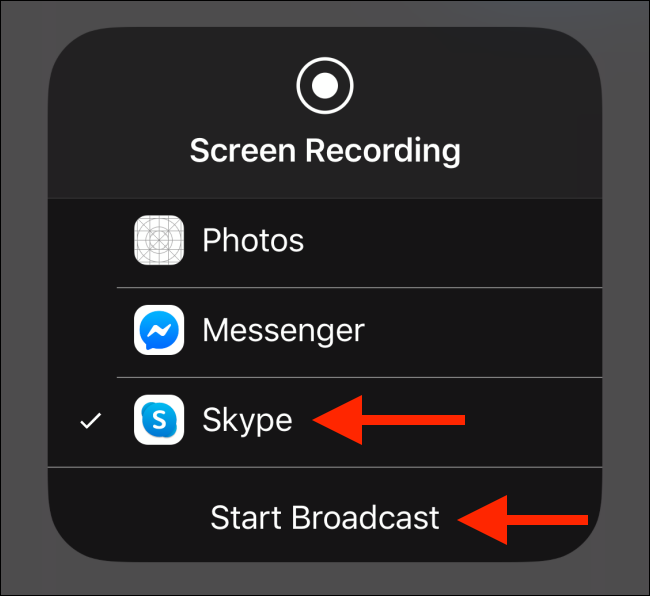
- Появится экран описания функции Broadcast. В списке приложений выберите «Skype», затем нажмите «Начать трансляцию».
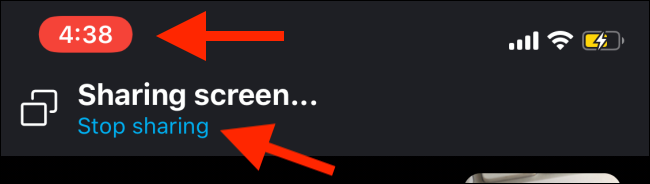
- В правом верхнем углу экрана появится красная «таблетка» или красная полоса — это индикатор активной трансляции. Если трансляция не началась с первого раза, остановите и попробуйте снова.
- Переключайтесь на другие приложения — трансляция продолжится во время звонка.
- Чтобы остановить трансляцию, вернитесь в Skype и нажмите «Остановить демонстрацию» или нажмите красную «таблетку» и подтвердите остановку.
- Завершите звонок кнопкой «Завершить звонок», если требуется.
Советы и замечания
- Для записи локальной копии экрана можно использовать системную функцию «Запись экрана» iOS. Она сохраняет ролик в «Фото».
- На iPhone с устаревшей версией iOS функция трансляции может быть недоступна — обновите iOS до последней версии, совместимой с вашим устройством.
Быстрая методология (что делать шаг за шагом)
- Обновите Skype и ОС устройства.
- Дайте приложению нужные разрешения (микрофон/камера для Android).
- Инициируйте видеозвонок.
- Включите «Поделиться экраном» в меню звонка.
- При необходимости переходите в нужное приложение.
- Остановите трансляцию и завершите звонок.
Краткие чек-листы для ролей
Чек-лист для пользователя (тот, кто показывает экран):
- Установлена последняя версия Skype.
- Разрешения для записи аудио/видео (Android) — даны.
- Достаточный заряд батареи и стабильный интернет.
- Закрыты лишние приложения и уведомления по возможности отключены.
Чек-лист для техподдержки (тот, кто смотрит экран):
- Убедитесь, что собеседник начал трансляцию и видите изображение.
- Попросите показать конкретный экран/шаг.
- Запрашивайте разрешение на запись экрана только при необходимости и с согласия пользователя.
Когда это не работает — типичные причины и решения
- Не хватает разрешений. Решение: в настройках устройства предоставьте доступ к микрофону/камере (Android) или разрешите трансляцию (iOS).
- Плохой интернет. Решение: переключитесь на Wi‑Fi или более быстрый канал мобильных данных.
- Приложение или ОС устарели. Решение: обновите Skype и систему.
- Производитель устройства блокирует передачу экрана на уровне прошивки. Решение: попробуйте другой телефон или используйте запись экрана и отправьте файл.
- На iOS пользователь не видит кнопку трансляции. Решение: проверьте, включена ли «Запись экрана» в Центре управления (Настройки → Центр управления).
Приватность и разрешения
- Трансляция передаёт всё, что отображается на экране, включая уведомления. Перед началом работы рекомендуем включить режим «Не беспокоить».
- Записывайте или сохраняйте содержимое только с явного разрешения всех участников. Если вы храните записи, соблюдайте внутренние правила обработки персональных данных.
Важное: Skype просит только технические разрешения для трансляции — приложение не должно получать лишних данных без вашего согласия.
Критерии приёмки
- Трансляция запускается и собеседник видит экран в течение 30–60 секунд после команды.
- Звук синхронизирован с тем, что отображается на экране (при необходимости звука).
- Трансляция останавливается по нажатию соответствующей кнопки и индикатор исчезает.
Мини-словарь
- Трансляция / Broadcast — потоковая передача экрана в реальном времени.
- Запись экрана / Screen Recording — локальная запись видео с экрана.
- «Таблетка» — красный индикатор в углу iOS, показывающий активную запись или трансляцию.
Небольшая диаграмма принятия решения
flowchart TD
  A[Нужна ли прямая демонстрация экрана?] -->|Да| B{Устройство}
  B --> |Android| C[Откройте Skype → Видеозвонок → Меню → Поделиться экраном]
  B --> |iPhone/iPad| D[Откройте Skype → Видеозвонок → Меню → Поделиться экраном → Начать трансляцию]
  B --> |Нет| E[Отправьте запись экрана или снимок]
  C --> F[Началась трансляция]
  D --> F
  E --> G[Отправьте файл в чат]
Короткий итог
Skype позволяет быстро и просто делиться экраном смартфона во время видеозвонка. На Android требуется Android 6.0+ и разрешения; на iPhone/iPad используется встроенная трансляция iOS (iOS 11+). Перед трансляцией проверьте соединение, обновите ПО и отключите уведомления.

Автор
Редакция
Похожие материалы

Программное обеспечение
Несколько аккаунтов Skype: Multi Skype Launcher

Productivity
Журнал для работы: повысить продуктивность

Android.
Персональные звуки уведомлений на Android

Стриминг
Скачивание шоу Hulu для офлайн‑просмотра

Новости
Microsoft Start: персонализированная новостная лента

Гайды