
Как открыть альбом iCloud для пользователей Android и других не‑Apple устройств

Если вам нужно показать общий альбом iCloud людям без устройств Apple — включите для альбома опцию «Публичный веб‑сайт» и поделитесь ссылкой. Это быстрый и простой способ дать просмотр и скачивание фотографий, но у него есть ограничения: внешние пользователи не могут оставлять комментарии, добавлять фото и доступ по ссылке не привязан к аккаунту. Для полноценного кроссплатформенного совместного альбома лучше использовать Google Photos или другие сторонние сервисы.
Этот короткий гид покажет два подхода: быстрый «публичный URL» внутри iCloud для просмотра и лучшие кроссплатформенные альтернативы для совместного редактирования и комментариев.
К чему готовиться: ограничения и риски
- Внешние пользователи видят фото через веб‑просмотрщик и могут скачивать изображения, но не могут загружать свои фотографии и не могут оставлять комментарии.
- Доступ реализован через постоянную случайную ссылку: любой, у кого есть URL, получает доступ. Нет входа в аккаунт и нет управления доступом по пользователю.
- URL привязан к альбому навсегда и не меняется. Чтобы отозвать доступ, придётся удалить весь альбом и создать новый — при этом вы потеряете все комментарии и вклад участников.
Важно: этот способ удобен для простого показа фото родственникам и друзьям, но он не заменит защищённую, управляемую совместную работу над альбомом.
Откройте доступ к альбому iCloud для не‑Apple пользователей
Шаги ниже описаны для iPhone и iPad, локализированные названия кнопок приведены в русскоязычной версии iOS.
- Откройте приложение «Фото» на своём iPhone или iPad.
- Внизу коснитесь вкладки «Общий» (иконка облака или «Shared» в англоязычной системе).
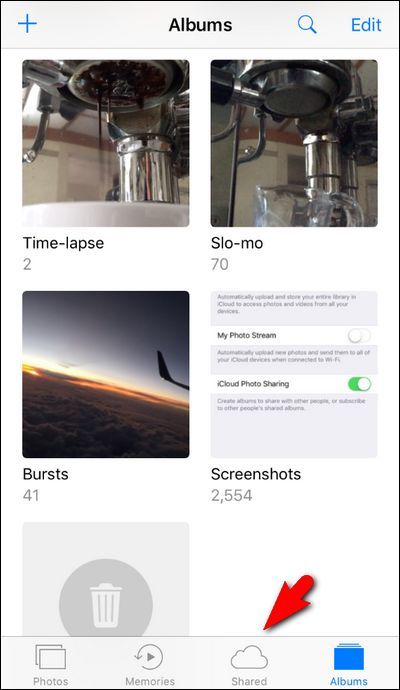
- Выберите альбом, который хотите расшарить. Если у вас ещё нет общего альбома, создайте новый: кнопка создания общего альбома обычно помечена «Новый общий альбом».
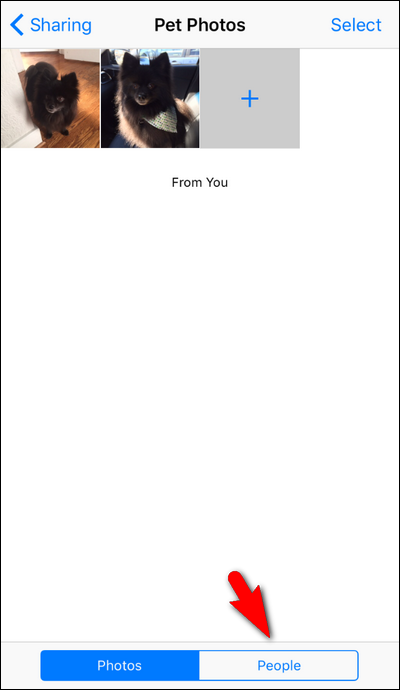
- После открытия альбома коснитесь кнопки «Люди» внизу экрана.
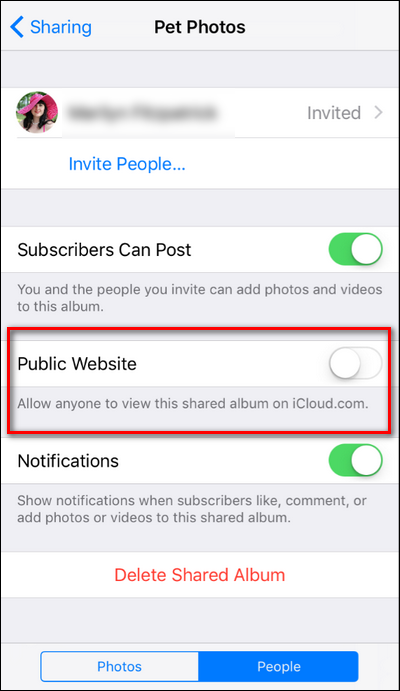
- В настройках альбома найдите переключатель «Публичный веб‑сайт» и включите его.
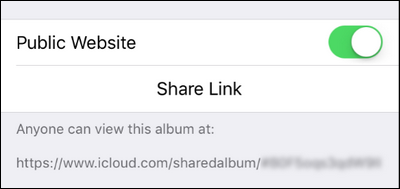
- Под включённым переключателем появится ссылка на веб‑версию альбома и кнопка «Поделиться ссылкой». Ссылка выглядит так:
https://www.icloud.com/sharedalbum/[a long random alphanumeric string]/Мы намеренно размыли строку в скриншоте: этот идентификатор привязан к альбому и не изменяется, пока вы не удалите альбом.
- Отправьте эту ссылку тем, кому нужно просмотреть фото: по SMS, в мессенджере или по электронной почте. Получатель откроет ссылку в браузере и увидит веб‑просмотрщик слайдшоу и кнопками для загрузки отдельных изображений.

Что получают внешние пользователи
- Просмотр фотографий и заголовков (подписей).
- Возможность скачивать отдельные фотографии через браузер.
- Отсутствие возможности комментировать или добавлять изображения.
- Доступ по ссылке без учётной записи Apple.
Когда этот метод не подходит
- Вам нужен контроль доступа по пользователям (вход, удаление отдельных участников, ревока токенов).
- Нужно, чтобы все участники могли добавлять свои фотографии и комментировать.
- Важна безопасность: вы не хотите, чтобы ссылка была переслана третьим лицам.
Если хоть одно условие выше — да, переходите к альтернативам ниже.
Альтернативы для полноценной кроссплатформенной работы
Коротко: лучшая бесплатная кроссплатформенная альтернатива для совместных фотоальбомов — Google Photos. Также подойдут Dropbox, Microsoft OneDrive и специализированные сервисы для обмена фотографиями.
- Google Photos: поддерживает совместные альбомы, приглашения, загрузку от участников, совместные комментарии и одинаковый UX на iOS и Android.
- Dropbox/OneDrive: подходят для обмена высококачественными файлами, имеют управление доступом и версионирование, но меньше ориентированы именно на альбомы и соц‑функции.
- Flickr: хорош для фотохостинга и публичных галерей, но менее удобен для широкой аудитории, привыкшей к мобильным приложениям.
Мы рекомендуем Google Photos, если вам нужна бесплатная, простая и кроссплатформенная система совместного редактирования фотоальбомов.
Пошаговая миграция на Google Photos (микро‑методология)
- Установите Google Photos на iOS и Android или откройте web.photos.google.com на десктопе.
- Создайте новый альбом и добавьте туда исходные фото (скачайте из iCloud, если требуется).
- Нажмите «Поделиться» и выберите «Создать ссылку» или пригласите участников по электронной почте.
- Настройте права: разрешить редактирование, добавление фото и комментарии.
- Убедитесь, что все приглашённые получили доступ и могут загружать фотографии.
Преимущество Google Photos в том, что ссылка может быть отозвана, а права участников централизованно управляются.
Практические чеклисты по ролям
Владелец альбома (тот, кто создаёт альбом)
- Создать альбом и настроить название и описание.
- Включить/выключить «Публичный веб‑сайт» (при использовании iCloud).
- Если нужен безопасный доступ — использовать Google Photos или OneDrive.
- При угрозе утечки ссылки — удалить альбом в iCloud и создать новый, либо отозвать ссылку в альтернативном сервисе.
Соавтор (вкладчик)
- Проверьте, что вы имеете доступ и можете загружать фото (для Google Photos и аналогов).
- Загружайте файлы с подписанными именами и краткими описаниями.
- Старайтесь не дублировать фотографии.
Наблюдатель (только просмотр)
- Откройте присланную ссылку в безопасном браузере.
- При скачивании проверяйте размер и формат файла.
Матрица рисков и способы смягчения
- Утечка ссылки: риск высокий при публичном URL. Смягчение — использовать сервис с управлением доступом или удалить альбом и создать новый.
- Нежелательная загрузка контента: риск средний при совместных альбомах. Смягчение — дать права только на просмотр или модерировать вклад участников.
- Потеря комментариев при удалении альбома iCloud: риск высокий. Смягчение — экспортируйте и сохраните важные комментарии и фото перед удалением.
Когда iCloud Public Website всё же хорош
- Нужно быстро показать фото родственникам, которые не хотят устанавливать приложения.
- Нужен только просмотр и скачивание, без совместной работы.
- Вы готовы принять риск пересылки ссылки третьим лицам.
Краткие советы безопасности
- Не отправляйте публичный URL в крупные открытые чаты и социальные сети.
- Для важных семейных или личных фото используйте сервисы с управлением доступом.
- Регулярно архивируйте важные альбомы вне облака (локальные копии, внешние диски).
Глоссарий в одну строку
- Публичный веб‑сайт — опция iCloud для создания постоянной ссылки, дающей доступ к просмотру альбома в браузере.
- Владелец — пользователь, создавший общий альбом и управляющий его настройками.
- Соавтор — участник, у которого есть право добавлять фото (доступно не всем сервисам).
Критерии приёмки
- Внешние пользователи могут открыть ссылку и просмотреть все фотографии.
- Если выбран Google Photos, соавторы могут добавлять фото и комментировать.
- Политика доступа соответствует требованиям безопасности (если это важно), или есть план по отзыву доступа.
Резюме
Если вам нужен быстрый просмотр для людей без устройств Apple, включите «Публичный веб‑сайт» и отправьте ссылку — это простой и быстрый путь. Если же требуется полноценная кроссплатформенная совместная работа (загрузка фото, комментарии, управление доступом), переходите на Google Photos или сервис с лучшим управлением прав.
Важно: при использовании публичных ссылок учитывайте риск утечки и предусмотрите резервное копирование важных данных.

Похожие материалы

Несколько аккаунтов Skype: Multi Skype Launcher

Журнал для работы: повысить продуктивность

Персональные звуки уведомлений на Android

Скачивание шоу Hulu для офлайн‑просмотра

Microsoft Start: персонализированная новостная лента
