
Как превратить общий альбом iCloud в веб‑страницу и показать его не‑Apple пользователям
Зачем это нужно
Общий альбом позволяет делиться фотографиями и видео с другими пользователями Apple через их учётные записи iCloud. Но если вам нужно показать те же материалы людям, которые не пользуются iCloud (Android, Windows или гости без Apple ID), опция «Публичный веб‑сайт» превращает альбом в обычную веб‑страницу — доступную по ссылке из любого браузера.
В этой статье вы найдёте пошаговые инструкции для iPhone, iPad и Mac, советы по безопасности и альтернативы, а также контрольный список перед публикацией.
Что такое «Публичный веб‑сайт» в Shared Album
Кратко: это автоматическая веб‑страница, генерируемая iCloud, которая показывает содержимое выбранного Общего альбома. Любой, у кого есть ссылка, может просматривать медиафайлы. Это не переносит оригиналы из вашей Библиотеки Фото — в альбоме хранятся копии.
Важное: ссылка публична — её могут переслать третьи лица. Для отмены доступа отключите «Публичный веб‑сайт» или удалите альбом.
Как создать Общий альбом
Ниже — быстрые инструкции для iPhone/iPad и Mac. Если альбом уже создан, пропустите этот раздел.
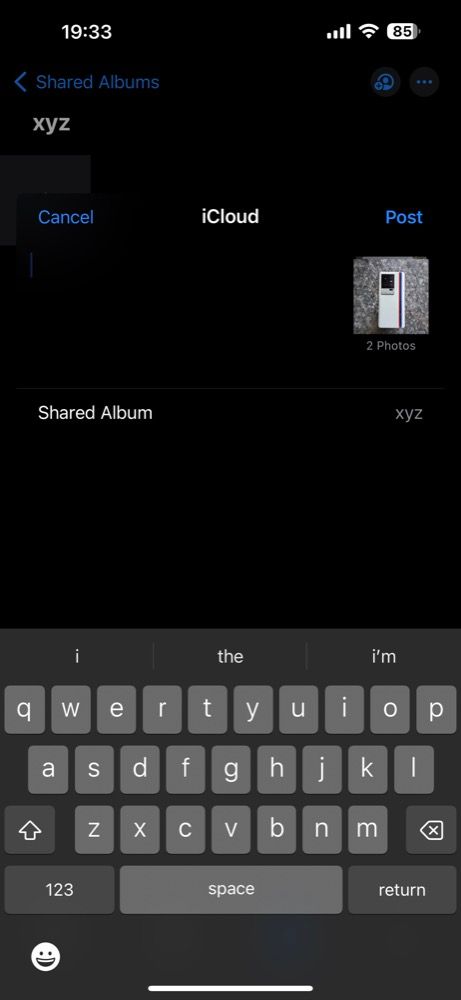
Создание Общего альбома на iPhone и iPad
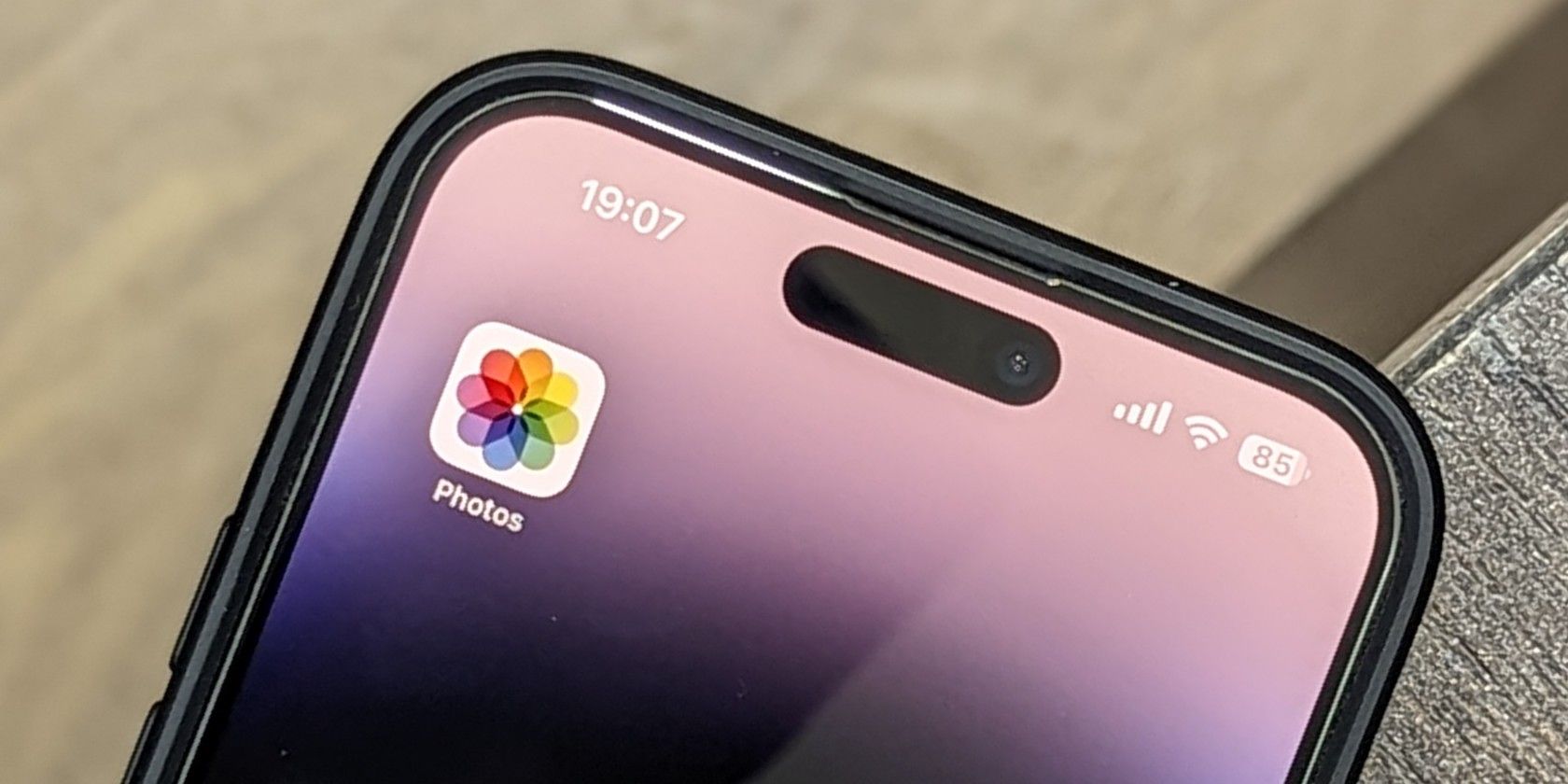
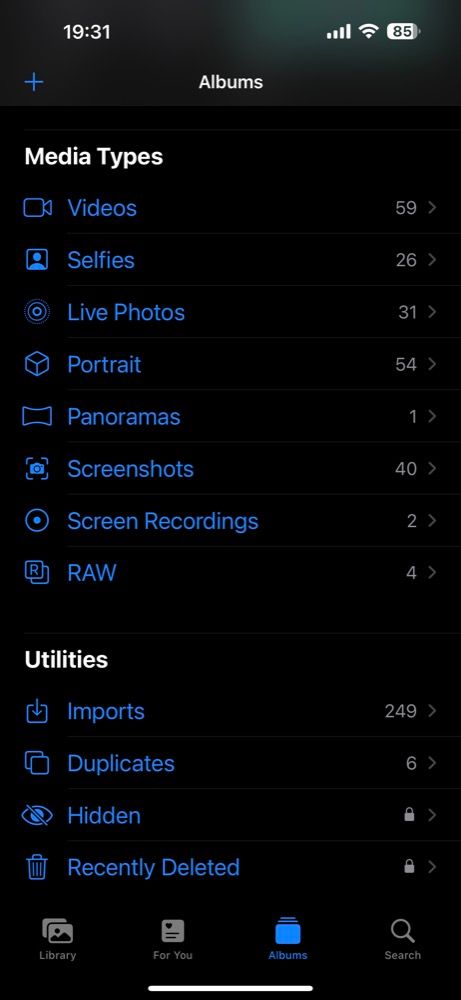
- Откройте приложение Фото и перейдите на вкладку Альбомы.
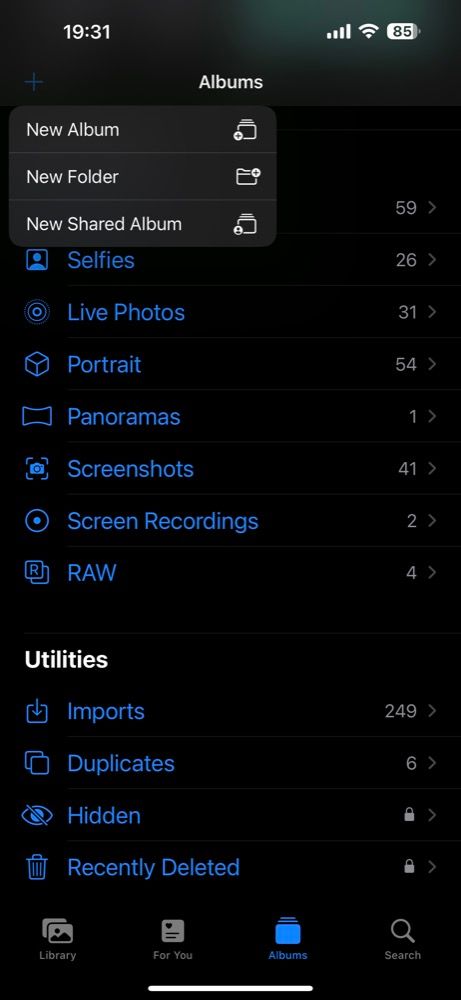
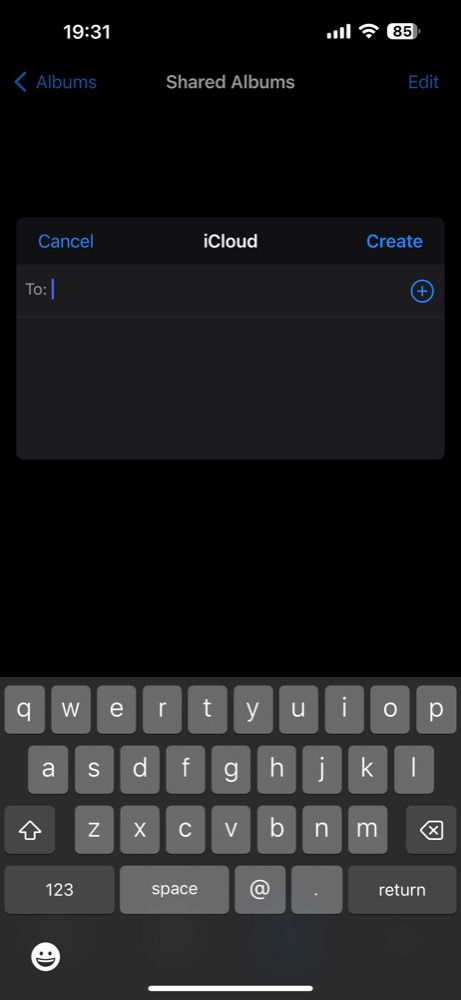
- Нажмите кнопку «+» и выберите Новый общий альбом.
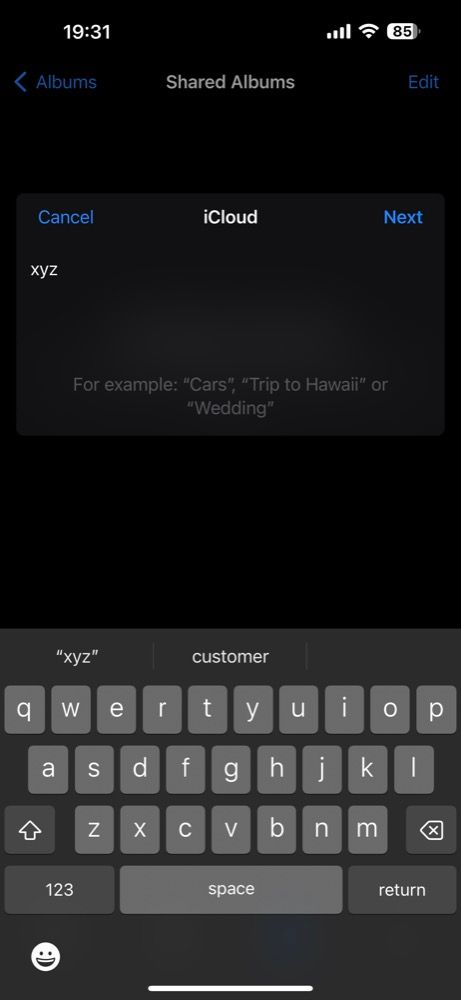
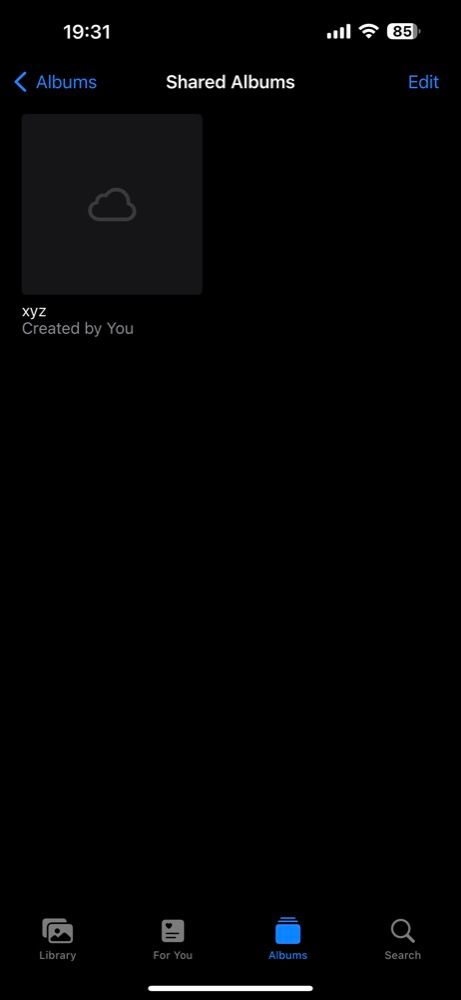
- Дайте альбому имя и нажмите Далее, затем Создать.
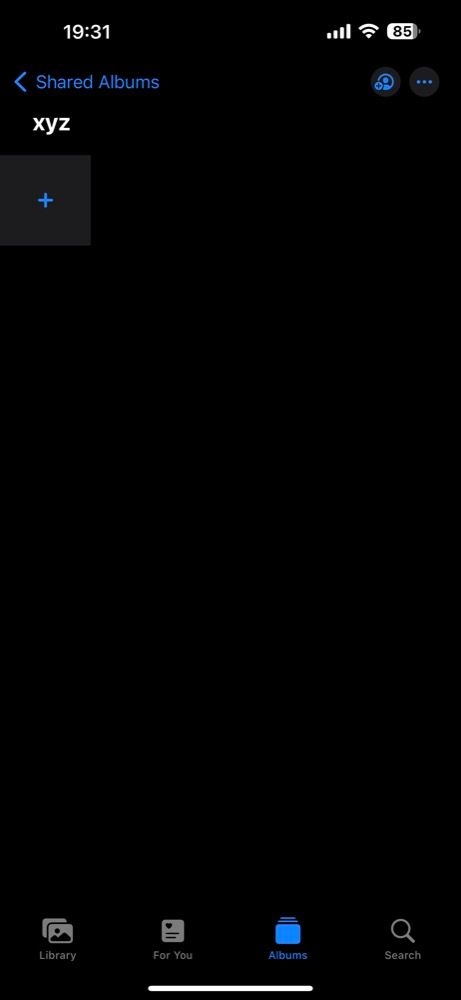
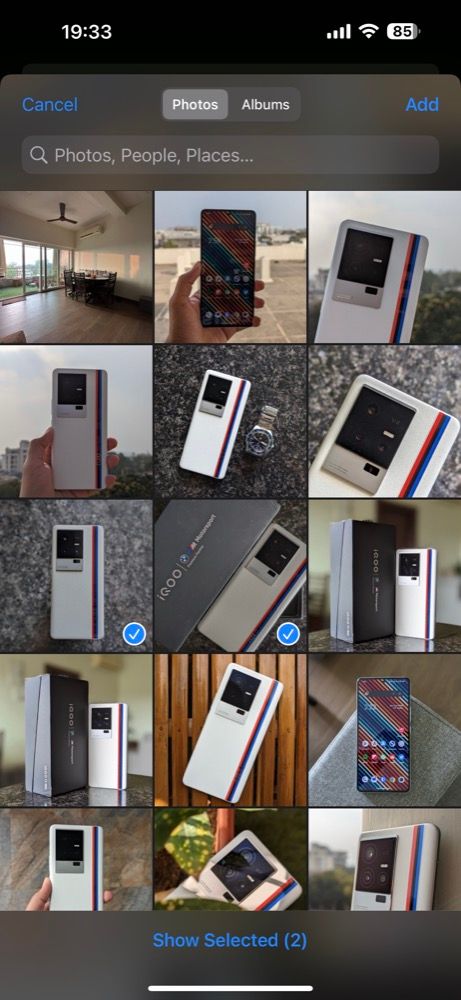
Дальше откройте созданный альбом, нажмите «+», выберите фото и видео и нажмите Добавить, затем Опубликовать, чтобы разместить выбранные материалы в альбоме.
Создание Общего альбома на Mac
- Откройте Фото на Mac.
- В левой панели рядом с разделом Альбомы нажмите «+» рядом с Общий альбом.
- Введите имя и нажмите Создать.
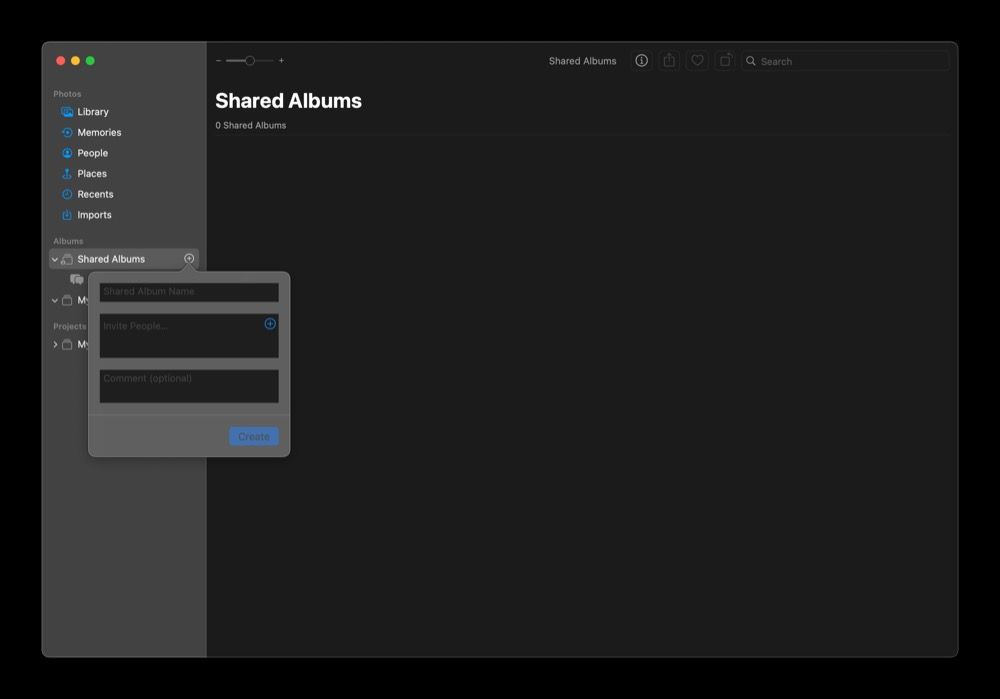
Откройте альбом, нажмите Добавить фото и видео, выберите файлы и нажмите Добавить.
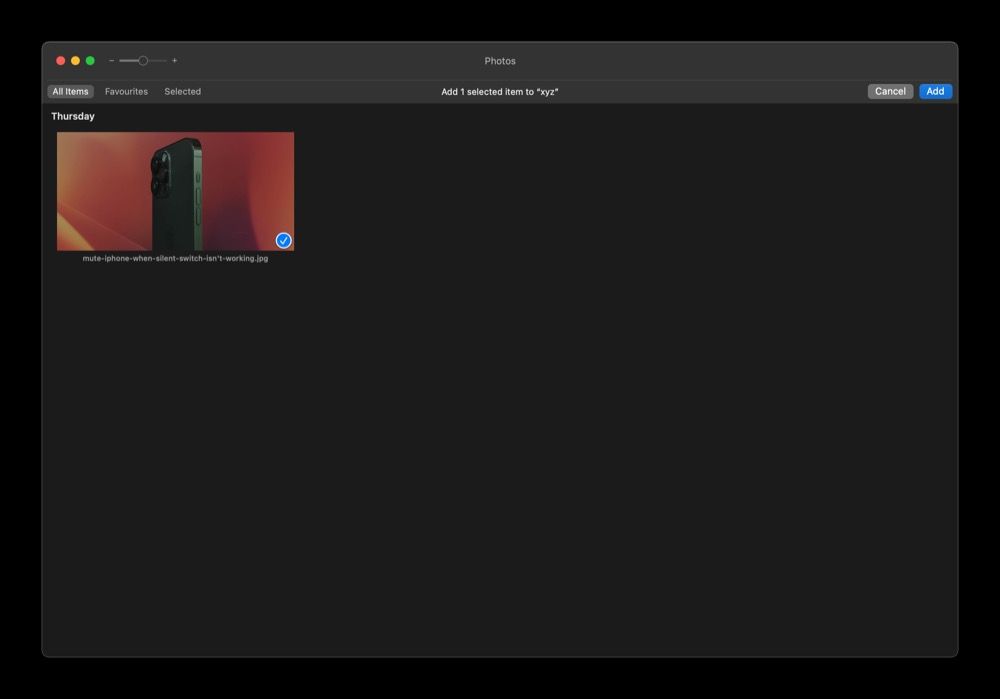
Если у вас включён iCloud Фото, альбом созданный на iPhone/iPad автоматически появится на Mac.
Как превратить Общий альбом в веб‑страницу
Процесс одинаково прост на iPhone, iPad и Mac: нужно включить опцию публичного доступа и скопировать полученную ссылку.
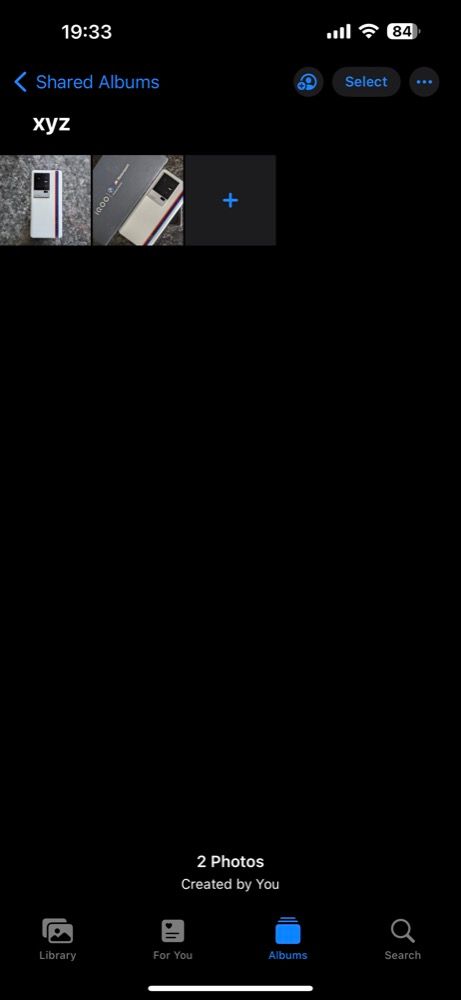
На iPhone и iPad
- Откройте Фото и перейдите в Альбомы.
- В разделе Общие альбомы найдите нужный альбом.
- Нажмите иконку Люди (People) вверху экрана.
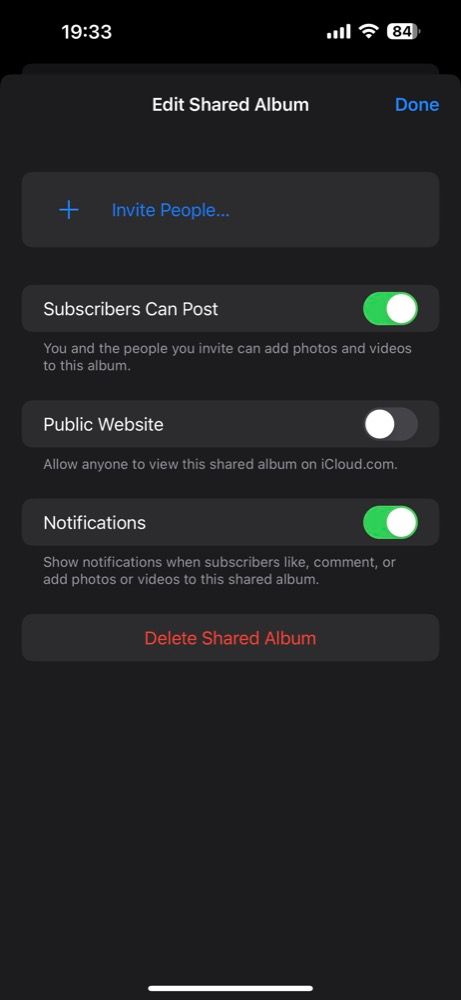
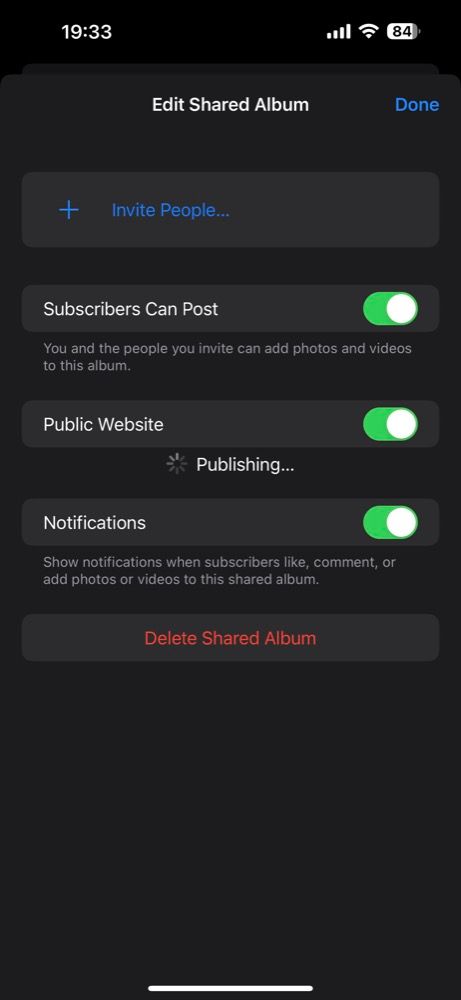
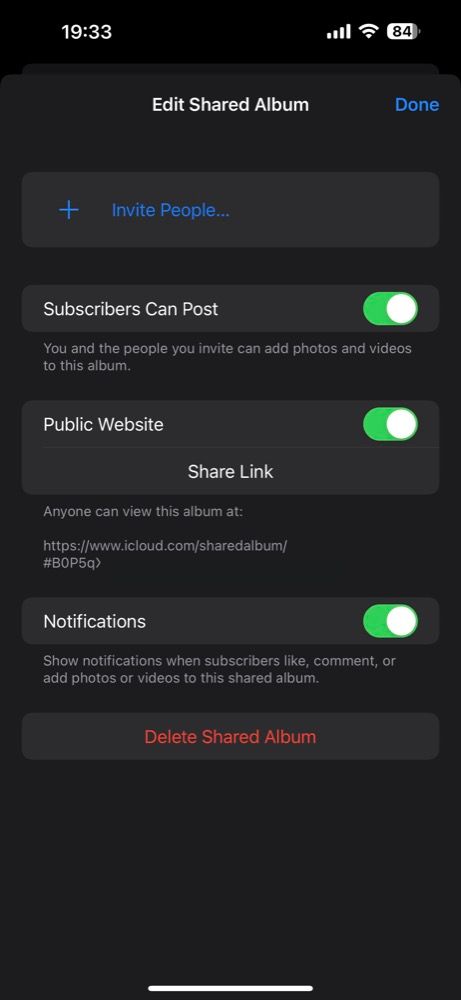
- На странице редактирования включите переключатель Публичный веб‑сайт.
- Подождите, пока сгенерируется ссылка, затем нажмите Поделиться ссылкой и выберите способ отправки (сообщение, мессенджер, почта и т. п.).
На Mac
- Откройте нужный Общий альбом в приложении Фото.
- Нажмите иконку Люди в панели инструментов.
- Отметьте чекбокс Публичный веб‑сайт.
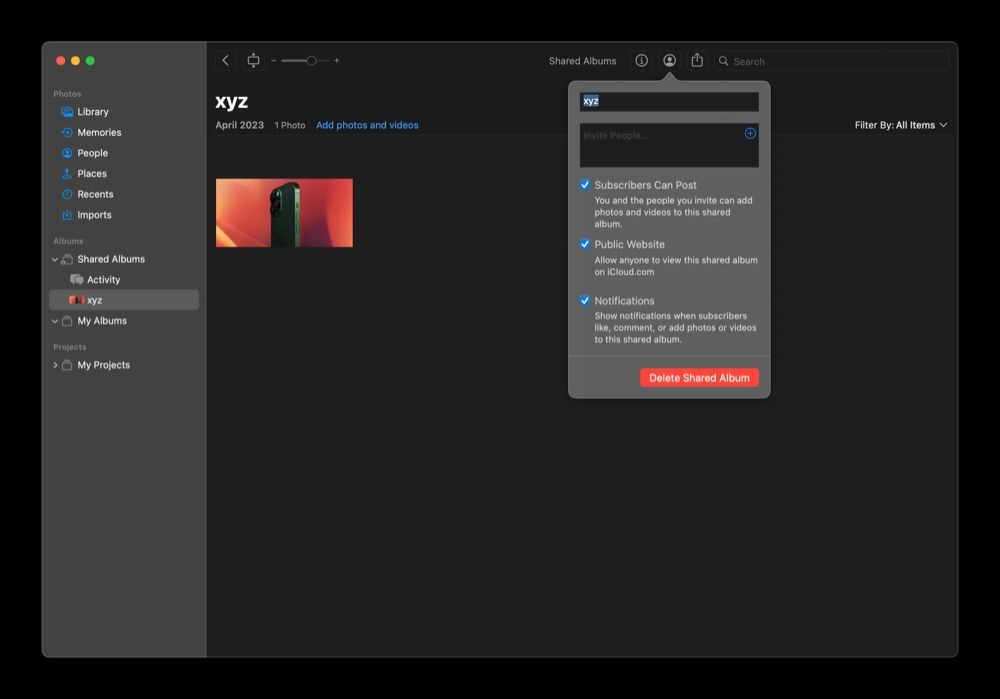
Подождите несколько секунд — под опцией появится ссылка. Скопируйте её и отправьте тем, с кем хотите поделиться.
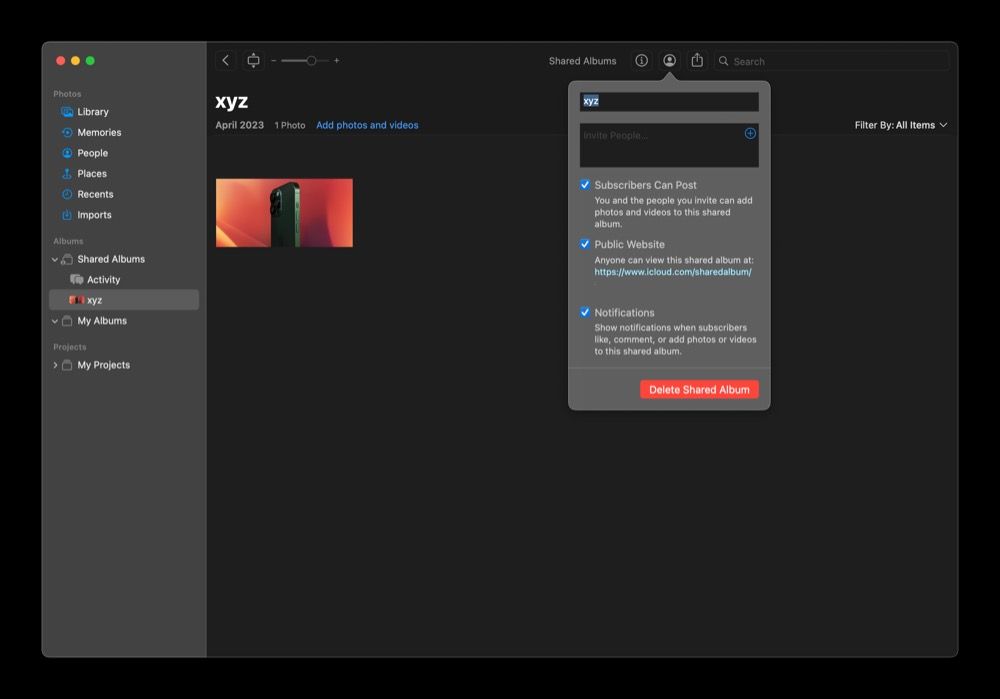
Люди, получившие ссылку, могут открыть её в любом браузере и просматривать все добавленные в альбом медиафайлы. Чтобы отозвать доступ, отключите опцию «Публичный веб‑сайт» теми же шагами.
Если удалить содержимое альбома или сам альбом, это удалит только копии в Общем альбоме — оригиналы останутся в вашей Библиотеке Фото.
Контрольный список перед публикацией
- Проверьте каждую фотографию/видео: нет ли на них приватной информации (пароли, удостоверения, документы).
- Убедитесь, что хотите поделиться именно копиями — оригиналы не удаляются автоматически из библиотеки.
- Назовите альбом понятно (короткое описание содержимого).
- Ограничьте число добавляемых элементов, если не хотите долгую загрузку у зрителей с медленным интернетом.
- Сохраните резервную копию важных файлов вне общего альбома.
Альтернативные способы поделиться фото с не‑Apple пользователями
- Использовать облачные сервисы (Google Фото, Dropbox, OneDrive) — дают больше контроля над ссылкой и разграничение доступа.
- Отправить архив через мессенджеры (Telegram, WhatsApp) — удобно для небольших подборок.
- Создать приватный альбом/галерею на собственном сайте или через сервисы галерей (SmugMug, Flickr) для более профессиональной презентации.
Когда выбирать Shared Album: если вы уже в экосистеме Apple и хотите быстро дать доступ без загрузки в сторонние сервисы.
Когда это не подойдёт или что важно учесть
- Если требуется строгий контроль доступа и аудит — Public Website слишком прост и ненадёжен для конфиденциальных материалов.
- Если аудитория должна иметь возможность загружать оригиналы — публичная страница даёт только просмотр и скачивание копий в браузере, без метаданных и оригинального качества иногда.
- Для высокообъёмных библиотек с сотнями фото веб‑страница будет медленно грузиться для пользователей с ограниченным трафиком.
Безопасность, приватность и соответствие GDPR
- Данные при показе через публичную ссылку доступны любому, кто имеет ссылку. Ссылка не индексируется поисковиками по умолчанию, но это не гарантирует конфиденциальность.
- Если на фотографиях есть персональные данные третьих лиц (лица, документы), получите их согласие перед публикацией — это важный аспект в контексте GDPR и общих правил приватности.
- Для особо чувствительных материалов используйте защищённые платформы с аутентификацией и возможностью управления правами доступа.
Примечание: общие альбомы iCloud не предоставляют расширенных средств управления данными (журналы доступа, срок действия ссылок и т. п.).
Быстрая методология публикации (шаги для повторения)
- Создайте или откройте Общий альбом.
- Отберите и добавьте материалы, проверив приватность.
- Включите «Публичный веб‑сайт» и дождитесь генерации ссылки.
- Отправьте ссылку целевой группе и сохраните копию ссылки в безопасном месте.
- При необходимости отключите публичный доступ или удалите альбом.
Роли и чек‑листы (кто за что отвечает)
- Владелец альбома: выбирает материалы, включает/отключает публичный доступ, отвечает за приватность.
- Получатель ссылки: не публикует ссылку публично без согласия владельца.
- Организатор мероприятия: проверяет, все ли материалы соответствуют целям показа и не нарушают приватность.
Факт‑бокс: ключевые пункты
- Что делает: превращает Общий альбом в простую веб‑страницу.
- Доступ: по публичной ссылке в любом браузере.
- Ограничения: нет детального контроля доступа и журнала логов.
- Возврат прав: отключение публичного сайта или удаление альбома.
Часто задаваемые вопросы
Можно ли запретить скачивание фото с публичной страницы?
Нет — браузер позволяет сохранить изображение, а iCloud не предоставляет опции полностью запретить скачивание на стороне клиента.
Удалятся ли оригинальные фото из моей библиотеки, если удалить их из Общего альбома?
Нет — удаление из Общего альбома удаляет только копию в этом альбоме. Оригиналы останутся в вашей Библиотеке Фото.
Как быстро отозвать доступ, если ссылка стала публичной?
Отключите опцию «Публичный веб‑сайт» в настройках альбома — ссылка перестанет работать. При необходимости удалите сам альбом.
Краткое резюме
Публичный веб‑сайт у Общих альбомов iCloud — быстрый и простой способ показать фото и видео людям без Apple‑ID. Он удобен для семейных подборок и временных галерей, но не предназначен для приватного хранения чувствительных данных. Всегда проверяйте содержимое перед публикацией и при необходимости используйте альтернативные сервисы для строгого контроля доступа.
Ключевые выводы:
- Это удобный способ делиться с Android и Windows пользователями.
- Ссылка публична — контролируйте круг доступа.
- Оригиналы остаются в вашей библиотеке.
Краткое объявление: если вам нужно быстро показать подборку фото друзьям без iCloud, включите «Публичный веб‑сайт» в Общем альбоме и отправьте ссылку — не забудьте проверить приватность перед публикацией.

Похожие материалы

Несколько аккаунтов Skype: Multi Skype Launcher

Журнал для работы: повысить продуктивность

Персональные звуки уведомлений на Android

Скачивание шоу Hulu для офлайн‑просмотра

Microsoft Start: персонализированная новостная лента
