
Как поделиться Google Таблицей и защитить доступ

Совместный доступ к Google Таблицам необходим, если вы хотите, чтобы коллеги просматривали, комментировали или редактировали файл. Процесс простой и занимает несколько шагов.
Как поделиться Google Таблицей по email (быстрые шаги)
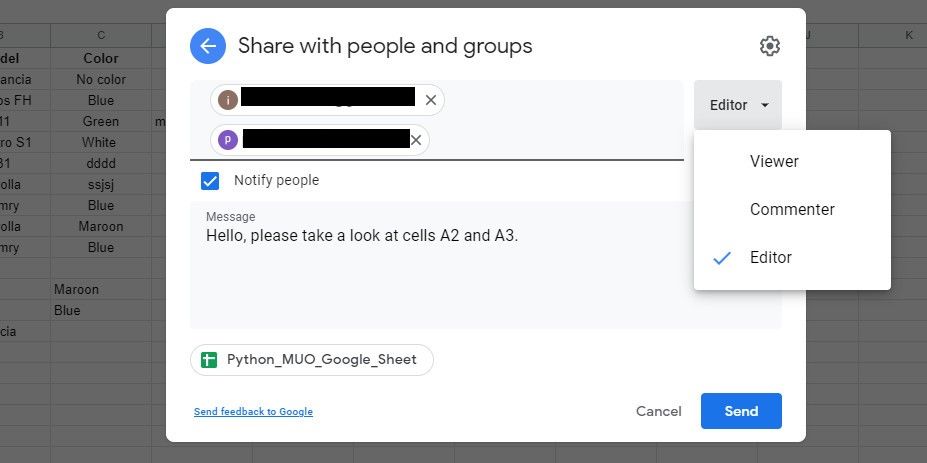
- Нажмите в правом верхнем углу кнопку Поделиться в интерфейсе Google Таблиц.
- В поле Добавить людей и группы введите email-адреса участников, с которыми хотите поделиться.
- Нажмите стрелку справа от поля и выберите роль: Просмотрщик, Комментатор или Редактор.
- Чтобы отправить уведомление, включите флажок Уведомить участников.
- При необходимости добавьте текст в поле Сообщение — он пойдёт в письме-уведомлении.
- Если уведомлять не нужно — снимите галочку Уведомить участников.
- Нажмите Отправить.
После этого указанные адреса получат доступ в соответствии с назначенной ролью. Чтобы сменить роль или удалить пользователя, выполните следующие шаги.
Как изменить роли и удалить доступ
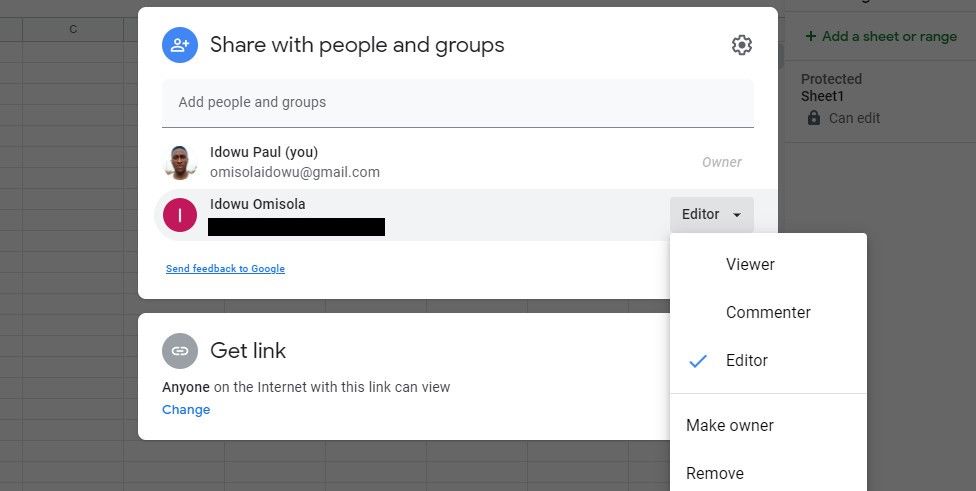
- Нажмите Поделиться — откроется список адресов, которым вы уже дали доступ.
- Справа от адреса нажмите на выпадающий список ролей.
- Выберите новую роль или пункт Удалить, чтобы убрать доступ.
- Нажмите Сохранить.
Эти настройки гарантируют, что доступ имеют только те, кому вы его дали, даже если кто-то скопировал ссылку на таблицу.
Как убрать ограничение доступа и сделать таблицу доступной по ссылке
Если вам нужно расшарить таблицу широкой аудитории, удобнее дать доступ по ссылке. При этом важно понимать риски — любой, у кого есть ссылка, сможет открыть таблицу в зависимости от выбранной роли.
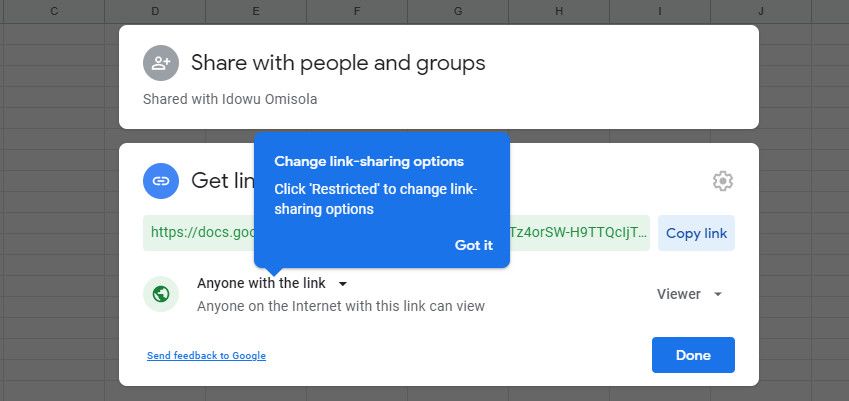
- Нажмите Поделиться.
- В разделе «Получить ссылку» выберите Изменить: любой, у кого есть ссылка (или аналогичный вариант в меню доступа).
- Установите роль для ссылки: Просмотрщик, Комментатор или Редактор.
- Нажмите Готово.
- Скопируйте URL и разошлите через мессенджеры или email.
Примечание: при доступе по ссылке все, у кого есть URL, получат уровень доступа, который вы назначили. Для публичного распространения лучше оставить роль «Просмотрщик».
Важно: если вы хотите, чтобы люди могли просматривать, но не копировать содержимое, можно дополнительно включить опцию запрета скачивания, печати и копирования для комментаторов и просматривающих (см. раздел «Усиление безопасности»).
Share и безопасность: как защитить Google Таблицы
Когда вы делитесь таблицей, учитывайте принцип наименьших прав: давайте только тот доступ, который необходим.
Короткий список усилений безопасности:
- Используйте роль «Просмотрщик» для широкой аудитории.
- Для коллег, которые редактируют часто — назначайте «Редактор» только при необходимости.
- Применяйте «Защищённые диапазоны и листы» для критичных областей (меню: Данные → Защищённые диапазоны и листы).
- Включите опцию запрета скачивания/печати/копирования для ролей без права редактировать (в настройках общего доступа).
- Храните версию файла: «История версий» помогает откатиться к предыдущему состоянию.
- Для корпоративного использования применяйте группы Google Workspace и делегированную администрирование домена.
Краткая инструкция по защите конкретных ячеек:
- Откройте Таблицу → Данные → Защищённые диапазоны и листы.
- Выберите диапазон/лист и добавьте правило доступа — кто может редактировать.
- Сохраните.
Альтернативные способы распространения и когда их использовать
- Экспорт и отправка (Excel, CSV, PDF): когда нужно зафиксировать состояние или отправить в систему, которая не работает с Google.
- Публикация в веб (Файл → Опубликовать в Интернете): когда нужен публичный просмотр без доступа к редактированию и без отображения интерфейса Google Drive.
- Общая папка Drive: даёт централизованное управление множеством файлов и удобна для команд.
- Расшаривание через Google Группу: если у вас большая команда — проще управлять правами через группу.
Когда метод по ссылке не подходит: если данные конфиденциальны, регулируются политиками безопасности или содержат персональные данные — используйте индивидуальные приглашения и ограничения редактирования.
Ментальные модели и правила принятия решений
- Правило наименьших прав: выдавайте минимально достаточный уровень доступа.
- Разделяй ответственность: владельцы управляют структурами и историей версий; редакторы — содержимым; просматривающие — консумируют информацию.
- «Публичность по умолчанию — опасна»: перед открытием доступа по ссылке подумайте, кому точно нужен файл.
Чек-листы по ролям
Чек-лист для владельца (Owner):
- Проверить список участников и роли.
- Установить защищённые диапазоны для критичных данных.
- Включить запрет скачивания для зрителей при необходимости.
- Проверить историю версий и разрешения интеграций.
Чек-лист для редактора (Editor):
- Работать в выделенных диапазонах.
- Не менять настройки доступа без согласования.
- Принимать изменения через комментарии или версии.
Чек-лист для просматривающего (Viewer):
- Использовать только для чтения.
- Сообщать владельцу о найденных ошибках через комментарии.
Метод «Быстрая публикация для большой аудитории»
- Создайте копию файла (Файл → Создать копию) для публичного выпуска.
- В копии удалите все чувствительные данные.
- Настройте в разделе «Получить ссылку» роль «Просмотрщик» и включите публичный доступ по ссылке.
- Опубликуйте ссылку или вставьте на сайт.
Примеры ошибок и когда общий доступ «ломается»
- Пользователь не видит файл: обычно причина — выдали доступ по email на адрес, который отличается (личный vs рабочий). Проверьте конкретный адрес.
- Ссылка открыта, но действия ограничены: проверьте роль, назначенную для ссылки.
- Невозможно удалить пользователя: у вас нет прав владельца.
Факт-бокс: ключевые данные
- Основные роли: Просмотрщик, Комментатор, Редактор (3 уровня).
- Доступ по ссылке — полезен для массовой рассылки, но менее безопасен.
- Защищённые диапазоны позволяют ограничивать редактирование на уровне ячеек и листов.
Краткая сводка и рекомендации
- Для командной работы используйте индивидуальные приглашения и роли «Редактор» только при необходимости.
- Для широкой аудитории распространяйте копию и давайте роль «Просмотрщик».
- Защитите чувствительные диапазоны и отключите скачивание/копирование при необходимости.
Важно: перед тем как расшаривать таблицу, пройдитесь по чек-листу владельца и проверьте, нет ли в файле персональных или финансовых данных, которые не должны быть общедоступными.
Глоссарий — 1 строка для каждого термина:
- Просмотрщик: может только просматривать таблицу.
- Комментатор: может оставлять комментарии, но не редактировать данные.
- Редактор: может изменять содержимое.
- Защищённый диапазон: диапазон или лист с ограниченным доступом на редактирование.
Критерии приёмки:
- Указанные адреса получили нужные роли и могут выполнить свои задачи.
- Чувствительные ячейки защищены от несанкционированного редактирования.
- Для публично разосланных ссылок используется копия без конфиденциальных данных.
Сообщение владельцу перед массовой рассылкой (шаблон): “Я публикую копию таблицы без конфиденциальных данных и даю доступ по ссылке как Просмотрщик. Если нужно редактирование — напишите мне напрямую.”

Похожие материалы

Несколько аккаунтов Skype: Multi Skype Launcher

Журнал для работы: повысить продуктивность

Персональные звуки уведомлений на Android

Скачивание шоу Hulu для офлайн‑просмотра

Microsoft Start: персонализированная новостная лента
