
Как поделиться Google Календарём
Google Календарь — один из самых популярных календарных сервисов. Базовых функций обычно достаточно, но правильная настройка совместного доступа превращает календарь в инструмент для повышения продуктивности. Обмен календарём полезен, если вы хотите, чтобы:
- Коллеги видели, когда вы свободны для встреч.
- Семья знала ваши рабочие смены.
- Аудитория видела предстоящие мероприятия.
Дальше — детальные инструкции, варианты настроек, сценарии использования и практические шаблоны для распространённых задач.
Поделиться с конкретными людьми
Если вы хотите дать доступ отдельному человеку, выполните следующие шаги:
- На странице Google Календаря найдите список календарей слева.
- Нажмите стрелку рядом с нужным календарём и выберите «Поделиться этим календарём».
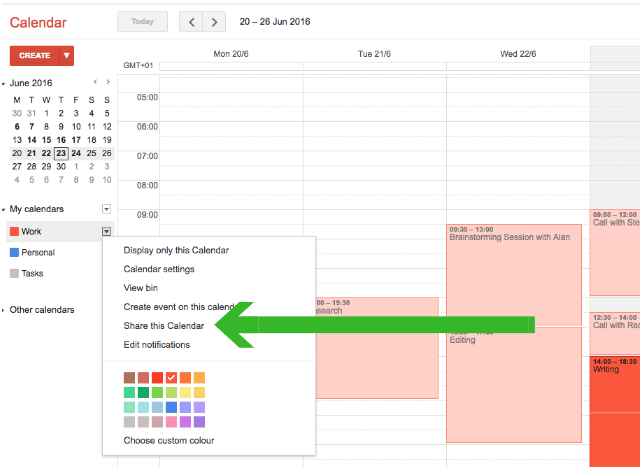
- На странице настроек в разделе «Поделиться с конкретными людьми» введите адрес электронной почты человека.
- Выберите уровень доступа:
- See only free/busy — только статусы «занят/свободен», без деталей.
- See all event details — просмотр всех деталей событий.
- Make changes to events — возможность изменять события.
- Make changes AND manage sharing — полный доступ с правом делиться календарём.
- Нажмите «Сохранить». Человек получит уведомление на почту.
Короткое объяснение уровней доступа:
- See only free/busy — полезно, когда важна только занятость.
- See all event details — удобно для ассистентов и коллег по проекту.
- Make changes to events — для делегирования планирования.
- Make changes AND manage sharing — для совместного администрирования.
Отзыв доступа
Чтобы прекратить общий доступ для конкретного пользователя:
- Снова откройте «Поделиться этим календарём».
- Нажмите значок корзины рядом с адресом человека.
После этого пользователь больше не увидит ваш календарь.
Поделиться с пользователями без Google Календаря (iCal/ICS)
Если человек использует Apple Calendar, Outlook или другое приложение с поддержкой iCal, вы можете дать ему ссылку на iCal. Это только просмотр — редактировать через iCal нельзя.
- Нажмите стрелку рядом с календарём и выберите «Настройки календаря».
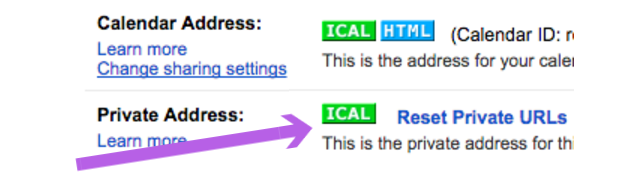
- Прокрутите до раздела Private Address (Приватный адрес) и нажмите иконку iCal.
- Скопируйте появившийся URL и отправьте его пользователю.
Внимание: любой, у кого есть эта ссылка, сможет просматривать ваш календарь. Если ссылку скомпрометировали, её нужно сбросить (см. раздел отзыва доступа ниже).
Добавление iCal в Apple Calendar
- Откройте Apple Calendar.
- Выберите File > New Calendar Subscription (Файл > Новая подписка на календарь).
- Вставьте URL и нажмите Subscribe (Подписаться).
- Настройте имя и частоту обновления (например, каждые 1 час или 24 часа).
После подписки календарь будет виден в вашем Apple Calendar.
Добавление iCal в Microsoft Outlook
- В Outlook нажмите по ссылке iCal или скачайте .ics файл.
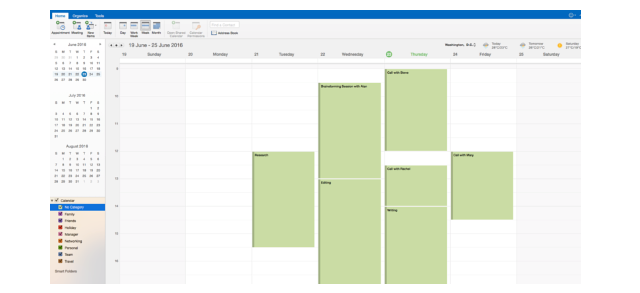
- Откройте .ics файл в Outlook — календарь добавится автоматически.
Отзыв доступа через iCal
Единственный способ отозвать доступ, предоставленный по iCal, — изменить приватный URL. Это аннулирует доступ у всех, кому вы отправляли старую ссылку. Чтобы продолжить делиться только с некоторыми — создайте новую ссылку и вручную разошлите её выбранным людям.
Шаги для сброса приватных URL:
- Нажмите рядом с календарём «Настройки календаря».
- Выберите «Сбросить приватные URL» (Reset Private URLs).
- Подтвердите действие.
Сделать календарь общедоступным
Иногда календарь нужно показать всем: расписание конференции, события клуба или открытая доступность.
- Нажмите стрелку рядом с календарём и выберите «Поделиться этим календарём».
- Включите «Сделать календарь общедоступным».
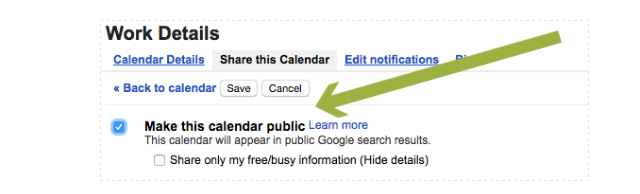
Если вы хотите, чтобы люди видели только занятость, включите «Показывать только свободное/занятое». При полном доступе детали событий будут видны всем, а события могут индексироваться в результатах поиска Google.
Если нужно, чтобы другие приложения (Apple Calendar, Outlook) могли подписаться на ваш публичный календарь, используйте iCal-иконку в разделе Calendar Address.
Как выбрать способ обмена — краткая методика
Выбор метода зависит от цели и аудитории. Короткая инструкция-алгоритм:
- Нужно редактировать события вместе с кем-то? — Поделитесь с конкретным человеком и дайте «Make changes to events».
- Нужно делиться только для просмотра внутри команды Google? — Поделитесь с конкретными людьми и дайте «See all event details».
- Аудитория использует стороннее приложение (Apple/Outlook)? — Раздайте iCal-ссылку.
- Нужно показать календарь всем на сайте? — Сделайте календарь общедоступным и встроьте HTML-ссылку.
Чек-листы по ролям
Ниже — короткие чек-листы для типичных ролей.
Чек-лист для менеджера проекта:
- Создать отдельный календарь проекта.
- Делать события с разделением по меткам/цветам.
- Поделиться с командой (Make changes to events для ключевых участников).
- Настроить уведомления и интеграции.
Чек-лист для семейного расписания:
- Создать семейный календарь.
- Поделиться со всеми членами семьи с правом «See all event details».
- Установить стандартные названия событий (например, «Смена — [Имя]»).
Чек-лист для публичного мероприятия:
- Создать отдельный публичный календарь.
- Внести события с полными деталями и ссылками на страницу события.
- Сделать календарь общедоступным.
- Опубликовать HTML-ссылку на сайте и в соцсетях.
Шаблоны и тексты для отправки ссылок
Шаблон письма для пользователя iCal:
Тема: Доступ к моему календарю
Здравствуйте,
Я поделился(ась) своим календарём. Откройте эту ссылку в вашем календарном приложении (Apple Calendar, Outlook или другое):
<вставьте iCal-ссылку>
Это только для просмотра. Если нужно редактировать, напишите мне.
С уважением, [Ваше имя]
Шаблон сообщения при публичном доступе для сайта:
Следите за нашими событиями — календарь обновляется автоматически: <вставьте HTML-ссылку календаря>
Решение проблем и крайние случаи
Когда совместный доступ может не работать:
- Пользователь не получил приглашение. Проверьте правильность email-адреса и папку «Спам».
- Пользователь не видит обновлений по iCal. Частота синхронизации зависит от клиента (Outlook/Apple) — обновления могут приходить с задержкой.
- Неправильный уровень доступа. Проверьте настройки «See only free/busy» против «See all event details».
Советы по устранению:
- Попросите получателя перезапустить клиент календаря.
- При проблемах с iCal сбросьте приватный URL и отправьте новую ссылку.
- Проверьте, не создан ли календарь с похожим именем у другого аккаунта.
Безопасность и конфиденциальность
Важные моменты:
- iCal-ссылка — секрет: любой с ссылкой увидит ваши события. Не публикуйте такую ссылку в открытом доступе.
- Для внутреннего использования выбирайте обмен по e-mail и минимально нужный уровень доступа.
- Подумайте о GDPR: если в событиях есть персональные данные третьих лиц, убедитесь, что у вас есть законные основания для обмена и храните доступ ограниченным.
Рекомендации по защите:
- Используйте разные календари для личных и рабочих событий.
- Часто проверяйте список людей, которым открыт доступ.
- При утечке ссылки сбросьте приватные URL и пересоздайте доступ.
Советы по организации и именованию
Мини-методология для структуры календарей:
- Каждый проект или контекст — отдельный календарь.
- Префиксы в названии: [Работа] Название проекта, [Личное] Семья, [События] Конференция.
- Цвета используйте по приоритетам: красный — критично, жёлтый — план, зелёный — встречи.
Критерии приёмки для правильной настройки общего доступа:
- Пользователи видят ожидаемый набор событий.
- У нужных людей есть права редактирования при необходимости.
- Приватные события находятся в отдельном приватном календаре.
- Публичные ссылки доступны на указанном ресурсе.
Матрица совместимости клиентов
- Google Calendar: полная поддержка, доступ по ссылке, совместное редактирование.
- Apple Calendar: поддерживает iCal/ICS через подписку.
- Microsoft Outlook: поддерживает подписку на iCal и импорт .ics.
- Другие приложения: должны поддерживать iCal/ICS либо CalDAV.
Если приложение не поддерживает iCal, рассмотрите экспорт .ics и импорт вручную (импорт создаёт локальную копию, а не подписку).
Decision tree
flowchart TD
  A[Нужно поделиться календарём?] --> B{Кто получает доступ}
  B -->|Конкретные люди внутри Google| C[Поделиться через email с нужным уровнем прав]
  B -->|Люди используют Apple/Outlook| D[Дать iCal ссылку]
  B -->|Публичное событие| E[Сделать календарь общедоступным и дать HTML-ссылку]
  C --> F[Проверить права и сохранить]
  D --> G[Оповестить, как подписаться]
  E --> H[Публиковать ссылку на сайте]
Роль администратора: пошаговый playbook
- Создать отдельный календарь для команды/проекта.
- Назначить владельца и как минимум одного администратора.
- Настроить права: редактирование — только для ключевых участников.
- Регулярно (раз в месяц) проверять список людей с доступом.
- При увольнении/уходе удалять доступ сразу.
Критерии приёмки
- Назначены владельцы и администраторы календаря.
- Все участники подтверждены и имеют нужный уровень доступа.
- Публичные календари размещены со ссылкой на официальный ресурс.
- Приватные ссылки не опубликованы публично.
Вопросы и ответы
Q: Могут ли другие редактировать мои события, если я поделюсь iCal-ссылкой? A: Нет. iCal-подписка предоставляет только доступ для просмотра: редактировать нельзя.
Q: Как часто обновляется календарь по iCal? A: Частота обновления зависит от клиента. Некоторые клиенты обновляют раз в час, другие — каждые 24 часа.
Q: Что делать, если ссылка iCal попала в открытый доступ? A: Сбросьте приватные URL в настройках календаря и разошлите новую ссылку только тем, кому доверяете.
Короткая памятка для публикации в соцсетях (анонс)
Мы открыли публичный календарь событий. Подписывайтесь, чтобы не пропустить важные мероприятия: <вставьте ссылку>.
Короткая инструкция для команды (100–200 слов)
Если вам нужно делиться расписанием с коллегами или клиентами, создайте отдельный календарь для проекта и дайте доступ только тем, кто действительно участвует. Для внутреннего редактирования используйте права «Make changes to events». Для внешних подписчиков (Apple, Outlook) используйте iCal-ссылку и предупредите, что это только просмотр. Если ссылка стала общедоступной, немедленно сбросьте приватные URL и распространите новую ссылку выборочно.
Глоссарий в одну строку
- iCal/ICS — формат календаря для подписки и обмена событиями.
- Private URL — приватная ссылка на ваш календарь для подписчиков.
- HTML-адрес — публичная ссылка, просматриваемая в браузере.
Итог и рекомендации
- Используйте отдельные календари для разных контекстов.
- Выбирайте минимально нужный уровень доступа.
- Контролируйте приватные ссылки и регулярно проверяйте список доступов.
Important: любая публичная или приватная ссылка — это потенциальный вектор утечки данных. Действуйте осознанно.
Спасибо за чтение. Если вы хотите, я могу подготовить короткую инструкцию в формате PDF или шаблон письма с заполненными полями для вашей организации.

Похожие материалы

Несколько аккаунтов Skype: Multi Skype Launcher

Журнал для работы: повысить продуктивность

Персональные звуки уведомлений на Android

Скачивание шоу Hulu для офлайн‑просмотра

Microsoft Start: персонализированная новостная лента
