
Как точно делиться местоположением с семьёй и друзьями
Быстрые ссылки
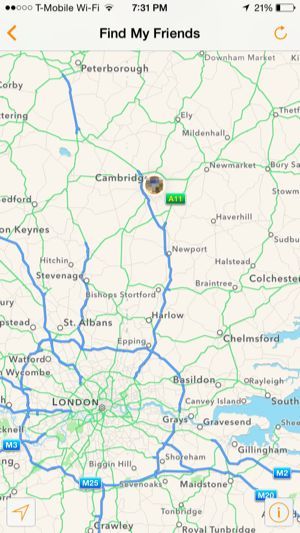
- Find My Friends на iPhone
- Google+ Location Sharing на Android и iPhone
- Squad Watch на Windows Phone
Современные смартфоны позволяют знать, где находятся близкие люди в реальном времени. Apple, Google и Microsoft предлагают встроенные решения для обмена точным местоположением. Это удобно для координации встреч, проверки, ушёл ли супруг с работы, или для безопасности.
Важно: не обязательно делиться местоположением со всеми. Дайте доступ только тем, кому вы доверяете, и ограничьте время доступа, если это возможно.
Find My Friends на iPhone
Связано: Share Apps, Music, and Videos with Apple Family Sharing на iPhone / iPad
Apple реализовала обмен местоположением через приложение «Найти друзей» (Find My Friends) на iPhone, iPad и iPod touch. Если вы настроили Семейный доступ iCloud, система предложит автоматически поделиться местоположением с членами семьи.
Как проверить и изменить настройки:
- Откройте «Настройки» → iCloud.
- Прокрутите вниз и нажмите «Поделиться моим местоположением».
- Выберите устройство, с которого будете делиться местоположением.
Если вы не используете Семейный доступ, просто установите приложение Find My Friends, нажмите «Добавить» и отправьте приглашения людям, с которыми хотите делиться местоположением.
Функции:
- Просмотр текущего местоположения людей, которые дали согласие.
- Оповещения на основе геозон: нажмите «Уведомить меня», чтобы получать сообщения при входе в зону или выходе из неё.
Google+ Location Sharing на Android и iPhone
Связано: Что такое геозона?
Ранее у Google была служба Latitude. Сейчас обмен местоположением встроен в Google+ (или эквивалентные настройки учётной записи Google). Это хорошее решение, когда в группе есть пользователи и Android, и iPhone.
Как настроить:
- Установите приложение Google+ (или откройте настройки аккаунта Google в мобильном приложении).
- На Android: откройте меню → Настройки → выберите аккаунт.
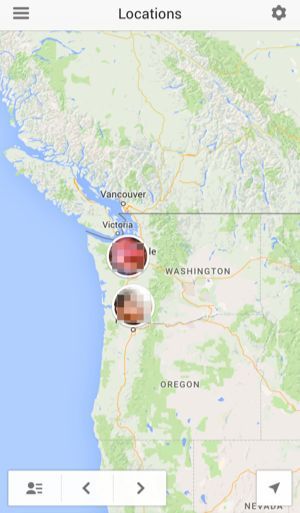
- На iPhone: откройте меню → Locations → значок шестерёнки → Настройки.
- Включите «Общий доступ к местоположению» и настройте «Точное местоположение» или только «Город».
Особенности:
- Можно делиться точной позицией или только городом.
- Все участники должны дать разрешение на своих устройствах.
- Позиции отображаются в разделе Locations приложения Google+.
Squad Watch на Windows Phone
Microsoft выпустила приложение Squad Watch (раннее название — People Sense). Оно работает аналогично решениям Apple и Google. Все участники устанавливают приложение, дают разрешения и видят местоположения друг друга на карте.
Ограничение: это решение только для Windows Phone и не кроссплатформенное.
Другие варианты и когда их выбирать
Glympse — удобный кроссплатформенный вариант. Основные преимущества:
- Работает на большинстве платформ.
- Не требует регистрации: можно отправить временную ссылку.
- Можно задать автоматическое завершение доступа через выбранный период.
Альтернативы для быстрых сценариев:
- Отправка координат (широта/долгота) через мессенджер.
- Отправка ссылки на карту (Google Maps / Apple Maps) с текущим местоположением.
- Использование семейных функций встроенных в мессенджеры (например, некоторые версии WhatsApp позволяют делиться местом на ограниченное время).
Почему не стоит платить за приложения от операторов
Не платите за платные приложения операторов (Verizon Family Locator, AT&T FamilyMap, Sprint Family Locator, T-Mobile FamilyWhere). Бесплатные решения обычно покрывают все необходимые сценарии без ежемесячной подписки.
Сравнение популярных подходов
| Платформа | Кроссплатформенность | Требует аккаунт | Временной контроль | Приватность и права доступа |
|---|---|---|---|---|
| Find My Friends (Apple) | iOS / macOS | Apple ID | Да | Сильный контроль через Семью iCloud |
| Google+ / Google Location | Android, iPhone | Google Account | Да | Управляется учётной записью Google |
| Squad Watch (Microsoft) | Windows Phone | Microsoft Account | Да | Только Windows Phone |
| Glympse | Все основные | Не требуется | Да, временной доступ | Минимум данных, временные ссылки |
Модель принятия решения (коротко)
- Если большинство в семье на iPhone — используйте Find My Friends и Семейный доступ.
- Если у вас смешанная среда (iPhone + Android) — используйте Google или кроссплатформенный сервис (Glympse).
- Если нужна временная передача местоположения без регистрации — Glympse или ссылка на Google Maps.
flowchart TD
  A[Нужен обмен местоположением?] --> B{Кто в группе?}
  B -->|Все на iPhone| C[Find My Friends]
  B -->|Смешанные Android/iPhone| D[Google Location или Glympse]
  B -->|Всем Windows Phone| E[Squad Watch]
  C --> F[Проверьте Семейный доступ и разрешения]
  D --> F
  E --> F
  F --> G[Настройте геозоны и время доступа]
Безопасность и приватность — что проверить
- Разрешения приложения: доступ к местоположению должен быть включён только когда нужно (по возможности «При использовании приложения»).
- Время доступа: используйте временные ссылки или вручную отключайте совместный доступ.
- Доступ по кругам/группам: делитесь только с выбранными людьми, а не публично.
- Отозвать доступ: периодически проверяйте список людей, у которых есть доступ, и удаляйте лишних.
- Двухфакторная аутентификация (2FA) для аккаунта повышает безопасность.
Практическое руководство — пошаговый SOP для быстрого старта
- Определите участников и платформы (iPhone, Android, Windows).
- Выберите сервис (Find My Friends, Google, Glympse и т.д.).
- Установите приложение и проверьте разрешения местоположения.
- Настройте время совместного использования или геозоны.
- Проверьте, что все участники видят метки на карте.
- После использования отзовите доступ или выключите совместный доступ.
Чек-листы по ролям
Родитель:
- Установить приложение на всех устройствах ребёнка.
- Включить уведомления о входе/выходе из зон.
- Регулярно проверять список совместного доступа.
Организатор встречи:
- Выбрать кроссплатформенное решение.
- Попросить участников включить общий доступ на нужное время.
- Отправить вспомогательную ссылку на карту для тех, кто не установил приложение.
Одиночный пользователь, заботящийся о приватности:
- Использовать временные ссылки (Glympse) или включать общий доступ только при необходимости.
- Отключать общий доступ после завершения встречи.
Когда обмен местоположением даёт сбои
- Нет мобильного сигнала или GPS: позиция может быть неточной или отсутствовать.
- Отключён доступ к локации для приложения.
- Устройство выключено или разряжено.
- Пользователь отменил совместный доступ.
В таких случаях лучше отправить координаты вручную или договориться о контрольных точках встречи.
Небольшая методология аудита доступа
- Еженедельно проверяйте список приложений с доступом к местоположению.
- Отключайте доступ приложений, которыми не пользуетесь.
- Раз в месяц просматривайте, с кем вы поделились местоположением, и отзывайте лишние разрешения.
Краткое резюме
Обмен местоположением удобен и безопасен, если правильно настроить права доступа и ограничить время совместного использования. Выбирайте сервис исходя из платформы участников: Find My Friends для iOS, Google или Glympse для смешанных групп. Всегда проверяйте разрешения и используйте двухфакторную аутентификацию для учётных записей.
Важное: не платите за дорогие сервисы от операторов — бесплатных решений хватает для большинства случаев.
Краткое объявление для семьи (100–200 слов):
Сегодня у нас есть простой способ координации: каждый устанавливает приложение для обмена местоположением (Find My Friends, Google Location или Glympse). Делимся местоположением только на время встречи или для безопасности, проверяем разрешения и при необходимости отзываем доступ. Это поможет быстрее встретиться и повысит безопасность без лишнего слежения.
Социальная превью подсказка:
OG заголовок: Как делиться точным местоположением с близкими OG описание: Быстрое руководство по Find My Friends, Google Location, Squad Watch и кроссплатформенным альтернативам. Безопасно, просто, бесплатно.
Однострочный глоссарий:
- Геозона — виртуальная область на карте, при входе или выходе из которой приложение может отправить уведомление.

Похожие материалы

Несколько аккаунтов Skype: Multi Skype Launcher

Журнал для работы: повысить продуктивность

Персональные звуки уведомлений на Android

Скачивание шоу Hulu для офлайн‑просмотра

Microsoft Start: персонализированная новостная лента
