
Как делиться фотографиями с бабушкой и дедушкой
Быстрые ссылки
- Google Nest Hub
- Цифровые фоторамки
- Совместные онлайн-альбомы
- Как записать слайд-шоу на DVD в Windows 10
- Как создать слайд-шоу в Photos на Mac
- Печать и обычная почта
Почему это важно
С появлением цифровых фото у многих семей исчезла привычка печатать снимки. Но пожилые родственники часто не пользуются смартфоном или соцсетями, и им удобнее смотреть фотографии крупно, без сложных действий. Эта статья объяснит, какие варианты выбрать, как настроить каждое решение и как избежать проблем с безопасностью и доступом.
Важное: прежде чем делиться фотографиями, спросите согласие пожилого человека на получение и хранение личных изображений.
Google Nest Hub
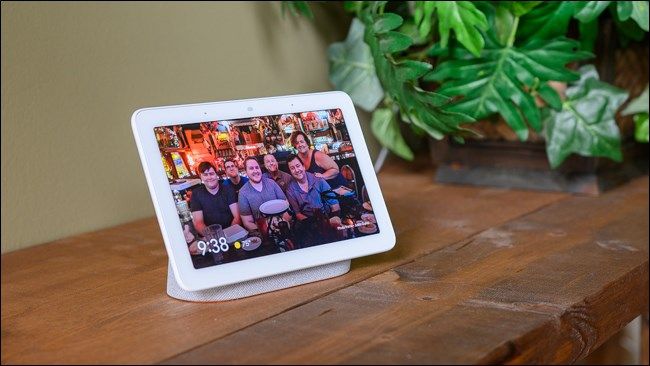
ALT: Устройство Google Nest Hub на тумбочке с фотографиями семьи на экране
Коротко: Google Nest Hub — это умный дисплей, который можно настроить как цифровую фоторамку. Он показывает снимки в «Режиме атмосферы» и синхронизируется с Google Фото, поэтому вы можете добавлять или удалять картинки удалённо.
Плюсы:
- Простота использования для получателя: фотографии появляются автоматически.
- Централизованное управление: меняете альбомы с любого устройства.
- Дополнительные функции: голосовые команды, погода, будильник.
Минусы:
- Требуется интернет и стабильный Wi‑Fi у родственников.
- Нужен Google аккаунт и базовая настройка устройства.
Шаги настройки
- Купите и распакуйте Nest Hub. Подключите к сети и Wi‑Fi согласно инструкции производителя.
- Установите приложение Google Home на ваш смартфон и войдите под Google‑аккаунтом, который будет привязан к устройству.
- В приложении Google Home добавьте устройство: нажмите «Добавить» → «Настроить устройство» → «Новая настройка» и следуйте подсказкам.
- Включите «Режим атмосферы» и выберите альбомы Google Фото, которые будут отображаться.
- Чтобы обновлять содержимое, загрузите снимки в выбранный альбом в Google Фото — изменения появятся на Nest Hub автоматически.
Советы при проблемах
- Если фото не показываются, проверьте интернет и что на устройстве включена синхронизация альбома.
- Убедитесь, что в настройках приложения Google Фото альбом действительно отмечен для совместного доступа.
Когда это не подойдёт
- Если у родственников нет интернета — выбирайте автономную цифровую рамку или печать.
- Если они не хотят иметь подключённое устройство в доме — используйте офлайн-методы.
Related: How to Use Your Google Nest Hub as a Digital Photo Frame
Цифровые фоторамки
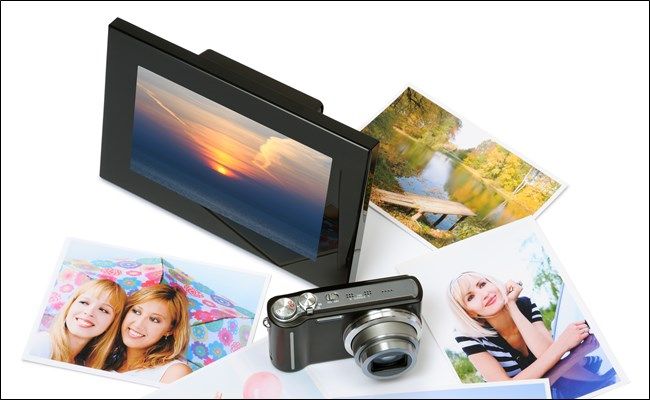
ALT: Цифровая фоторамка на столе с несколькими фотографиями и фотокамерой рядом
Коротко: обычные цифровые фоторамки часто не требуют интернета: в них есть USB‑порт и слот для SD‑карты. Это автономное и простое в использовании решение для тех, кто не хочет подключения к сети.
Как выбрать рамку
- Разрешение экрана: целесообразно выбирать 1280×800 и выше для чётких фотографий.
- Поддерживаемые форматы изображений и видео: JPEG, PNG, возможно MP4.
- Интерфейс загрузки: USB, SD, встроенная память или Wi‑Fi (если нужно).
- Автозапуск слайд‑шоу, таймеры и пульт/кнопки для простоты управления.
Как подготовить фотографии
- Скопируйте отобранные изображения на USB‑накопитель или SD‑карту.
- Организуйте папки по датам или событиям для удобной навигации.
- Подпишите ключевые папки или файлы, чтобы бабушке или дедушке было понятно.
- Вставьте накопитель в рамку и включите устройство.
Плюсы:
- Не требует интернета.
- Очень простой интерфейс для получателя.
- Доступен автономный режим и безопасность данных (нет облака).
Минусы:
- Нужно периодически обновлять физический носитель при добавлении новых снимков.
Рекомендации по уходу
- Сделайте резервную копию оригинальных фото на облаке или внешнем диске.
- Проверьте совместимость карты памяти и формат файлов до передачи.
Совместные онлайн‑альбомы (Google Photos)
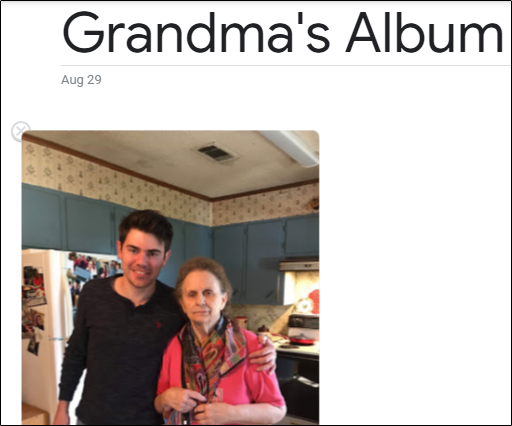
ALT: Бабушка улыбается в окружении внука, держащего планшет с фотографиями
Коротко: если у родственников есть интернет и базовые навыки, Google Photos позволяет создать общий альбом и пригласить их по e‑mail. В альбом можно загрузить до 20 000 фото и видео.
Создание и совместный доступ к альбому
- Войдите в Google Photos с вашего Google‑аккаунта.
- На боковой панели нажмите «Альбомы».
- Нажмите кнопку «Создать альбом».
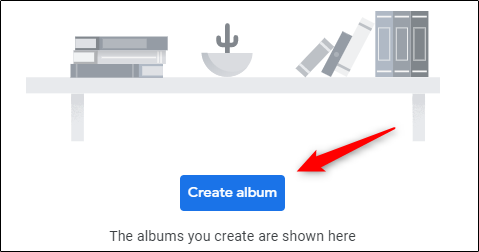
В окне введите название альбома и добавьте фото и видео. После добавления — сохраните.
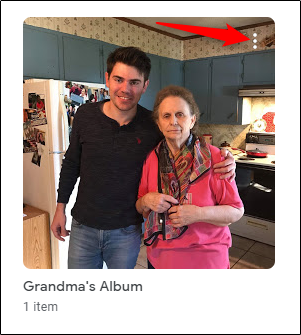
- Наведите курсор на альбом и нажмите три вертикальные точки в правом верхнем углу.
- Выберите «Поделиться альбомом».
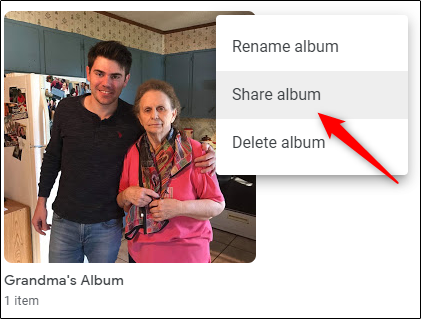
- Введите e‑mail бабушки или дедушки и отправьте приглашение. После входа в Google Photos они увидят альбом.
Практические советы
- Если у родственника смартфон, установите приложение Google Photos и включите уведомления о новых фото.
- Для простоты создавайте тематические альбомы (например, «Рождество 2020», «Выпускной»).
- Настройте автоматическое добавление фото с вашей стороны через мобильное приложение.
Когда это не сработает
- У родственника нет Google‑аккаунта или он не умеет им пользоваться — тогда или создайте аккаунт и настройте его за них, или используйте альтернативу (фоторамка, печать).
Короткая инструкция для пожилого человека
- После получения письма нажать «Открыть альбом» и войти в Google, если это нужно.
- Нажимать стрелки или листать экран пальцем, чтобы переходить между фотографиями.
Запись слайд‑шоу на DVD в Windows 10
Коротко: если у родственников есть компьютер или обычный DVD‑плеер, можно создать видео‑слайдшоу и записать его на DVD. Это удобно для вечеринок и семейных встреч.
Требования
- Пустой DVD‑R или DVD‑RW.
- Программа для создания и записи DVD. Мы рекомендуем Wondershare DVD Creator, но можно использовать любую совместимую программу.
Пошаговая инструкция (пример с Wondershare)
- Установите Wondershare DVD Creator и запустите программу.
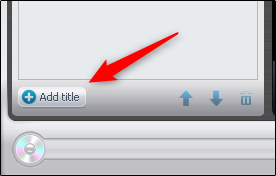
- В левом нижнем углу окна нажмите «Add Title» (Добавить заголовок).
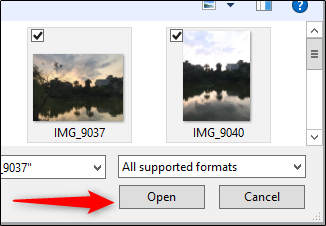
- Откроется Проводник Windows. Выберите изображения для слайд‑шоу и нажмите «Открыть».
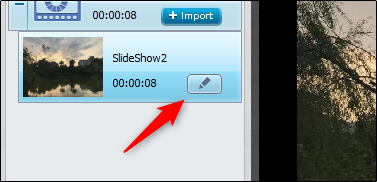
- Наведите курсор на созданное слайд‑шоу и выберите значок «Edit» в виде ручки.
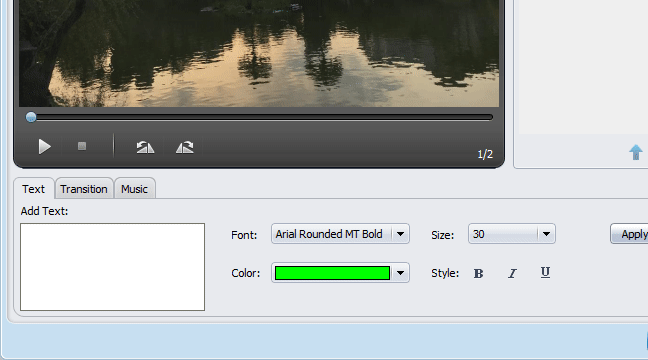
- В окне редактирования можно добавить текст, настроить длительность переходов, а также добавить музыку.
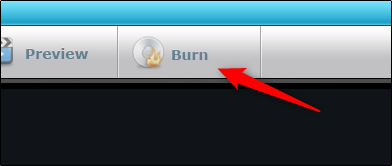
- Нажмите «Burn» в верхней части окна и подтвердите запись на диск.
Советы
- Тестируйте готовый DVD на домашнем плеере перед отправкой.
- Для совместимости выбирайте стандартный видео‑формат DVD‑Video.
Когда это полезно
- У родственников нет интернета, но есть DVD‑плеер.
- Вы хотите сделать «вечное» семейное видео, которое можно проигрывать на телевизоре.
Создание слайд‑шоу на Mac и запись на DVD
Коротко: приложение Photos на Mac позволяет собрать слайд‑шоу, экспортировать его как видео и потом записать на DVD с помощью любой программы записи.
Пошагово
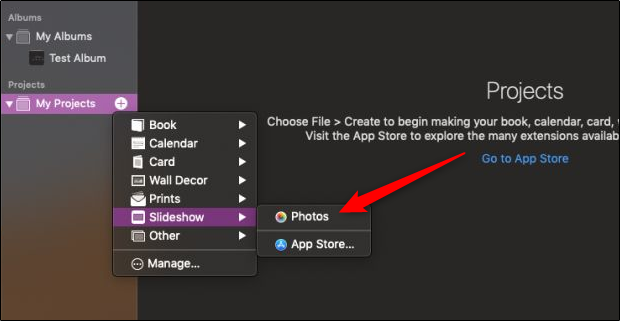
- Откройте Photos и в разделе Мои проекты нажмите «+», выберите «Слайд‑шоу» и «Photos».
- Назовите слайд‑шоу и нажмите «OK».
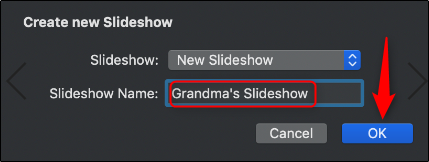
- Добавьте изображения и нажмите «Add».
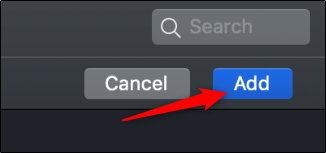
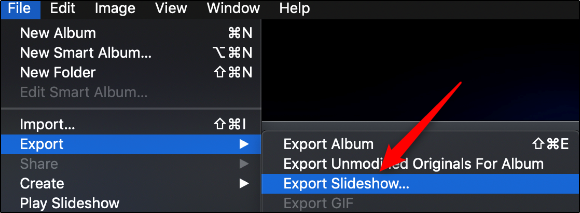
- Для экспорта выберите Файл → Экспорт → Экспорт слайд‑шоу.
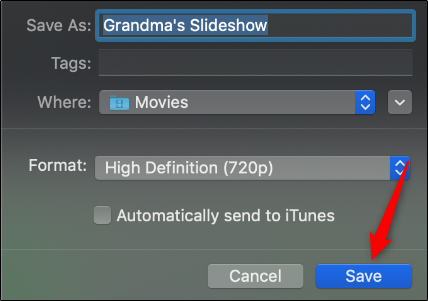
- Выберите параметры качества и сохраните как видео.
- Запишите полученный файл на DVD с помощью выбранной программы записи.
Советы
- Выбирайте разумное разрешение (1080p для современных телевизоров, 720p для старых плееров).
- Держите музыку в хорошем качестве, но контролируйте общий размер файла.
Печать и отправка обычной почтой
Коротко: печать фотографий остаётся самым понятным и «осязаемым» способом. Вы можете заказать печать онлайн и отправить её на адрес бабушки или дедушки.
Как печатать правильно
- Выберите сервис печати с хорошими отзывами: Snapfish, местные фотолаборатории, сетевые магазины.
- Укажите желаемые размеры: 10×15 см — стандартный снимок, 13×18 см или 20×30 см для крупных портретов.
- Если хотите, добавьте подписи к фотографиям прямо в заказе.
Преимущества
- Работает без техники и интернета у получателя.
- Физические фото можно положить в альбомы, отправить по почте или хранить в шкатулке.
Недостатки
- Печатные копии требуют затрат и времени на доставку.
- Обновление набора фото предполагает новые заказы.
Дополнительные рекомендации и сценарии использования
Рекомендации при выборе метода
- Если у родственников есть Wi‑Fi и они готовы к небольшому обучению — выбирайте Google Nest Hub или Google Photos.
- Если интернета нет или он ненадёжен — цифровая фоторамка с USB/SD или DVD/печать.
- Для частого обновления фотографий дистанционно — совместные онлайн‑альбомы или умная рамка.
Критерии приёмки
- Фото доступны для просмотра без посторонней помощи в течение 1 минуты.
- Изображения корректно отображаются по цвету и размеру на устройстве получателя.
- Получатель подтверждает, что понимает, как листать или воспроизводить альбом.
Мини‑методология для передачи фото
- Отбор: выберите 50–200 лучших снимков.
- Оптимизация: при необходимости подрежьте и отрегулируйте экспозицию.
- Форматирование: сохраните как JPEG/PNG, убедитесь в совместимости.
- Передача: загрузите в облако, на USB/SD или создайте DVD/заказ на печать.
- Проверка: попросите родственника подтвердить получение и отображение.
Role‑based чек‑листы
Для дарителя (внука/внучки)
- Отобрать фотографии и создать структуру (папки/альбомы).
- Настроить облако или записать на носитель.
- Проверить отображение на устройстве получателя.
- Поддерживать периодическое обновление контента.
Для техпомощника (если вы настраиваете устройство у родственника)
- Подключить Wi‑Fi и убедиться в сигнале по месту установки.
- Настроить Google аккаунт, приложение и права доступа.
- Показать родственнику, как листать фото и включать/выключать устройство.
Для получателя (бабушка/дедушка)
- Знать, где находится устройство или фотоальбом.
- Иметь доступ к простой инструкции с крупным шрифтом.
- Знать, кому позвонить при проблемах.
Таблица совместимости популярных решений
- Google Nest Hub: требует Wi‑Fi и Google аккаунт.
- Цифровая рамка (USB/SD): не требует интернета.
- Google Photos: требует интернет и учётную запись.
- DVD: требует DVD‑плеер или компьютер с приводом.
- Печать: не требует техники у получателя.
Безопасность и конфиденциальность
Коротко: фотографии — персональные данные. Подумайте, какие снимки вы отправляете, и соблюдайте базовые правила безопасности.
Рекомендации
- Отправляйте только те фотографии, которые не ставят под угрозу личную безопасность (без адресов, документов, медицинских данных).
- Убедитесь, что у вас есть согласие указанных на фото людей на их распространение.
- При использовании облачных сервисов включите двухфакторную аутентификацию на вашем аккаунте.
- Если родственник не умеет пользоваться паролями, настройте одноразовый доступ или делитесь через ссылку с ограниченным доступом.
Примечание о GDPR и локальных законах
Если вы живёте в регионе с законами о защите данных (например, ЕС), соблюдайте требования по обработке персональных данных: разъясните цели использования фотографий и получите соответствующее согласие при необходимости.
Частые проблемы и способы их решения
Проблема: фотографии не отображаются на Nest Hub
- Проверьте Wi‑Fi и что устройство подключено к интернету.
- Убедитесь, что выбранный альбом доступен и не был удалён.
Проблема: цифровая рамка не читает SD‑карту
- Проверьте формат карты и отформатируйте в совместимую файловую систему (FAT32 для старых рамок).
- Скопируйте файлы в корень карты, не в глубоко вложенные папки.
Проблема: DVD не воспроизводится на телевизоре
- Убедитесь, что диск записан в формате DVD‑Video, а не просто как файлы.
- Попробуйте воспроизвести диск на ПК, чтобы убедиться, что файл корректен.
Когда менять способ передачи
- Если вы обновляете фото каждую неделю и хотите полную автоматизацию — переходите на облачные решения.
- Если родственник привык к физическим снимкам — продолжайте печатать и отправлять почтой.
Быстрая памятка для отправки первого пакета фото
- Выберите 20–50 лучших фотографий.
- Решите формат (рамка, альбом Google, DVD, печать).
- Подготовьте файлы (размер, подписи).
- Настройте устройство или закажите печать.
- Проверьте и подтвердите доставку с родственником.
Итог
Есть подход, подходящий почти для любой семьи: умные дисплеи и облачные альбомы для тех, кто подключён к интернету; автономные цифровые рамки и DVD для домов без интернета; печать для тех, кто предпочитает физические носители. Важно выбирать решение исходя из уровня комфорта получателя, доступной техники и уровня приватности, который вы хотите поддерживать.
Ключевые шаги: отберите фотографии, убедитесь в совместимости форматов, настройте устройство и объясните родственнику простую процедуру просмотра.
Краткая заметка: если вы хотите, я могу подготовить короткую распечатку инструкции для бабушки в крупном шрифте или шаблон письма с объяснением, как открыть общий альбом.

Похожие материалы

Несколько аккаунтов Skype: Multi Skype Launcher

Журнал для работы: повысить продуктивность

Персональные звуки уведомлений на Android

Скачивание шоу Hulu для офлайн‑просмотра

Microsoft Start: персонализированная новостная лента
