
Как использовать NameDrop в iOS 17 для обмена контактами
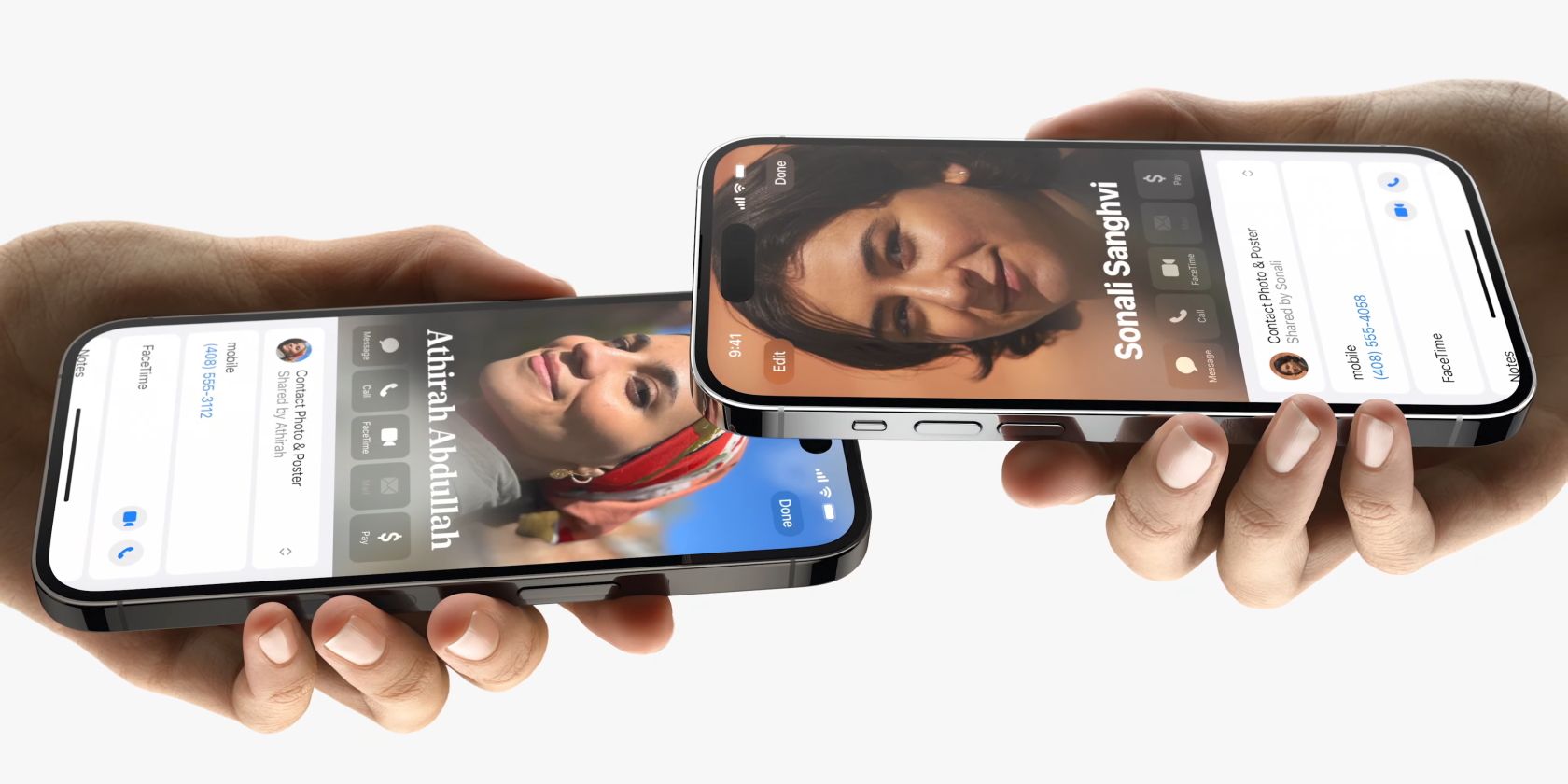
Описание изображения: два iPhone, которые используют NameDrop — верхние рамки устройств расположены близко друг к другу для обмена контактами.
Кому и зачем нужен NameDrop
NameDrop упрощает обмен контактами в ситуациях «на ходу»: после встречи, на конференциях, на мероприятиях. Это быстрее, чем вручную отправлять визитку через сообщения или искать человека в почте. Функция работает между iPhone и iPhone или iPhone и Apple Watch.
Важно: NameDrop не работает, если iPhone заблокирован, поэтому непреднамеренного обмена при утере устройства бояться не стоит.
Требования для использования NameDrop
- Оба iPhone должны быть разблокированы и работать под управлением iOS 17 или новее.
- Apple Watch, если участвует в обмене, должна быть на watchOS 10 или новее.
- В вашем профиле должен быть заполнен контакт «Мой контакт». Проверьте или добавьте его в «Настройки > Контакты > Мои данные».
- Создайте и настройте Contact Poster (Постер контакта) в приложении «Контакты» — тапните по своему имени и выберите «Фото контакта и постер».
- Включите опцию «Bringing Devices Together» (Сближение устройств) в «Настройки > Основные > AirDrop».
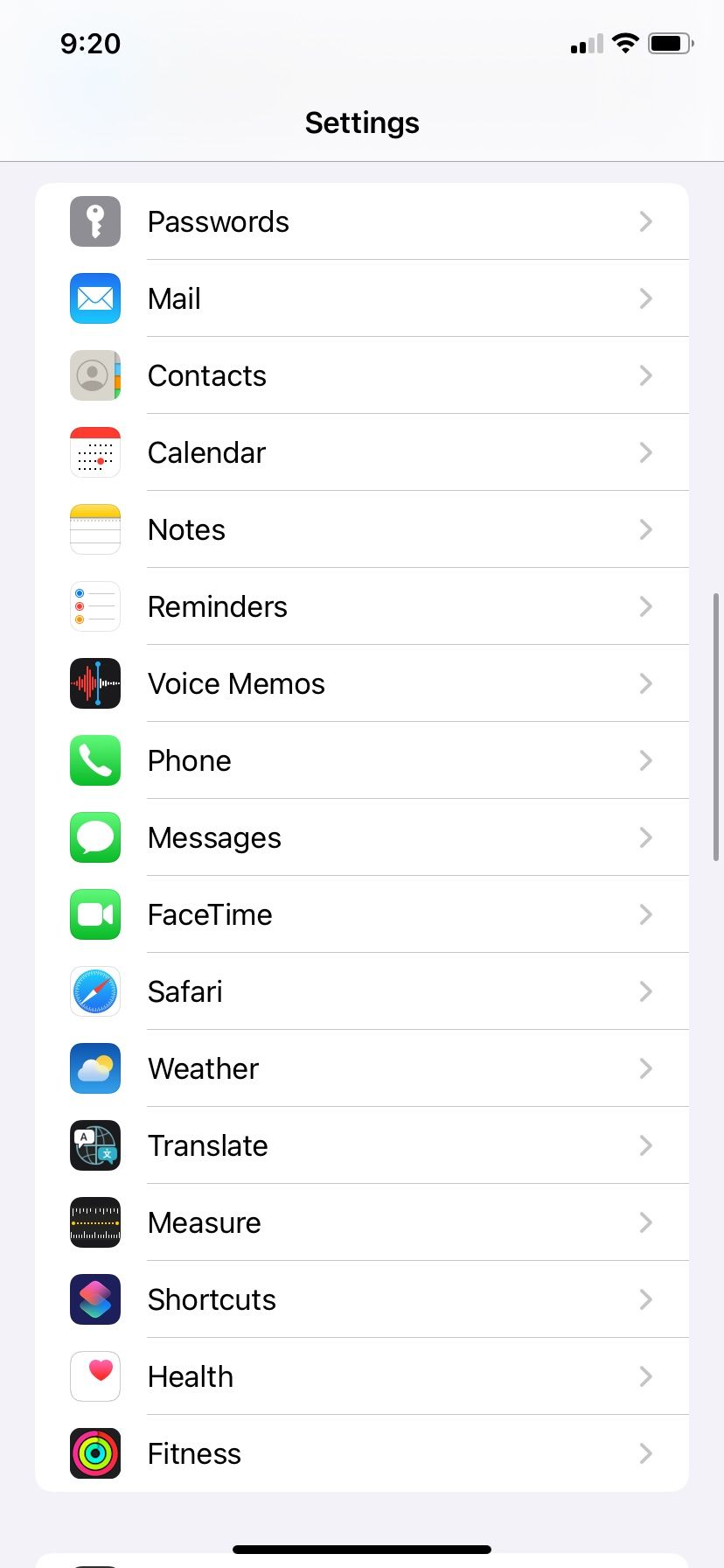
Описание изображения: экран приложения «Настройки» iOS.
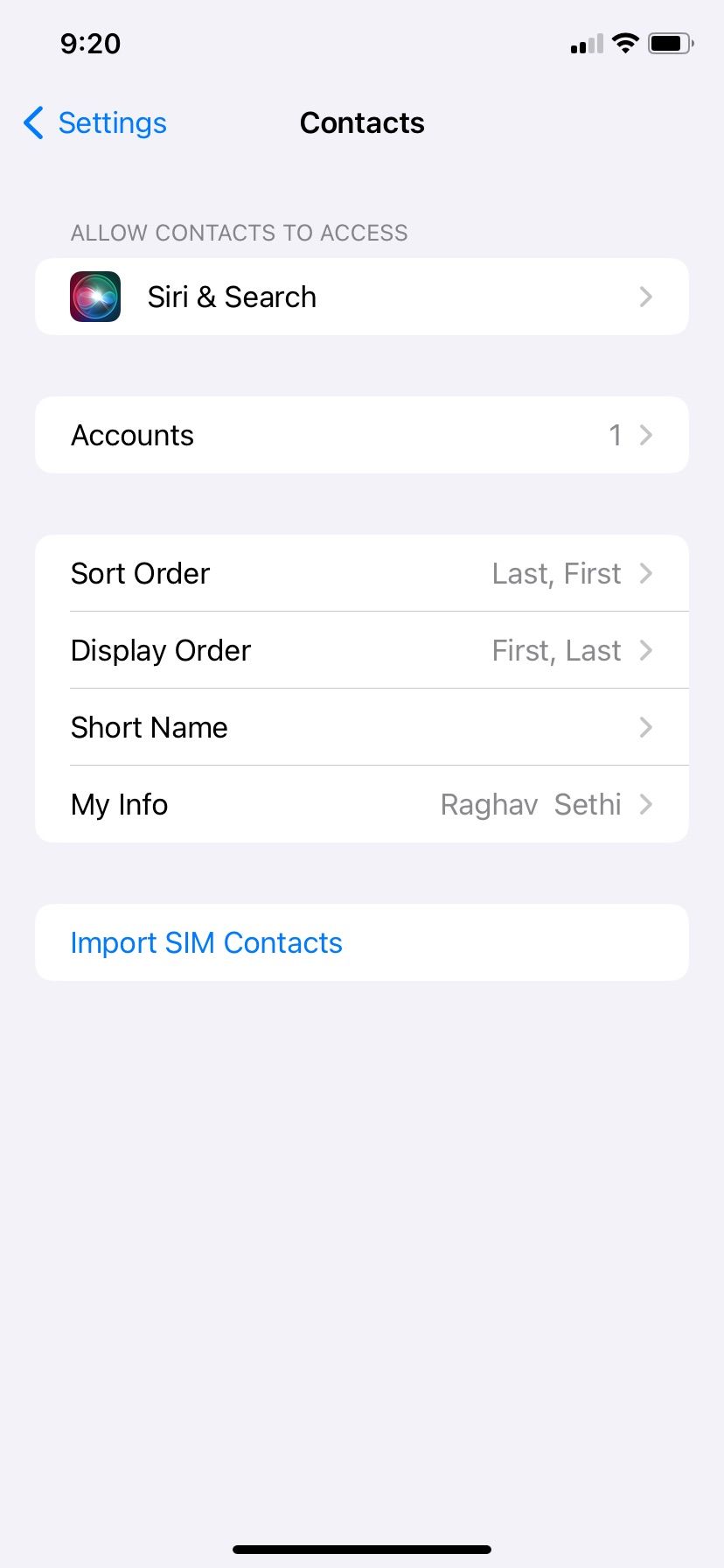
Описание изображения: экран настроек контактов в iOS, где можно выбрать «Мои данные».
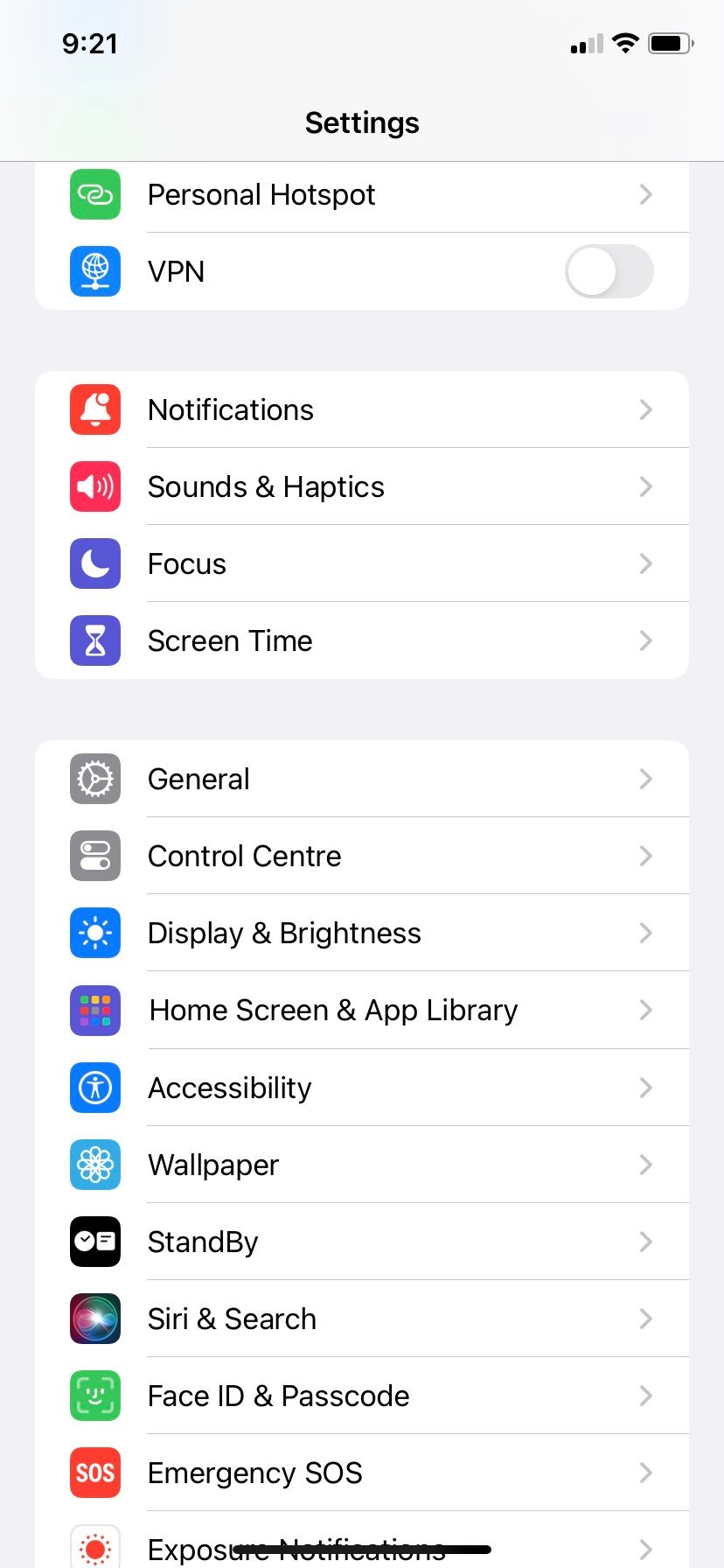
Описание изображения: общий экран настроек iPhone.
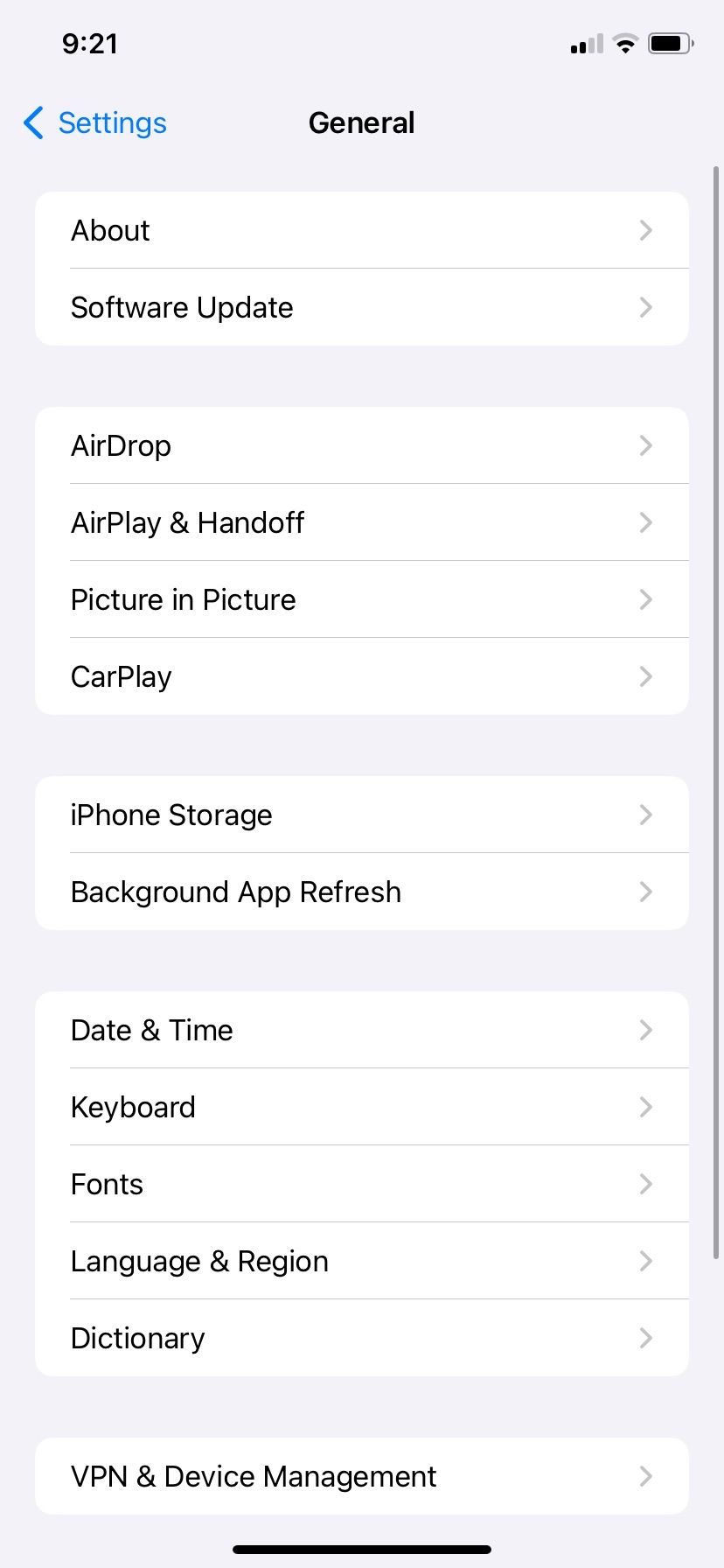
Описание изображения: раздел «Основные» в настройках iOS.
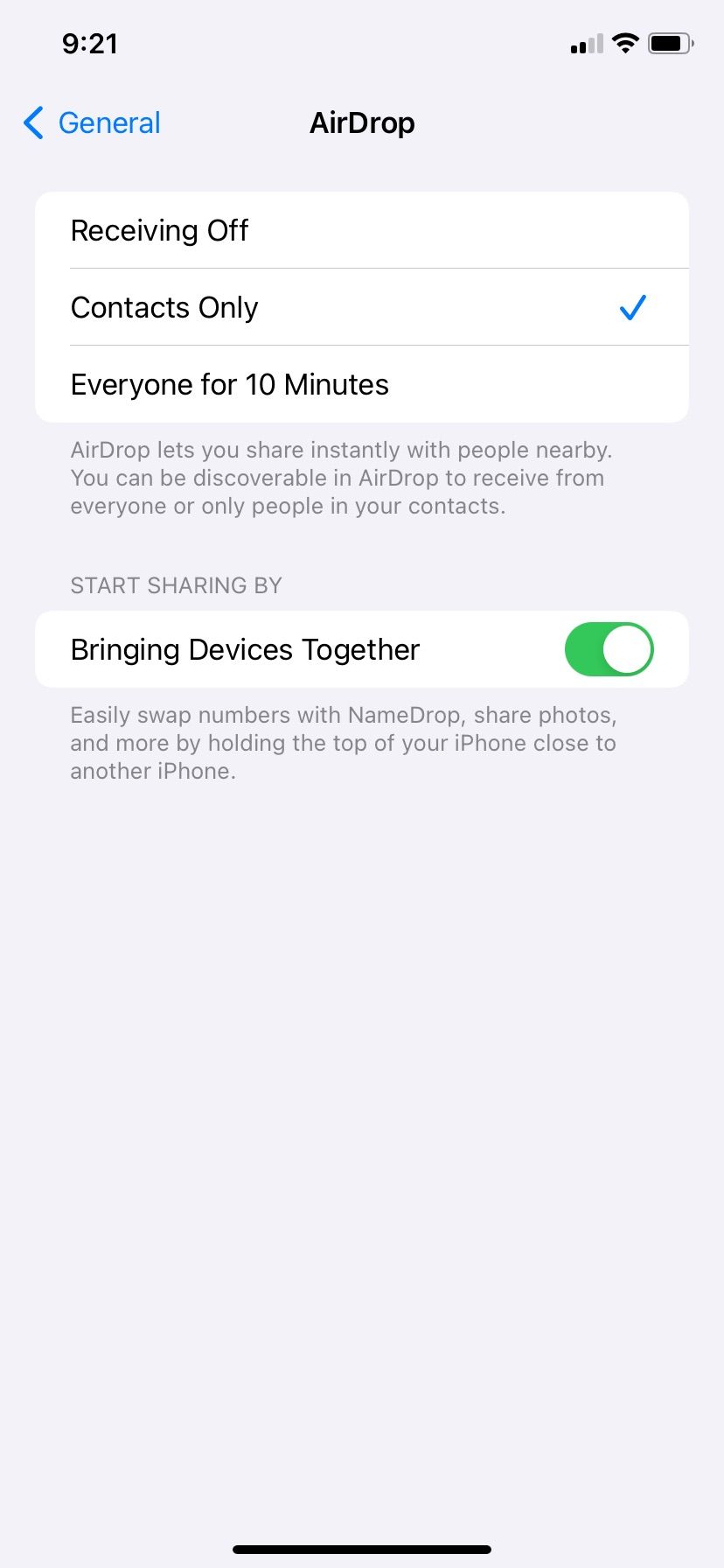
Описание изображения: экран настроек AirDrop с переключателем «Bringing Devices Together».
Пошаговое руководство: как делиться контактами с помощью NameDrop
- Разблокируйте оба iPhone (или iPhone и Apple Watch).
- Поднесите верхнюю часть вашего iPhone близко к верхней части телефона собеседника — держите устройства лицом друг к другу.
- На верхней части экранов появится мягкий мерцающий эффект — это индикатор установления связи.
- Подождите, пока на обоих экранах появится интерфейс NameDrop. Откроются варианты обмена:
- Получить только (Receive Only): вы получаете контакт от другого человека.
- Поделиться (Share): вы отправляете свою карточку и одновременно получаете карточку собеседника.
- Выберите подходящий вариант и подтвердите обмен на экране.
Чтобы отменить передачу, просто разъедините устройства до завершения обмена.
Важно: если у одного из участников не включён AirDrop или сближение устройств, обмен не начнётся.
Как отключить NameDrop
Если хотите полностью запретить обмен через сближение устройств:
- Откройте «Настройки» > «Основные» > «AirDrop».
- Отключите переключатель «Bringing Devices Together».
Это выключит функционал NameDrop без влияния на другие режимы AirDrop.
Советы по безопасному использованию и приватности
- Всегда держите iPhone заблокированным в общественных местах — NameDrop не сработает, если устройство заблокировано.
- Проверьте содержимое своей карточки: удалите лишние личные данные, которые не хотите делиться автоматически.
- При необходимости используйте опцию «Получить только», чтобы не отправлять свою карточку без явного согласия.
- Отключите «Bringing Devices Together», если часто оказываетесь в толпе и переживаете за непреднамеренные запросы.
Когда NameDrop может не сработать (примеры и обходные пути)
- Если одно устройство старой версии iOS (< iOS 17) — обновите систему.
- Если AirDrop ограничен корпоративными профилями или политиками MDM — обратитесь к администратору.
- Если Bluetooth или Wi‑Fi отключены — включите их, так как соединение использует локальные беспроводные интерфейсы.
Альтернатива: для обмена контактами можно по‑прежнему использовать стандартный AirDrop, отправку vCard по сообщениям или QR‑код в профиле Contact Poster.
Чек-лист перед массовым использованием (например, на конференции)
- iOS 17 установлена на всех устройствах, которые вы будете использовать.
- Создан и настроен Contact Poster с нужными полями.
- Включён «Bringing Devices Together» в настройках AirDrop.
- Проверена батарея устройства и наличие сети (Bluetooth/Wi‑Fi).
Критерии приёмки
- Обмен контактами начинается при сближении устройств и появляется интерфейс NameDrop.
- Получатель видит корректную карточку отправителя.
- При выборе «Получить только» контакт принимается без отправки вашей карточки.
- Когда iPhone заблокирован, NameDrop не запускается.
Устранение неполадок — быстрое руководство
- Нет эффекта мерцания: проверьте, включены ли Bluetooth и Wi‑Fi, и включён ли «Bringing Devices Together».
- Один из участников не видит приглашение: убедитесь, что оба устройства разблокированы и находятся в непосредственной близости (несколько сантиметров).
- В корпоративном iPhone функции отключены: проверьте профиль MDM или политку организации.
Часто задаваемые вопросы
Как отключить NameDrop полностью?
Откройте «Настройки» > «Основные» > «AirDrop» и выключите «Bringing Devices Together».
Может ли кто‑то получить мои контакты без моего разрешения?
Нет. NameDrop требует, чтобы устройства были разблокированы, и отображает экран подтверждения — вы контролируете, какую карточку отправить или принять.
Короткое резюме
NameDrop — удобный и быстрый способ обмена контактами на iOS 17 и watchOS 10. Убедитесь, что у вас заполнена карточка «Мой контакт», включены Bluetooth/Wi‑Fi и опция «Bringing Devices Together», а устройства разблокированы. Отключите функцию при необходимости для дополнительной конфиденциальности.
Важно: перед массовым использованием проверьте совместимость устройств и корпоративные ограничения.
Ключевые шаги: подготовьте карточку, включите сближение устройств, поднесите верхние части iPhone друг к другу и подтвердите обмен.

Похожие материалы

Несколько аккаунтов Skype: Multi Skype Launcher

Журнал для работы: повысить продуктивность

Персональные звуки уведомлений на Android

Скачивание шоу Hulu для офлайн‑просмотра

Microsoft Start: персонализированная новостная лента
