
Как настроить общие папки в VirtualBox и VMware
О чём эта инструкция
Эта статья объясняет, как настроить общие папки (shared folders) в двух популярных программах виртуализации: VirtualBox и VMware Workstation Player. Мы разберём пошаговые действия для Windows и Linux внутри гостевых ОС, варианты монтирования, распространённые проблемы, проверочные сценарии и советы по безопасности.
Ключевые варианты запроса, которые покрывает статья: настроить общие папки, VirtualBox общие папки, VMware общие папки, как обмениваться файлами между хостом и гостем.
Почему общие папки работают как сетевые шары
Краткое определение: общая папка — это папка на хосте, которую виртуальная машина видит как сетевой ресурс. Виртуальная машина не получает прямого доступа к файловой системе хоста: гипервизор представляет шар как сетевой ресурс, через который гость обращается к файлам.
Ментальная модель: представьте гипервизор как посредника, который создаёт виртуальный сетевой интерфейс между гостем и конкретной папкой хоста. Это даёт удобство, но также создаёт потенциальную векторную поверхность для компрометации, если гость заражён.
Важные замечания
Важно: по умолчанию общие папки дают гостю права чтения/записи. Если вы не уверены, давайте гостю только права чтения. Всегда делайте резервную копию важных данных и снимок виртуальной машины перед тестированием.
Примечание: общие папки нужно настраивать отдельно для каждой виртуальной машины, даже если вы используете одну и ту же папку с нескольких гостевых ОС.
VirtualBox — пошаговая настройка
VirtualBox предоставляет функцию Shared Folders, совместимую с Windows и Linux в гостевой ОС. Чтобы всё работало, сначала установите Guest Additions в госте.
1. Установка Guest Additions
- Запустите виртуальную машину.
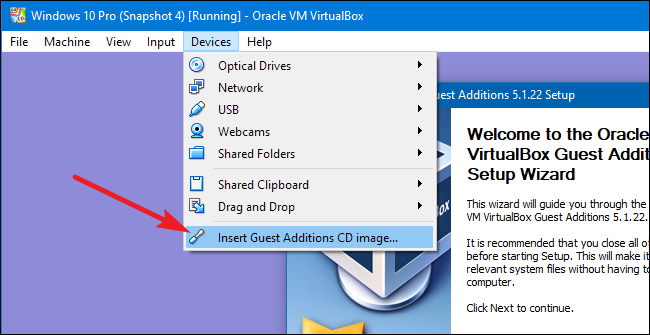
- В меню виртуальной машины выберите Устройства → Вставить образ CD с Guest Additions (Devices → Insert Guest Additions CD image).
- В гостевой ОС запустите установщик с виртуального CD и перезагрузите систему после установки.
2. Создание общей папки в настройках VirtualBox
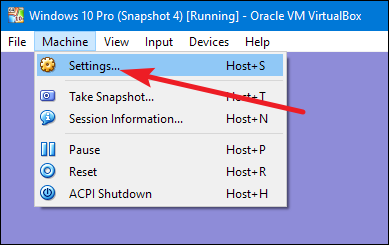
- Откройте меню Машина → Настройки (Machine → Settings).
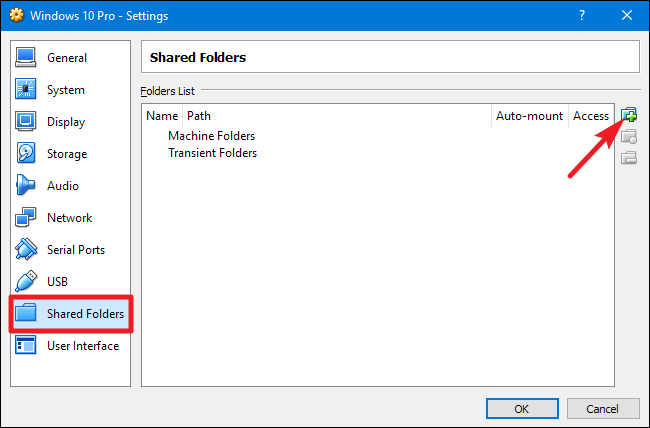
Во вкладке «Общие папки» (Shared Folders) вы увидите список уже добавленных общих папок. Здесь есть два типа:
- Machine Folders — постоянные шары (удаляются только вручную);
- Transient Folders — временные шары, удаляются при перезагрузке или выключении виртуальной машины.
Нажмите кнопку Добавить (папка с плюсом) и заполните поля в окне «Добавить шар»:
- Путь к папке (Folder Path): путь на хосте;
- Имя папки (Folder Name): как шар будет виден в гостевой ОС;
- Read-only: ограничивает запись со стороны гостя;
- Auto-mount: пробует автоматически смонтировать при загрузке гостя;
- Make Permanent: делает шар постоянным (Machine Folder).
- Нажмите OK, чтобы сохранить.
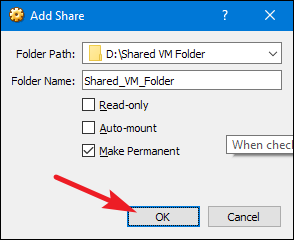
3. Доступ к шару из гостя Windows
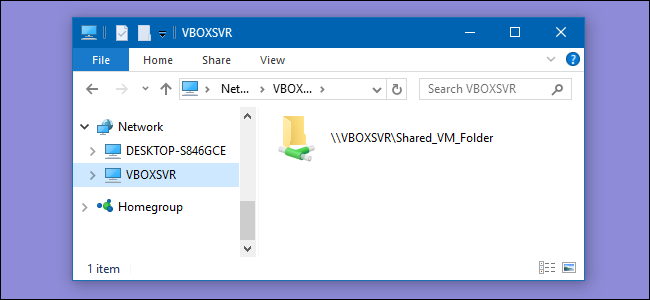
Откройте Проводник (File Explorer) → Сеть (Network) → найдите компьютер VBOXSRV. Под ним будут шары, которые вы создали.
Можно также напрямую подключить шар как сетевой диск: В командной строке или в Проводнике используйте путь \VBOXSRV\ИмяШара или команду:
net use Z: \VBOXSRV\ИмяШара

4. Доступ к шару из гостя Linux
- Если вы выбрали Auto-mount, шар может появиться в каталоге /media или в смонтированных точках, зависящих от дистрибутива.
- Для ручного монтирования используйте модуль vboxsf. Пример:
sudo mkdir -p /mnt/shared
sudo mount -t vboxsf -o uid=1000,gid=1000 ИмяШара /mnt/shared- Если модуль не загружен, убедитесь, что Guest Additions установлены и выполните:
sudo modprobe vboxsfVMware Workstation Player — пошаговая настройка
VMware Shared Folders также работают с Windows и Linux. Необходимо установить VMware Tools.
1. Установка VMware Tools
- В меню Player → Manage → Install VMware Tools. Это загрузит и вставит виртуальный CD с инструментами.
- Установите пакеты внутри гостя и перезагрузите.

2. Включение и добавление общих папок
- Откройте Player → Manage → Virtual Machine Settings.
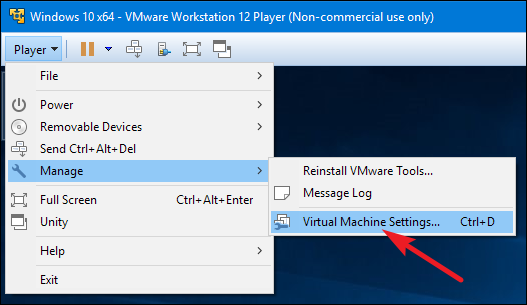
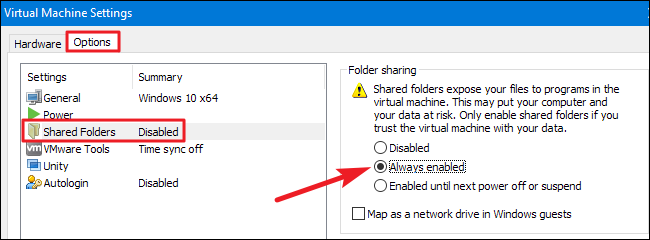
Во вкладке Options выберите Shared Folders. По умолчанию функция отключена. Есть два варианта:
- Always enabled — шар остаётся включённым между перезагрузками;
- Enabled until next power off or suspend — шар включён до следующего выключения/сна.
Можно также поставить «Map as a network drive in Windows guests», чтобы шар автоматически мапился в Windows как буква диска.
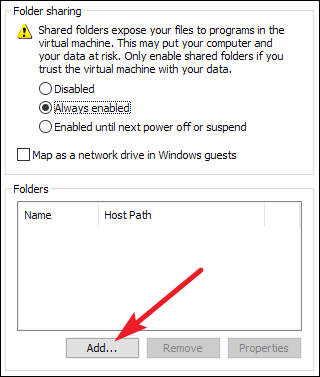
- Нажмите Add и пройдите мастер добавления шары. Укажите Host path (путь на хосте) и Name (имя шары в госте). На экране атрибутов включите Enable this share и при необходимости Read-only.
3. Доступ к шару из гостя Windows
- Откройте Проводник → Сеть → найдите компьютер vmware-host, там будут шары.
- Если вы включили опцию маппинга, шар может появиться как буква диска.
4. Доступ к шару из гостя Linux
- В современных сборках VMware шар виден в корне по пути:
/mnt/hgfs- Если шар не виден, можно использовать vmhgfs-fuse (в зависимости от версии VMware Tools). Пример монтирования через fuse:
sudo mkdir -p /mnt/hgfs
sudo vmhgfs-fuse .host:/ /mnt/hgfs -o allow_other
Общие проблемы и что делать
- Гость не видит шар: проверьте, установлены ли Guest Additions/VMware Tools, включён ли Shared Folders, и есть ли права доступа на хосте.
- Права доступа: если гость видит файлы, но не может записывать — проверьте опцию Read-only и права NTFS/posix на хосте.
- Повторное появление шары после перезагрузки: для автоматического монтирования в VirtualBox включайте Auto-mount или добавьте команду mount в скрипты autotask гостя.
- Ошибки монтирования в Linux: проверьте, загружен ли модуль vboxsf (для VirtualBox) или установлен ли vmhgfs-fuse (для VMware).
Когда общие папки — плохая идея (контрпримеры)
- Вы тестируете подозрительные или потенциально вредоносные программы в госте: общий доступ может позволить вредоносному ПО проникнуть в хост.
- Нужна строгая изоляция (например, для обработки конфиденциальных данных): лучше использовать сетевой перенос через защищённые каналы или полностью изолированные машины.
- Требуется высокая производительность I/O: доступ через шар может быть медленнее, чем прямой доступ к физическому диску или сетевым файловым системам с оптимизациями.
Альтернативные подходы к обмену файлами
- Сетевые шаринги SMB/NFS: настраиваете как обычную сетевую папку между машинами — удобно если у вас несколько хостов/гостей.
- SCP/SFTP/rsync по SSH: безопасно и удобно для Linux-гостей.
- Облачные синхронизации (Dropbox, OneDrive, Google Drive): простая альтернатива, но требует интернета и соблюдения политики конфиденциальности.
- ISO-образ: можно создать ISO с файлами и подключить его к виртуальному CD-гостю.
- Общие тома виртуализации (shared disk): сложнее в управлении, но иногда используется для специфичных задач.
Рекомендации по безопасности и защите данных
- Минимизируйте права: выбирайте Read-only, если записи не требуются.
- Изолируйте чувствительные данные: храните их вне общих папок.
- Антивирус и мониторинг: сканируйте шары на хосте и применяйте IDS/EDR, если это корпоративная среда.
- Бэкапы: регулярно делайте резервные копии важных папок на хосте.
- Используйте снимки виртуальной машины (snapshots) перед крупными изменениями.
Приватность: если общая папка содержит персональные данные, проверьте требования законодательства (например, GDPR) и корпоративные политики хранения данных.
Ролевые контрольные списки
Администратор:
- Установить Guest Additions/VMware Tools.
- Ограничить шары правами Read-only, если возможно.
- Настроить логирование доступа и бэкапы.
- Проверить настройки сети и брандмауэра.
Пользователь:
- Убедиться, что шар виден в госте и имеет необходимые права.
- Не запускать сомнительные исполняемые файлы из общей папки.
- Сообщать об аномалиях администратору.
Разработчик/Тестировщик:
- Перед тестированием создать snapshot виртуальной машины.
- При тестах с записью — работать в контролируемой папке с бэкапом.
План действий при компрометации гостя (инцидент)
- Мгновенно отключите общую папку (удалите маппинг/выключите Shared Folders).
- Изолируйте гостя: отключите сеть и сделайте снимок состояния для расследования.
- Просканируйте файлы на хосте в общей папке и выполните forensic-анализ гостя.
- При необходимости восстановите файлы из бэкапа и пересоздайте виртуальную машину из безопасного образа.
- Проанализируйте корень проблемы и закройте уязвимость.
Критерии приёмки (Test cases)
- Пасс: Windows-гость видит шар в Сети под \VBOXSRV\ИмяШара или \vmware-host\ИмяШара.
- Пасс: Linux-гость может прочитать файлы в /mnt/shared или /mnt/hgfs.
- Пасс: При включённой опции Auto-mount шар автоматически монтируется после перезагрузки гостя.
- Пасс: Если выставлен Read-only, попытки записи завершаются ошибкой записи.
- Негативный тест: при отключённых Guest Additions/VMware Tools шар не доступен.
Мини-шаблон SOP для добавления общей папки (короткая инструкция)
- Сделать snapshot виртуальной машины.
- Установить Guest Additions / VMware Tools в госте.
- В настройках VM добавить путь к папке на хосте и задать имя шара.
- Выбрать Auto-mount и/или Make Permanent при необходимости.
- Установить Read-only, если запись не требуется.
- Проверить доступ и права из гостя.
Краткий глоссарий
- Guest Additions: набор драйверов и утилит для улучшения интеграции VirtualBox с гостевой ОС.
- VMware Tools: аналогичный пакет для VMware.
- Shared Folders / шар: папка на хосте, представленная гостю как сетевой ресурс.
- Auto-mount: автоматическое монтирование при загрузке гостя.
Итог и рекомендации
Общие папки — удобный и простой способ обмена файлами между хостом и виртуальной машиной. Они подходят для разработки, тестирования и повседневных задач. При этом важно соблюдать базовые правила безопасности: минимизировать права доступа, делать бэкапы и использовать снимки перед экспериментами. Если требуется строгая изоляция, выбирайте альтернативные методы обмена (SFTP, сеть, облако) или полностью отделённые окружения.
Короткая контрольная проверка перед началом работы:
- Установлены Guest Additions / VMware Tools?
- Создан ли snapshot виртуальной машины?
- Настроены ли права доступа и включён ли Auto-mount при необходимости?
Спасибо за внимание — если нужно, могу подготовить готовые команды монтирования для вашей конкретной гостевой ОС или чеклист для корпоративной политики безопасности.

Похожие материалы

Несколько аккаунтов Skype: Multi Skype Launcher

Журнал для работы: повысить продуктивность

Персональные звуки уведомлений на Android

Скачивание шоу Hulu для офлайн‑просмотра

Microsoft Start: персонализированная новостная лента
