
Как поделиться точкой доступа Android через QR‑код
Быстрые ссылки
- Шаг 1. Настройка и включение точки доступа Android
- Шаг 2. Просмотр QR‑кода точки доступа Android
- Шаг 3. Сканирование QR‑кода точки доступа с другого устройства
- Как снова получить QR‑код точки доступа
- Что делать, если обмен QR не работает
- Альтернативы, безопасность и чек‑листы
Что это и зачем
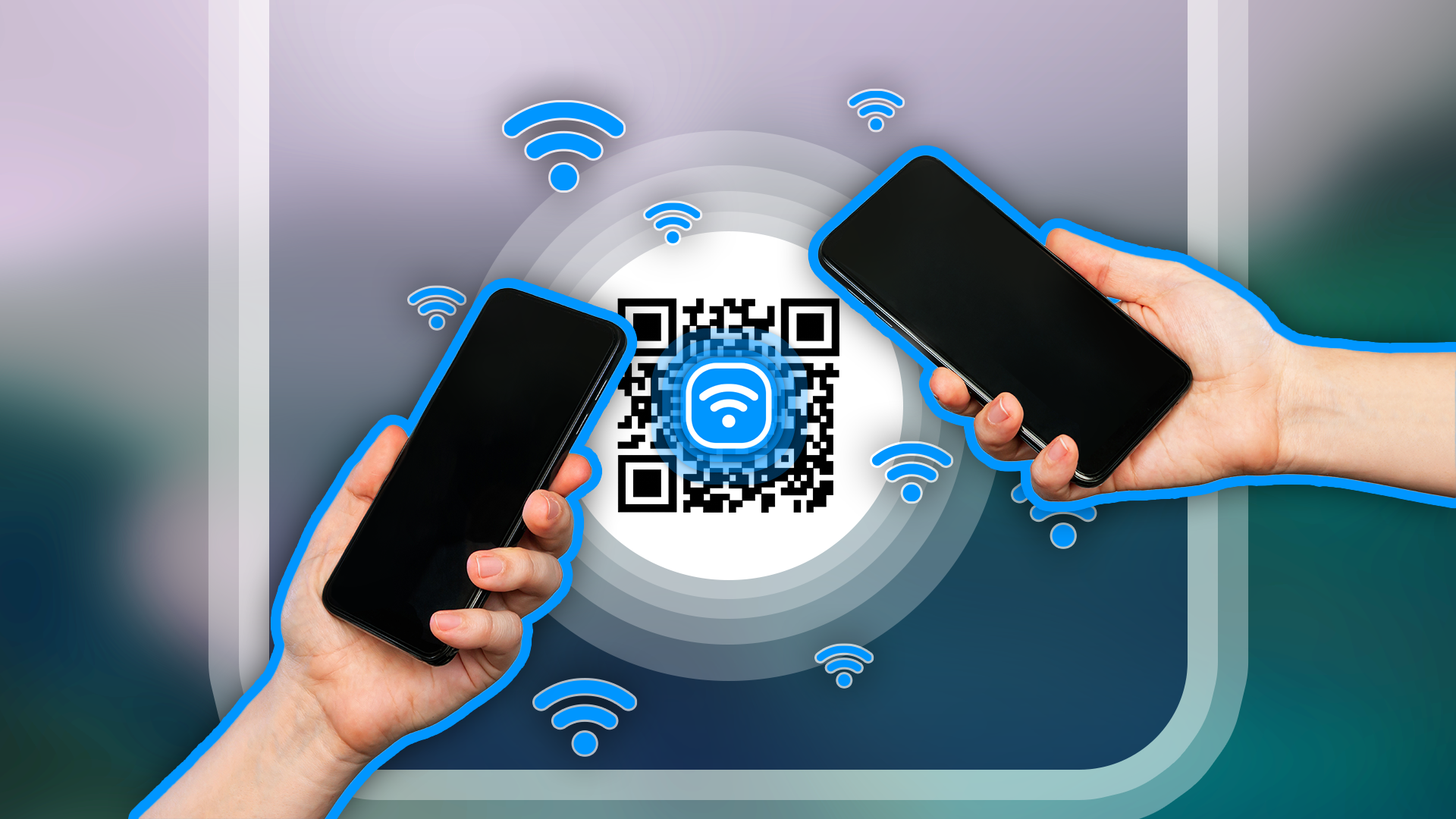
QR‑код для точки доступа кодирует имя сети (SSID), тип шифрования и пароль. Это избавляет от ручного ввода и уменьшает ошибки при подключении гостей. Небольшая однострочная дефиниция: QR‑код точки доступа — машинночитаемый носитель настроек Wi‑Fi, который можно отсканировать камерой для автоматического подключения.
Шаг 1. Настройка и включение точки доступа Android
Прежде чем генерировать QR‑код, настройте и включите точку доступа на телефоне. Вы будете задавать имя сети и пароль.
- Откройте Настройки → Сеть и интернет → Точка доступа и модем и выберите Точка доступа Wi‑Fi.
- Нажмите «Имя точки доступа» и введите удобное имя (SSID). Выберите короткое понятное имя, чтобы гости его быстро узнали.
- Нажмите «Пароль точки доступа» и введите надёжный пароль (рекомендуется минимум 8 символов, сочетание букв и цифр).
- Включите переключатель «Использовать точку доступа Wi‑Fi».
Дополнительно: на той же странице можно включить «Отключать точку доступа автоматически», если нужно, чтобы телефон выключал раздачу при отсутствии подключённых устройств. Также можно выбрать тип защиты (обычно WPA2/WPA3).
Совет по UX: Используйте уникальное имя, которое не раскрывает личных данных (например, не прописывайте ваше полное имя или адрес).
Шаг 2. Просмотр QR‑кода точки доступа Android
После включения точки доступа можно посмотреть её QR‑код.
- Откройте Настройки → Сеть и интернет → Точка доступа и модем → Точка доступа Wi‑Fi.
- Рядом с именем точки доступа нажмите на иконку QR‑кода.
- Подтвердите свою личность (PIN, отпечаток, распознавание лица или пароль устройства).
- На экране появится QR‑код и ниже будет виден пароль (если система показывает его). Оставьте этот экран открытым, чтобы другой пользователь мог отсканировать код.
Важно: QR‑код генерируется на основе текущих SSID и пароля. Если вы измените одно из этих полей, старый QR перестанет работать.
Шаг 3. Сканирование QR‑кода с другого устройства
- На устройстве гостя откройте встроенное приложение Камера.
- Наведите камеру на QR‑код на экране вашего Android‑телефона. Дождитесь распознавания.
- Нажмите «Подключиться» или «Join» (в зависимости от языка интерфейса), чтобы автоматически подключиться к сети.
Если камера не распознаёт код, используйте Google Lens или любое приложение‑сканер QR из Google Play.
Совет по совместимости: На старых моделях Android или iOS может потребоваться отдельное приложение для сканирования. На iPhone встроенная камера обычно распознаёт Wi‑Fi QR‑коды автоматически.
Как снова получить QR‑код точки доступа
В любой момент вы можете вернуться в Настройки → Сеть и интернет → Точка доступа и модем → Точка доступа Wi‑Fi и снова нажать иконку QR‑кода рядом с именем сети. Можно сделать снимок экрана и переслать изображение гостю, но помните: снимок экрана сохраняет текущие данные — если вы поменяете пароль или имя сети, старый снимок перестанет работать.
Что делать, если обмен QR не работает
Если встроенный QR не помогает, есть несколько вариантов. Ниже — пошаговый список и рекомендации по диагностике.
Проверки перед решением
- Убедитесь, что точка доступа включена и активна.
- Проверьте, совпадает ли SSID с тем, что отображается на другом устройстве.
- Если QR показывает неправильный пароль, обновите пароль в настройках и создайте новый код.
- Убедитесь, что на гостевом устройстве не включён режим «Самолёт» и что модуль Wi‑Fi активен.
Использовать Quick Share
Android поддерживает Quick Share для быстрой передачи данных и настроек:
- Откройте Настройки → Сеть и интернет → Точка доступа и модем → Точка доступа Wi‑Fi и нажмите иконку QR.
- Внизу экрана выберите Quick Share.
- На следующем экране выберите устройство, с которым хотите поделиться.
Quick Share полезен, если гость находится рядом и оба устройства поддерживают функцию.
Ручная генерация QR‑кода для Wi‑Fi
Если встроенный QR не читается, можно создать свой QR‑код на стороннем сервисе:
- Зайдите на сайт генератора QR (например, QR Code Generator, QRCode Monkey или любой другой проверенный сервис).
- Выберите вкладку WiFi.
- Впишите SSID (Имя сети) и пароль, укажите тип шифрования (WPA/WPA2/WPA3 или None).
- Нажмите Создать QR‑код и скачайте PNG.
Совет безопасности: Не используйте сомнительные сайты. Лучше создавать QR‑коды локально или на проверенных сервисах и удалять файл после использования.
Последний вариант — передать данные вручную
Если ничего не помогает, просто сообщите гостю имя сети и пароль лично: в сообщении, по телефону или устно. Ввод вручную всегда сработает, хотя и менее удобно.
Когда этот подход не подойдёт
- Если клиентское устройство не поддерживает автоматическое подключение через QR (очень старые устройства).
- Если у вас корпоративные ограничения безопасности, которые запрещают динамическую раздачу интернета.
- Если точка доступа использует нестандартные настройки (например, VPN‑транзит или фильтры MAC), QR‑код только задаёт базовый доступ.
Альтернативные подходы
- Использовать точку доступа через Bluetooth‑туннель (медленнее, но работает в некоторых сценариях).
- Использовать USB‑модем (reverse tethering) для подключения ПК к интернету и последующей раздачи.
- Создать временную гостевую сеть на роутере, если нужно дать доступ множеству устройств.
Безопасность и конфиденциальность
Important: QR‑код содержит ваш пароль в зашифрованном виде для Wi‑Fi, но кто имеет изображение — получает доступ. Рекомендации:
- Меняйте пароль после массового использования или если вы сомневаетесь в безопасности.
- Не выкладывайте QR‑код публично в социальных сетях.
- Для краткосрочного доступа используйте временный пароль и опцию автоматического отключения точки доступа.
- Для рабочих целей используйте корпоративные решения и безопасные протоколы.
Примечание по GDPR и приватности: обмен QR‑кодом не подразумевает передачу персональных данных третьим лицам, если только вы сами не включили личную информацию в имя сети.
Чек‑листы для ролей
Хост (тот, кто распространяет точку доступа):
- Установить понятный SSID.
- Придумать и ввести надёжный пароль.
- Проверить режим автоматического отключения.
- Сгенерировать QR и удостовериться, что он читается.
- Удалить или изменить QR после массового использования.
Гость (тот, кто подключается):
- Включить Wi‑Fi и камеру/сканер QR.
- Навести камеру на QR и подтвердить подключение.
- Если автоматическое подключение не сработало — подключиться вручную.
Критерии приёмки
- QR‑код корректно расшифровывает SSID и пароль на целевом устройстве.
- Устройство автоматически подключается после нажатия «Подключиться».
- Если использовать снимок экрана QR‑кода — он воспроизводится и на других устройствах.
Проверки и тест‑кейсы
- Тест 1: Отсканировать QR камерой Android (современная модель) — ожидаемый результат: автоматическое подключение.
- Тест 2: Отсканировать QR на iPhone — ожидаемый результат: всплывающее окно подключения к Wi‑Fi.
- Тест 3: Сменить пароль и использовать старый снимок — ожидаемый результат: подключение не выполняется.
Быстрая методика (mini‑SOP)
- Настроить SSID и пароль.
- Включить точку доступа.
- Нажать иконку QR, аутентифицироваться.
- Попросить гостя отсканировать QR.
- При проблемах — Quick Share → генератор QR → ручная передача.
Дерево решений
flowchart TD
  A[Нужно поделиться точкой доступа?] --> B{Точка доступа включена?}
  B -- Да --> C{QR видим и сканируется камерой?}
  B -- Нет --> D[Включить точку доступа и настроить SSID/пароль]
  C -- Да --> E[Пользователь подключается автоматически]
  C -- Нет --> F{Поддерживает ли устройство контактную передачу 'Quick Share'?}
  F -- Да --> G[Поделиться через Quick Share]
  F -- Нет --> H[Сгенерировать QR на сайте или передать данные вручную]
  H --> E
  G --> E
Риски и меры по смягчению
- Риск: нежелательные пользователи получат доступ. Мера: использовать сложный пароль и менять его.
- Риск: QR‑код в открытом доступе. Мера: делиться кодом лично или через защищённые каналы.
- Риск: устаревший снимок экрана. Мера: пометить дату на снимке и обновлять при изменении настроек.
Короткая сводка
- Генерация QR‑кода выполняется в Настройках → Сеть и интернет → Точка доступа и модем → Точка доступа Wi‑Fi.
- QR‑код упрощает подключение гостей и снижает риск опечаток.
- Если встроенный метод не работает — используйте Quick Share, генераторы QR или ручную передачу.
И всё — теперь вы можете быстро и безопасно делиться интернетом со знакомыми. Хотите узнать, как обратная развязка интернета (reverse tethering) работает между ПК и Android? Могу подготовить краткую инструкцию.

Похожие материалы

Несколько аккаунтов Skype: Multi Skype Launcher

Журнал для работы: повысить продуктивность

Персональные звуки уведомлений на Android

Скачивание шоу Hulu для офлайн‑просмотра

Microsoft Start: персонализированная новостная лента
