
Как поделиться плейлистом в Amazon Music и сохранить приватность профиля
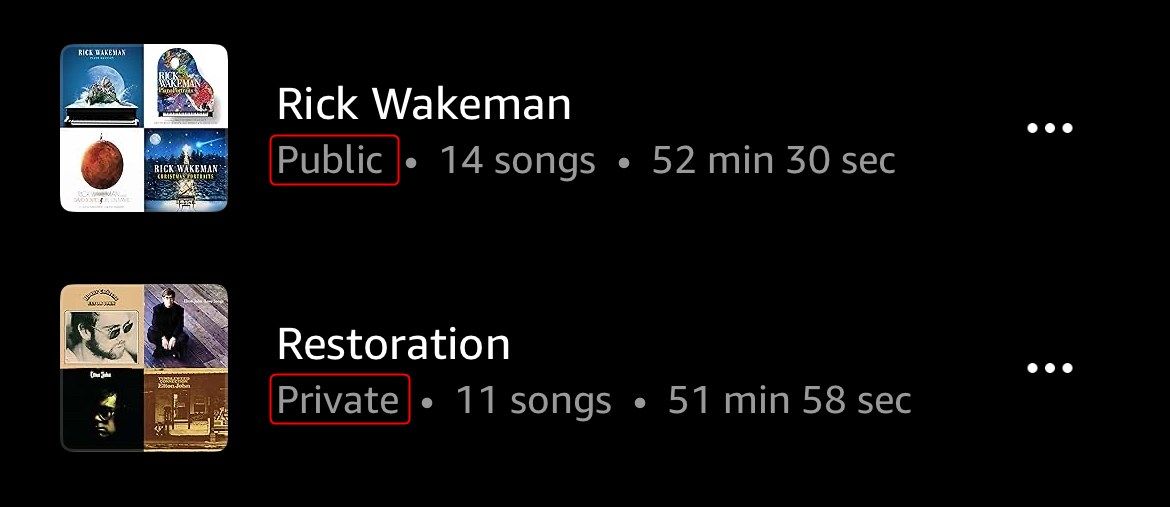
- Чтобы делиться плейлистом в Amazon Music, сначала нужно сделать его публичным: приватные плейлисты недоступны другим.
- При шаринге слушатели видят ваш профиль; настройка приватности профиля влияет на то, что другие увидят.
- Доступность треков в общем плейлисте зависит от подписки слушателя и от географических ограничений.
Быстрые ссылки
- Сделать плейлист в Amazon Music публичным
- Поделиться плейлистом в Amazon Music
- Настройки приватности профиля и что видно другим
Введение
Вы собрали идеальный плейлист в Amazon Music и хотите поделиться им с друзьями или подписчиками? Это руководство подробно объяснит шаги, варианты шаринга и важные моменты приватности, чтобы вы могли контролировать, кто и что увидит.
Скриншоты в статье сделаны в приложении Amazon Music для iOS, но те же действия применимы и в Android-приложении.
Сделать плейлист публичным
Главное правило: плейлист должен быть публичным, прежде чем его можно будет отправить другим. Приватные плейлисты видны только вам.
Ниже пример: плейлист “Rick Wakeman” уже публичный, а “Restoration” — приватный.
Чтобы сделать приватный плейлист публичным, нажмите три точки рядом с деталями плейлиста и выберите “Make Playlist Public”.
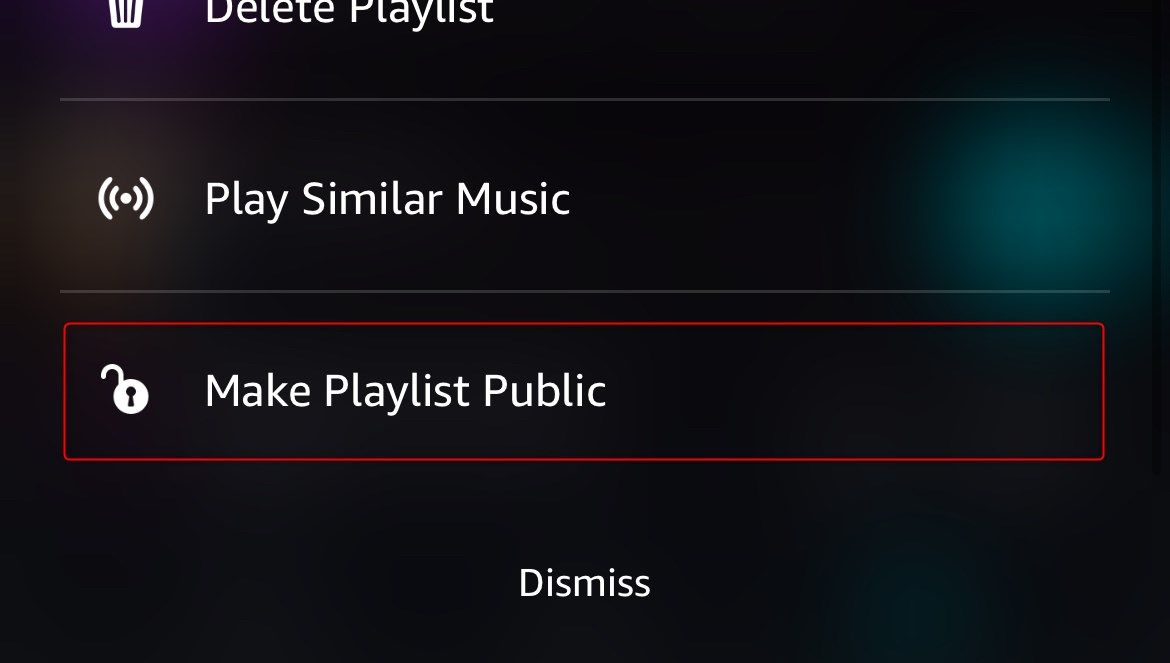
Что важно знать:
- Как только плейлист станет публичным и вы поделитесь ссылкой, любой с этой ссылкой сможет прослушать его, добавить в библиотеку и пересылать дальше.
- Любой пользователь, вошедший в аккаунт Amazon, сможет найти ваш публичный плейлист через поиск в приложении или на сайте.
- Нельзя посмотреть статистику, кто добавил ваш плейлист — такой метрики в интерфейсе нет.
- Люди, открывшие плейлист, могут перейти к вашему профилю Amazon Music.
Если вы захотите снова скрыть плейлист, нажмите три точки и выберите “Make Playlist Private”.
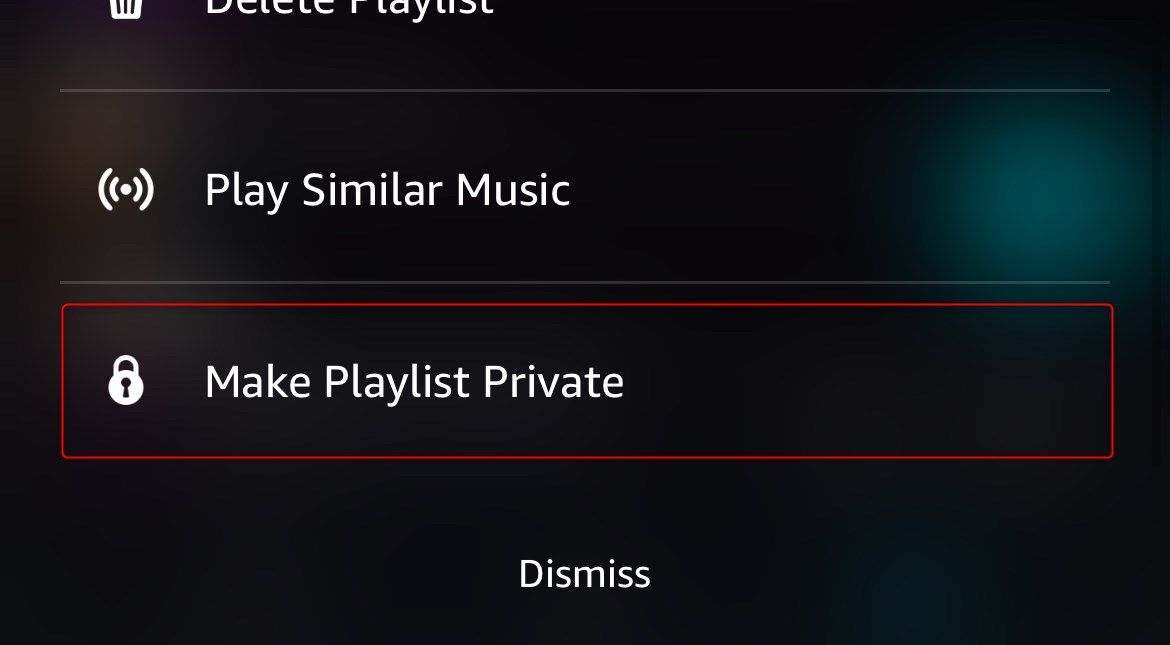
После этого ссылка перестанет работать, плейлист станет непоисковым, и те, кто раньше добавил плейлист в свою библиотеку, больше не будут его видеть. Если позже сделать плейлист публичным снова, прежние ссылки будут работать, но подписчики должны будут заново добавить плейлист в библиотеку.
Поделиться плейлистом
Чтобы поделиться уже публичным плейлистом, нажмите три точки рядом с деталями и выберите “Share”.
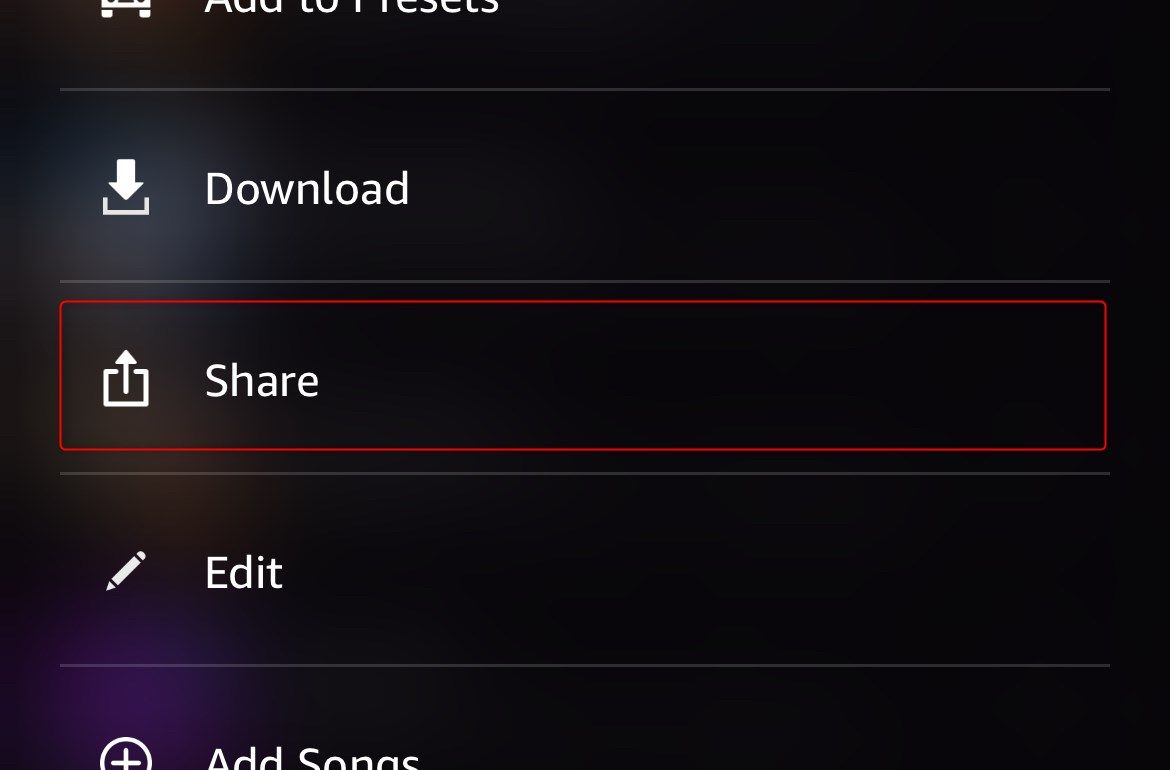
В появившемся меню можно выбрать способ передачи: мессенджер (например, WhatsApp), социальные сети или скопировать ссылку и разослать вручную.
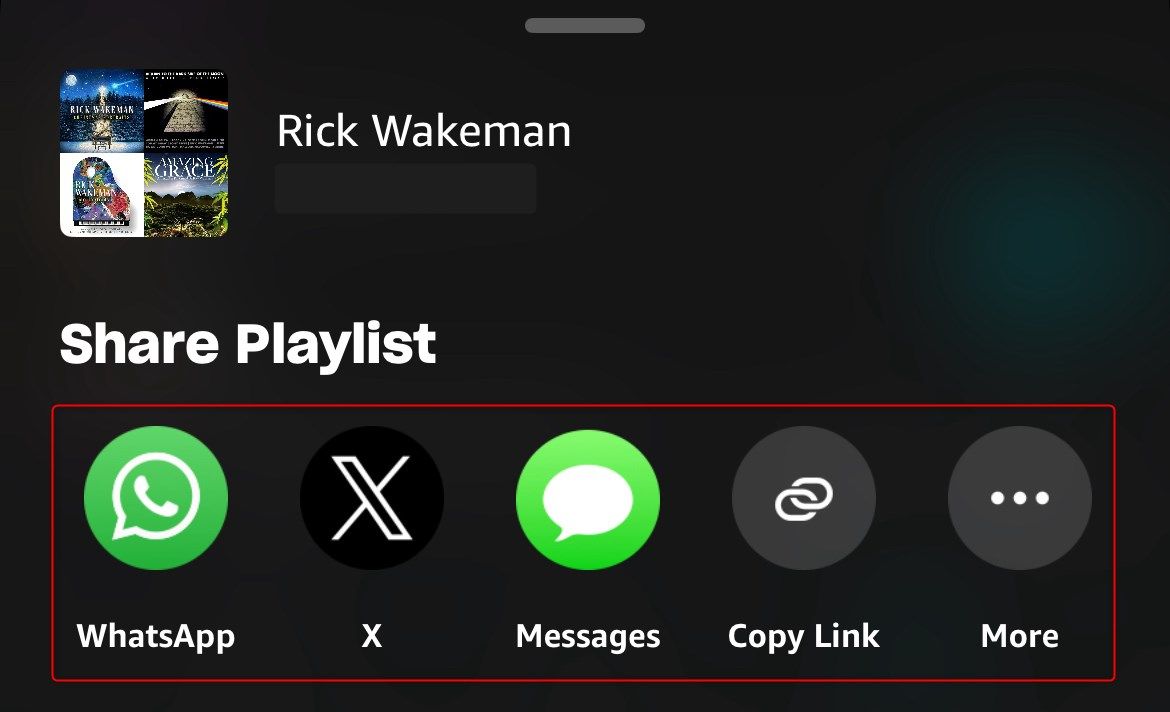
Получатель по ссылке может либо прослушать плейлист напрямую, либо добавить его в свою библиотеку.
Однако качество и полнота воспроизведения зависят от подписки слушателя:
- Пользователи Amazon Music Unlimited обычно получают доступ ко всем трекам плейлиста.
- Пользователи Amazon Music Prime могут столкнуться с ограничениями: часть треков может быть недоступна, проигрывание может быть в режиме Shuffle с лимитом пропусков.

Также некоторые треки ограничены по географии — если у получателя другой регион, некоторые песни могут быть недоступны из-за лицензионных соглашений.
Единственный человек, кто может изменять содержимое плейлиста (добавлять или удалять треки) — это создавший его куратор. Изменения отражаются у всех, кто добавил плейлист в библиотеку.
Приватность профиля при шаринге плейлистов
Когда кто-то открывает ваш публичный плейлист, под названием плейлиста виден кликабельный никнейм/имя вашего профиля. По нему можно перейти в ваш профиль Amazon Music.
То, что увидят другие пользователи в вашем профиле, зависит от настройки приватности профиля.
| Параметр профиля | Приватный профиль | Публичный профиль |
|---|---|---|
| Аватар | ✅ | ✅ |
| Публичные плейлисты | ✅ | ✅ |
| Приватные плейлисты | ❌ | ❌ |
| Количество подписчиков | ❌ | ✅ |
| Список подписок | ❌ | ✅ |
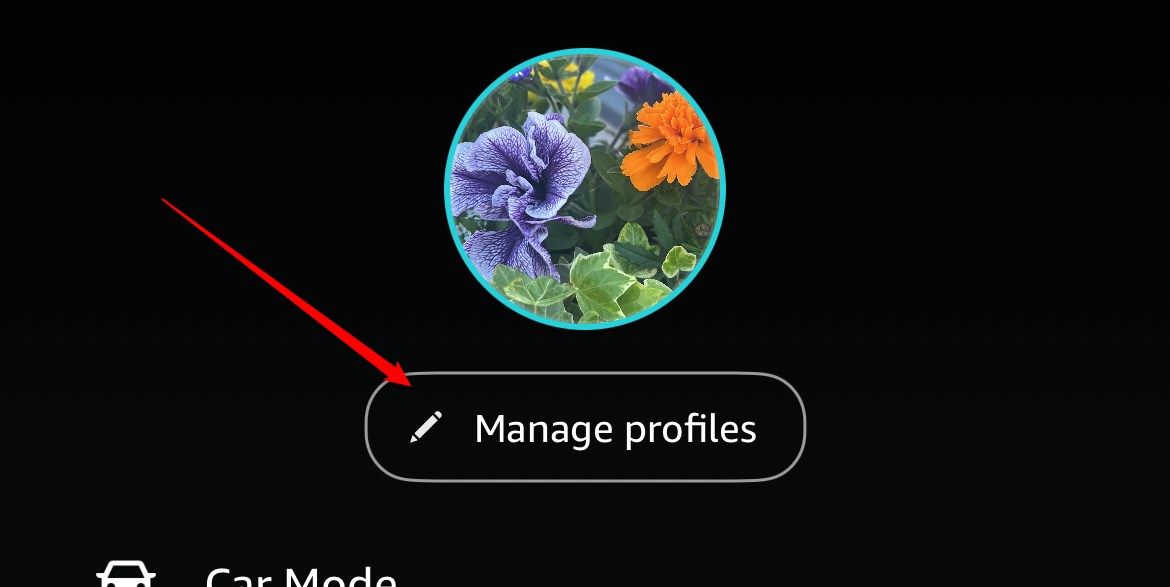
Чтобы изменить настройку приватности профиля, нажмите вашу аватарку в приложении и выберите “Manage Profiles”.
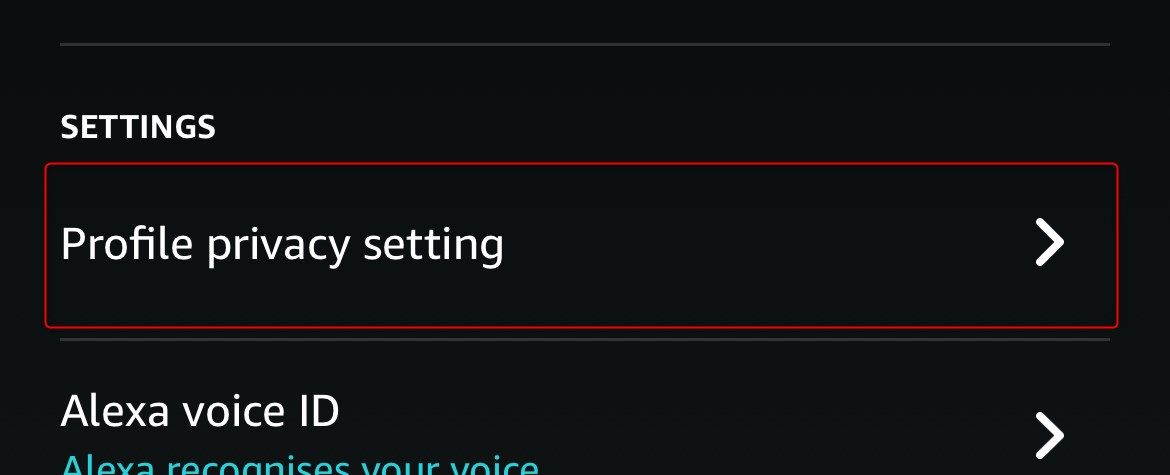
Далее в настройках нажмите “Profile Privacy Setting” и переключите тумблер в положение влево для приватного профиля или вправо для публичного.
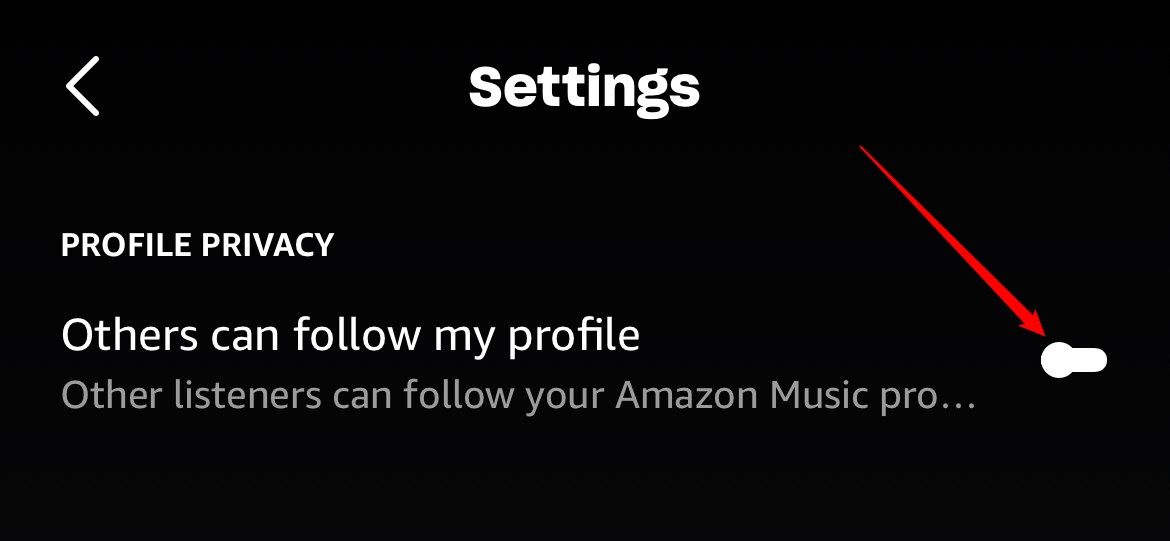
Мой главный совет: если вы не хотите, чтобы кто-либо видел имя, фото или плейлисты, держите профиль и все плейлисты приватными. Учтите, что тогда поделиться ими нельзя — даже с друзьями.
Когда шаринг не сработает: возможные причины
- Плейлист остался приватным — ссылка не будет действительна.
- У получателя другая страна/регион — часть треков может быть заблокирована.
- Получатель использует подписку с ограничениями (Prime) — треки из Unlimited могут быть недоступны; проигрывание может идти только в Shuffle.
- Треки удалены правообладателями или временно недоступны в каталоге Amazon.
Альтернативы и обходные пути
- Экспорт плейлиста в сторонние сервисы переноса (например, SongShift, TuneMyMusic) — полезно при миграции между потоковыми сервисами или для создания запасной копии списка треков. Обратите внимание: конвертация не переносит метаданные об альбомах или версии трека в 100% случаев.
- Создать публичный плейлист в другом сервисе (Spotify, Apple Music) и предоставить ссылку там — иногда выгодно, если у целевой аудитории другая экосистема.
- Поделиться скриншотом или списком треков вручную — простой способ при проблемах с совместимостью.
Важно: при использовании сторонних сервисов для переноса соблюдайте осторожность и проверяйте разрешения, которые вы даёте этим приложениям на доступ к аккаунту.
Ментальные модели и правила принятия решений
- Если приоритет — контроль контента, держите плейлисты приватными.
- Если приоритет — максимальное распространение, делайте плейлист публичным и явно указывайте в описании, для кого он предназначен (например, «для друзей», «публичный микс»).
- Принцип «публично = доступно» — помните, что любой публичный элемент может быть видим и репостнут.
Контрольный список по ролям
Для куратора плейлистов:
- Проверьте статус плейлиста (публичный/приватный).
- Установите желаемую настройку приватности профиля.
- Подумайте о целевой аудитории и пометьте плейлист в описании.
- Поделитесь ссылкой и укажите возможные ограничения (например, “для Amazon Music Unlimited рекомендован”).
Для слушателя, получившего ссылку:
- Проверьте уровень своей подписки и регион.
- Если треки недоступны, проверьте в каталоге, доступны ли они отдельно.
- При желании добавьте плейлист в библиотеку (если он публичный).
Для администратора аккаунта/семьи:
- Обновите настройки семейного доступа и проверьте подписи устройств.
- Если нежелательно, чтобы дети видели определённые плейлисты, держите их приватными.
Пошаговый SOP: как безопасно поделиться плейлистом
- Откройте плейлист в приложении Amazon Music.
- Проверьте содержимое и при необходимости удалите личные треки.
- Нажмите три точки → “Make Playlist Public”.
- Нажмите три точки → “Share” → выберите канал (мессенджер/соцсеть/копировать ссылку).
- Перед отправкой укажите в сообщении ограничения (регион/подписка).
- После окончания обмена при необходимости сделайте плейлист приватным: три точки → “Make Playlist Private”.
Критерии приёмки
- Плейлист публичен и доступен по ссылке.
- Получатель подтвердил, что может открыть ссылку.
- Все приватные треки, которые не должны быть видны, удалены.
Приватность и соответствие требованиям (заметка о данных)
- Публичный профиль отображает аватар и публичные плейлисты. Если вы беспокоитесь о персональных данных, держите профиль приватным.
- В Евросоюзе и других юрисдикциях с правилами о персональных данных ваша публичная информация может подпадать под требования закона о защите данных. При необходимости проверьте разделы конфиденциальности Amazon и опции удаления/редактирования профиля.
Важно: при использовании сторонних сервисов для переноса треков внимательно изучите, какие права доступа вы предоставляете их сервисам.
Факты и подсказки
- Публичный плейлист можно сделать приватным, но прежние ссылки перестают работать.
- Если потом снова сделать плейлист публичным, прежние ссылки снова заработают; подписчики должны будут заново добавить плейлист в библиотеку.
- Только куратор может редактировать содержание плейлиста.
Когда стоит выбрать другой путь
- Если аудитория использует разные стриминговые экосистемы, лучше опубликовать трек-лист в открытом формате (например, документ с перечнем треков) или воспользоваться сервисами конвертации.
- Если цель — получить аналитику по прослушиваниям, Amazon Music не даёт подробной публичной статистики по пользовательским плейлистам; стоит рассмотреть промо через официальные плейлисты и платформы с аналитикой.
Шаблон сообщения при шаринге (пример)
Привет! Поделился плейлистом “Название плейлиста” здесь: <ссылка>
Примечания: некоторые треки могут быть доступны только для Amazon Music Unlimited или в вашем регионе.
Короткое объявление для социальных сетей (100–200 слов)
Подготовил новый плейлист в Amazon Music — микс моих любимых треков и новых открытий. Плейлист публичный: вы можете слушать, добавлять в библиотеку и делиться дальше. Замечание: часть треков может требовать Amazon Music Unlimited или быть недоступной в вашем регионе. Ссылка в профиле — заходите и пишите впечатления!
Итог
- Сделать плейлист публичным — обязательный шаг для шаринга.
- Видимость треков зависит от подписки слушателя и региона.
- При открытом плейлисте посетители могут перейти в ваш профиль, поэтому подумайте о настройках приватности.
Заметка
Если вам нужна краткая пошаговая инструкция для определённого устройства (iOS/Android/веб), напишите, укажу точные шаги и скриншоты под вашу платформу.

Похожие материалы

Несколько аккаунтов Skype: Multi Skype Launcher

Журнал для работы: повысить продуктивность

Персональные звуки уведомлений на Android

Скачивание шоу Hulu для офлайн‑просмотра

Microsoft Start: персонализированная новостная лента
