
Как поделиться паролем Wi‑Fi с Android через QR‑код
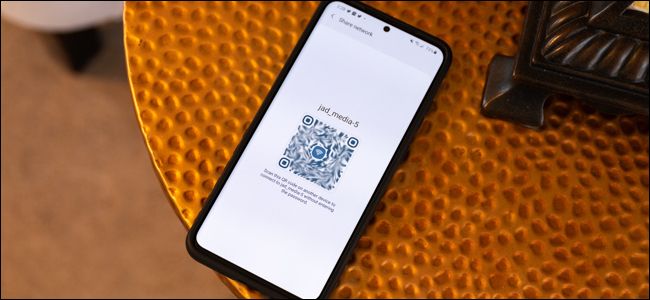
Что нужно знать перед началом
- Функция доступна на телефонах с Android 10 и новее. Android 9 и ниже не поддерживают встроенную генерацию QR‑кода для сети.
- Получатель может сканировать QR‑код стандартным приложением Камера на iPhone или Android; некоторые старые смартфоны могут требовать отдельное приложение для сканирования.
- При некоторых OEM может понадобиться подтвердить личность (PIN, графический ключ или биометрия) перед показом кода.
Подготовка устройства
- Убедитесь, что вы подключены к той Wi‑Fi сети, которой хотите поделиться.
- Заряд батареи на уровне, достаточном для выполнения операции, особенно если телефон привязан к экранной блокировке с дополнительной проверкой.
- Подготовьте устройство гостя: откройте встроенное приложение Камера или приложение для сканирования QR‑кодом.
Шаги на Android для создания QR‑кода
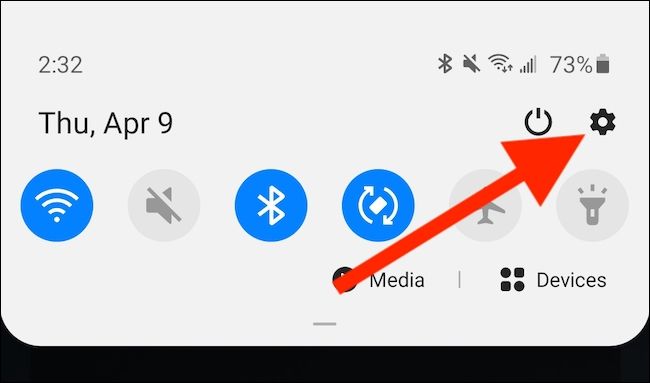
- Откройте быстрые настройки и затем меню «Настройки».
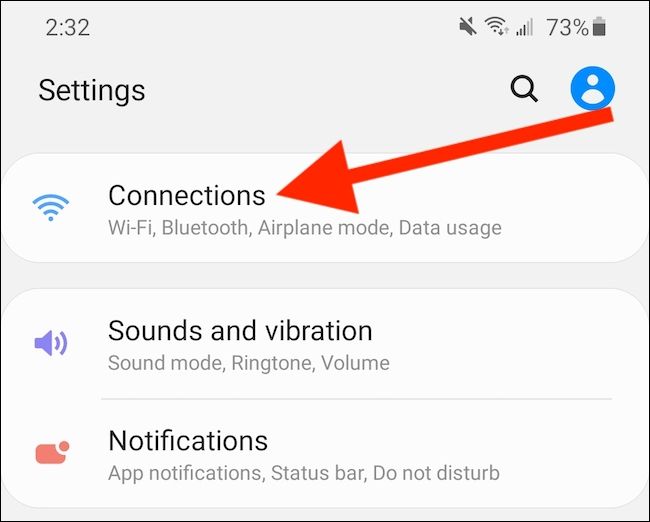
- В «Настройках» найдите раздел с сетью. Это может называться «Подключения», «Сеть и интернет» или похожим образом.
- Выберите пункт «Wi‑Fi» в верхней части меню.
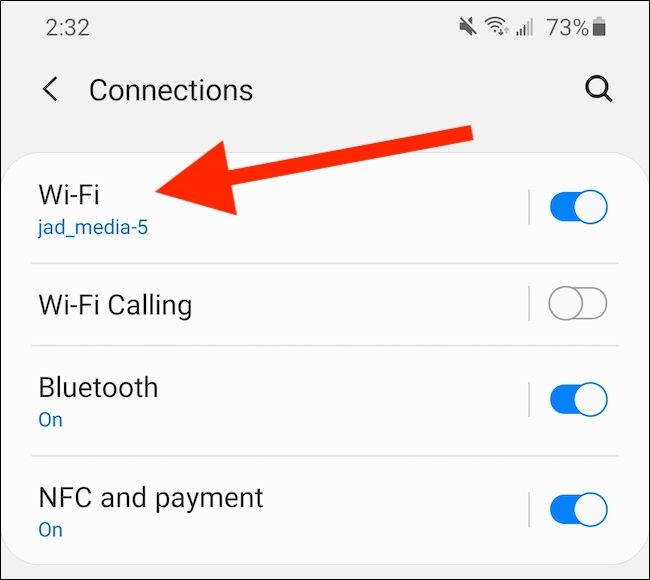
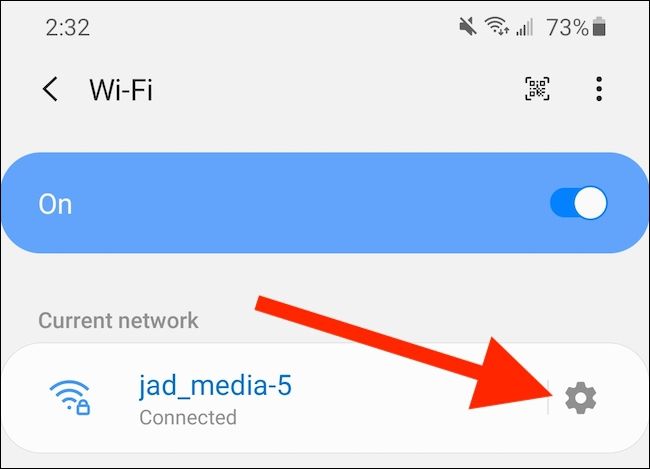
- Убедитесь, что вы подключены к нужной сети. Нажмите на её название или на значок шестерёнки рядом с ним, чтобы открыть настройки сети.
- В расширенных настройках найдите кнопку с иконкой QR‑кода — она может быть подписана как “QR Code”, “Share” или «Поделиться».
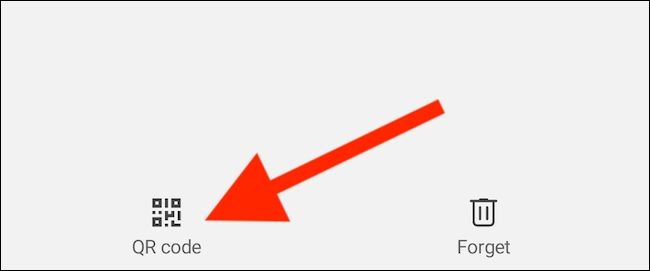
Важно: некоторые производители требуют ввести PIN, пароль или подтвердить биометрию перед генерацией кода.
- Телефон сгенерирует QR‑код. Попросите гостя навести камеру на код и дождаться подсказки для подключения.

- После сканирования на устройстве появится предложение подключиться к сети. Подтвердите подключение, если потребуется.
Альтернативные способы передать доступ
- Сгенерировать QR‑код на стороннем сайте или в приложении‑генераторе и показать на экране компьютера. Будьте внимательны: не вводите реальные пароли на ненадёжных сайтах.
- Использовать встроённые функции роутера для создания гостевой сети с отдельным паролем. Это лучший способ ограничить доступ устройств гостей к внутренним ресурсам.
Безопасность и конфиденциальность
- QR‑код содержит SSID и пароль вашей сети. Не показывайте код широкому кругу людей и удаляйте изображение кода из общедоступных мест.
- Для постоянного гостевого доступа создайте гостевую сеть на роутере, чтобы изолировать их устройства от основной сети.
- Если вы подозреваете утечку пароля, измените пароль сети и перегенерируйте QR‑код.
Совместимость и распространённые проблемы
- iPhone: стандартное приложение Камера может распознавать QR‑код и предложить подключение. На очень старых iPhone может потребоваться отдельное приложение.
- Android: на устройствах с Android 10+ есть встроенный сканер в настройках Wi‑Fi и стандартная камера узнает код. На старых версиях нужна утилита для QR.
- Если сканирование не срабатывает: проверьте яркость экрана, контраст кода, убедитесь, что код полностью помещается в кадре. Иногда помогает увеличить масштаб экрана с кодом.
Контрольный список перед тем, как показать код гостю
- Подключены к нужной сети
- Экран телефона открыт и снят блокировкой
- Гость готов отсканировать камерой
- При необходимости подключение подтверждено на устройстве гостя
Критерии приёмки
- Гость успешно подключился к Wi‑Fi без ручного ввода пароля.
- Подключённое устройство получает IP‑адрес и доступ в интернет.
- При желании сеть гостя изолирована от локальных ресурсов основной сети.
Быстрые советы и решения неисправностей
- Если код не сканируется, сделайте скриншот и увеличьте изображение при показе гостю.
- Если у вас роутер с гостевой сетью, используйте её вместо передачи основного пароля.
- При групповом подключении лучше временно изменить пароль и удалить его после ухода гостей.
Краткое резюме
Поделиться паролем Wi‑Fi через QR‑код на Android — это быстрый и безопасный способ предоставить доступ гостям без диктовки или ручного ввода. Главное — подтвердить, что устройство подключено к нужной сети, и следить за безопасностью, особенно при показе кода в общественных местах.
Примечание: если ваш телефон не поддерживает встроенную генерацию QR‑кода, рассмотрите обновление ПО или использование гостевой сети роутера.

Автор
Редакция
Похожие материалы

Программное обеспечение
Несколько аккаунтов Skype: Multi Skype Launcher

Productivity
Журнал для работы: повысить продуктивность

Android.
Персональные звуки уведомлений на Android

Стриминг
Скачивание шоу Hulu для офлайн‑просмотра

Новости
Microsoft Start: персонализированная новостная лента

Гайды