
Как публиковать видео-заметки в Instagram
Обзор
Видео-заметки — это короткие временные статусы, которые видны вверху вашей папки входящих сообщений и исчезают через 24 часа. Ранее в заметках можно было добавлять только текст и музыку; с декабря 2023 года Instagram ввёл возможность публиковать двухсекундные зацикленные видео. Это быстрый способ поделиться настроением или фрагментом дня без полноценного сторис или публикации в профиле.
Важно: длительность видео-заметки фиксирована — 2 секунды. Если нужно показать более длинный ролик или рассказать историю — лучше использовать Истории (Stories) или Reels.
Как работают видео-заметки
- Видео-заметка видна вверху списка сообщений у вас и у выбранной аудитории (подписчики, на которых вы подписаны в ответ, или близкие друзья).
- Видео автоматически зацикливается и проигрывается в бесконечном повторе внутри миниатюры заметки.
- Можно добавить короткую подпись и музыкальную дорожку, чтобы создать настроение.
- Ограничения: запись только фронтальной камерой устройства; нельзя загружать готовые видео из галереи; нельзя добавлять несколько видео одновременно.
Когда это уместно: быстрые личные обновления, реакция на событие, забавный кадр лица, реакция на сообщение. Когда не уместно: если нужен подробный сюжет, высокий уровень качества изображения или боковые ракурсы — используйте Story или Reels.
Пошаговая инструкция: как опубликовать видео-заметку в Instagram
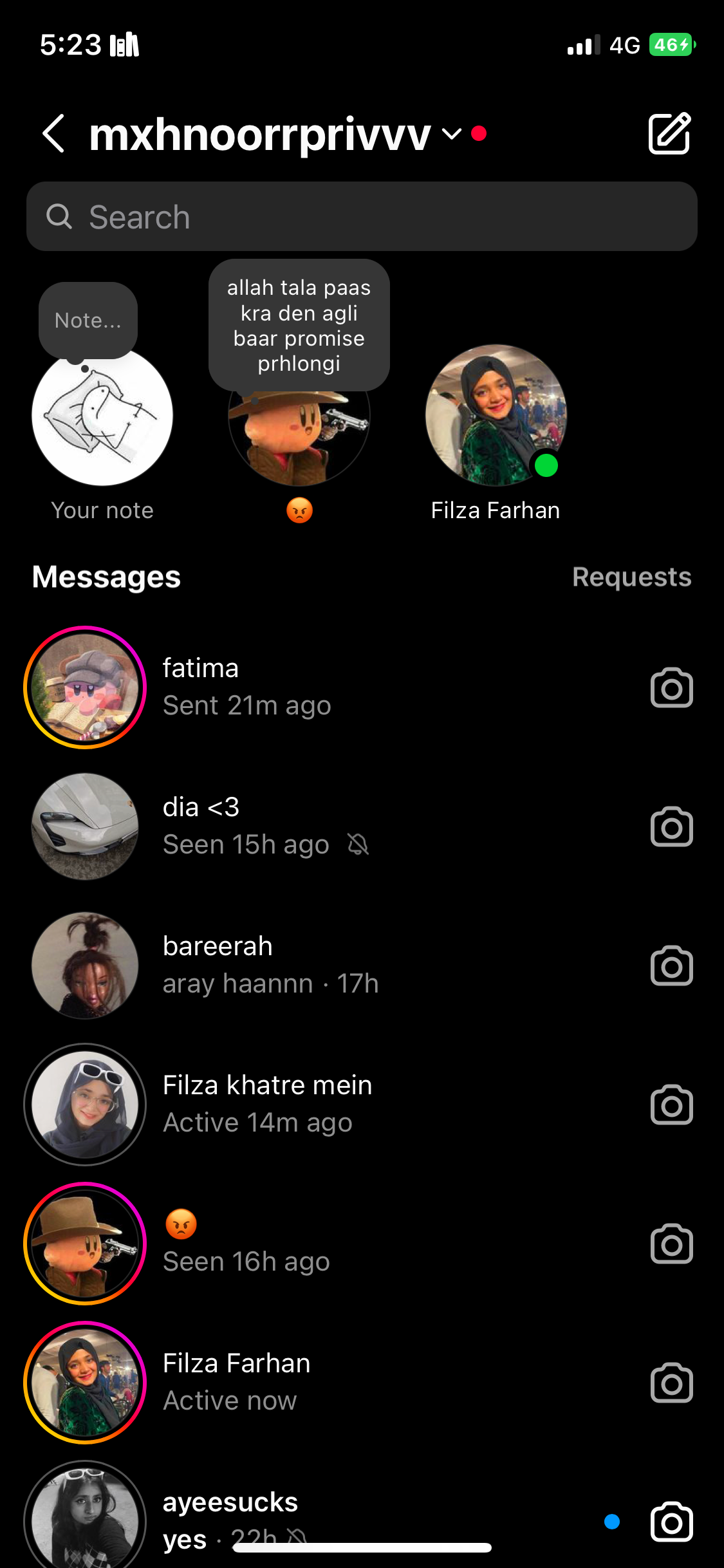
- Откройте приложение Instagram и перейдите в раздел «Сообщения» (Direct).
- В верхней части списка переписок нажмите на аватарку с подписью Note… (Заметка…).
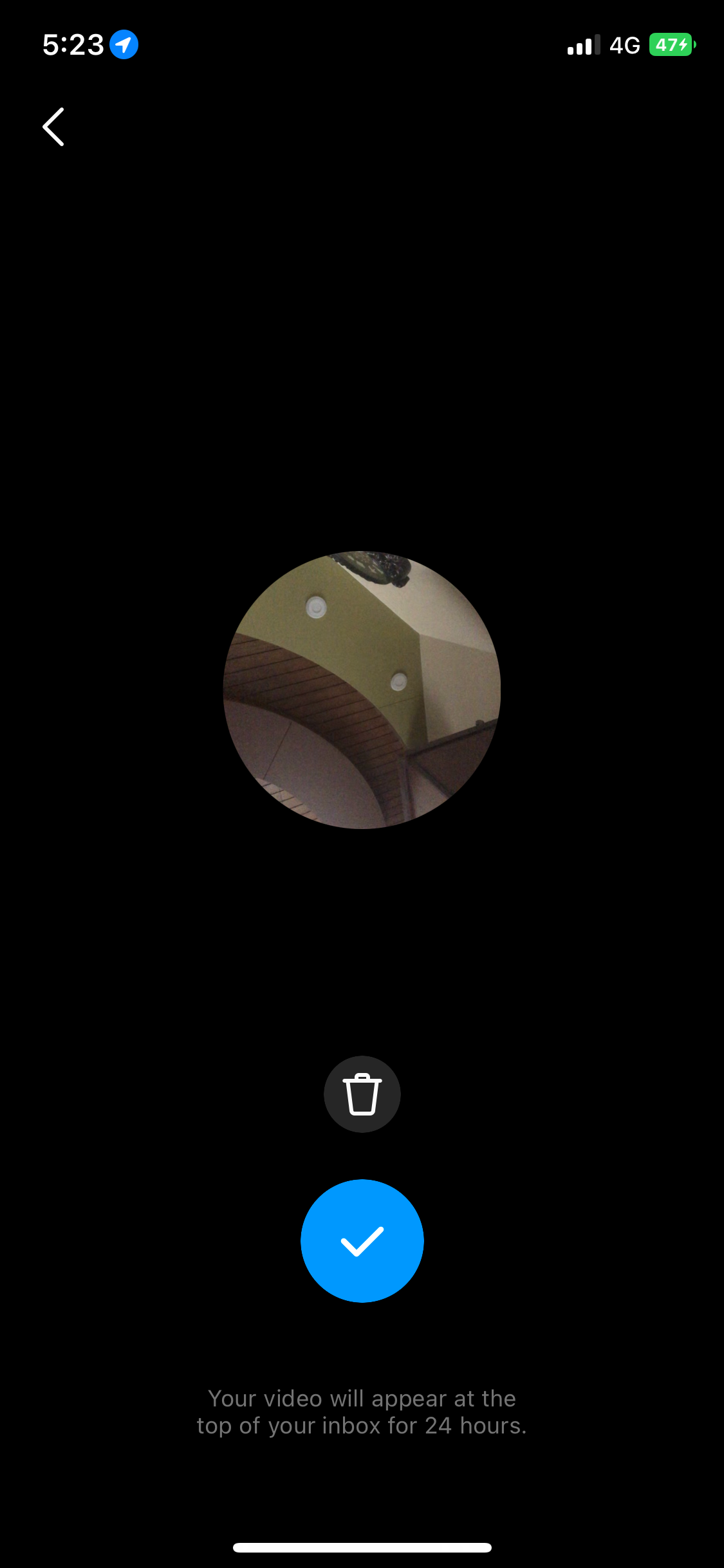
- Нажмите на иконку камеры, затем коснитесь кнопки записи — приложение сделает двухсекундный ролик фронтальной камерой.
- Если результат не устраивает, нажмите на иконку корзины, чтобы удалить и записать заново. Когда всё готово, подтвердите галочкой.
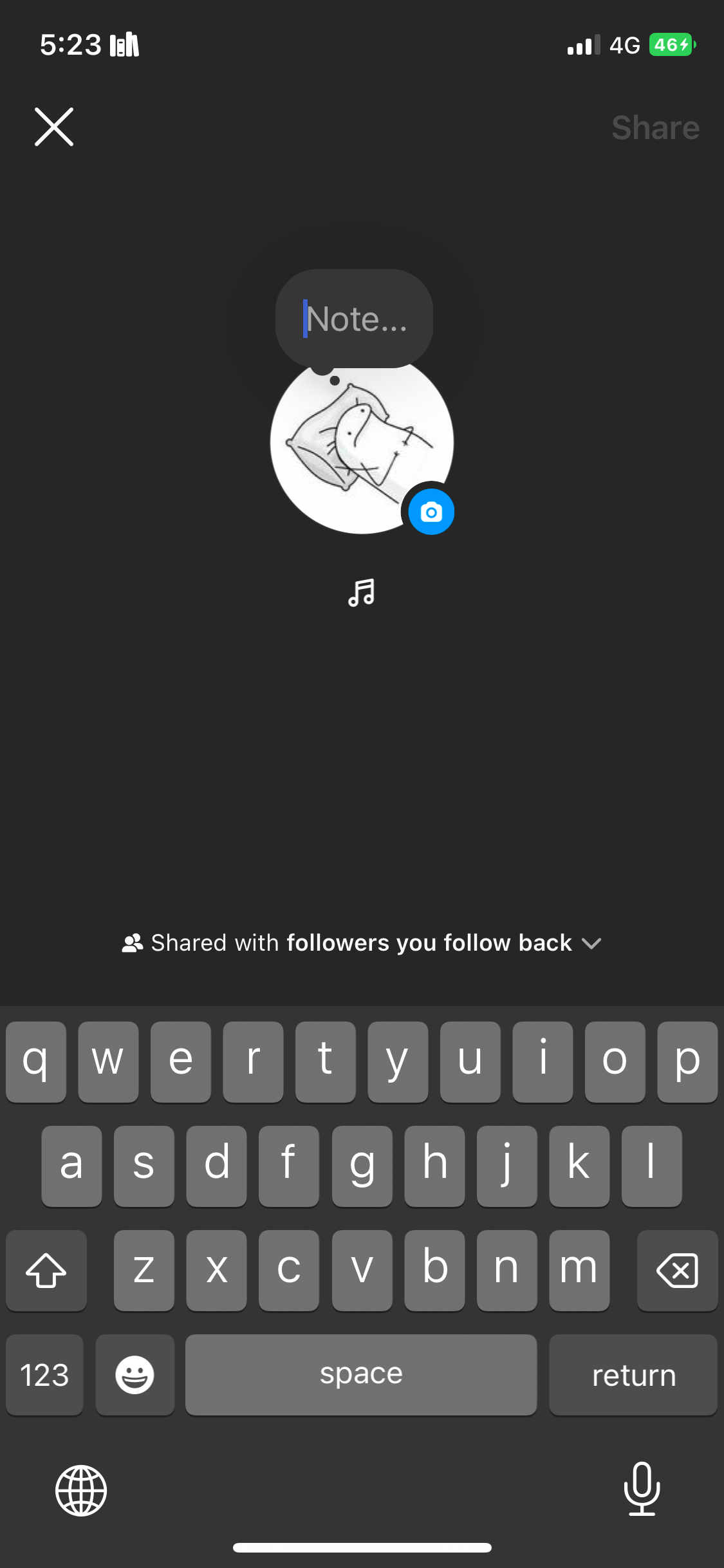
- На следующем экране при желании добавьте подпись и выберите музыку для заметки.
- Выберите аудиторю: «Подписчики, на которых вы подписаны в ответ» или «Близкие друзья».
- Нажмите «Поделиться».
После публикации видео-заметка временно заменит вашу обычную аватарку в области входящих сообщений. Любой, кто видит заметку, может ответить на неё текстом, голосовым сообщением, GIF, стикером, изображением или собственным видео.

Советы по созданию заметок, которые работают
- Думайте в кадре: за 2 секунды важно передать эмоцию или короткий визуальный фрагмент (улыбка, жест, реакция).
- Подберите музыку, которая усилит настроение заметки.
- Для более качественной съёмки убедитесь, что фронтальная камера чистая, а свет расположен перед вами.
- Перед публикацией проверьте, видна ли подпись и выбранная песня так, как вы хотите.
Важно: обновляйте приложение до последней версии — новая функция может быть недоступна на старых версиях. Если вы не видите возможность публикации видео-заметок, проверьте региональные ограничения и права доступа к камере.
Когда функция не подходит (примеры и ограничения)
- Нельзя поделиться длинным роликом или монтажом — максимум 2 секунды.
- Нельзя использовать заднюю камеру или загружать уже снятое видео из галереи.
- Нельзя массово публиковать несколько заметок одновременно.
- Если вам нужно профессиональное видео с обработкой — используйте Reels или публикацию в ленте.
Альтернативные подходы
- Истории (Stories): для роликов до 15 секунд, больше возможностей по редактированию и стикерам.
- Reels: для коротких, но более промо-ориентированных видео с алгоритмическим охватом.
- Прямой видеосообщение в чате: если вы хотите отправить видео конкретному человеку.
- Пост в ленте: если хотите, чтобы контент оставался навсегда и был видим для всех.
Мини-методология для регулярных видео-заметок
- План: решите, что хотите показать (настроение, реакция, быстрый совет).
- Освещение: лицо должно быть освещено спереди.
- Звук: при добавлении песни убедитесь, что она соответствует настроению.
- Аудитория: заранее выберите — все подписчики или только близкие.
- Публикация: проверьте и отправьте.
Ролевые чек-листы
Для обычного пользователя:
- Проверить камеру и свет.
- Короткая мысль или эмоция для кадра.
- Добавить подпись и песню.
- Выбрать аудиторию.
Для создателя контента/бренда:
- Подготовить серию коротких реакций/анонсов.
- Согласовать стиль с визуальным руководством бренда.
- Отслеживать ответы и вовлечение.
Безопасность и конфиденциальность
- Видео-заметки исчезают через 24 часа, но ответы и переписка сохраняются в ваших сообщениях.
- Подумайте, прежде чем делиться личной информацией или геолокацией.
- Ограничьте аудиторию через «Близкие друзья», если хотите приватности.
Критерии приёмки
- Видео записано фронтальной камерой и имеет длительность 2 секунды.
- Подпись (если нужна) отображается корректно.
- Выбранная песня привязывается к заметке.
- Заметка размещена для нужной аудитории.
Короткое резюме
Видео-заметки в Instagram — удобный инструмент для быстрых визуальных обновлений: они короткие (2 секунды), зациклены и видны 24 часа в верхней части входящих сообщений. Запись доступна только через фронтальную камеру, поэтому для более длинных и сложных форматов используйте Stories или Reels.
Важно: если функция недоступна — обновите приложение и проверьте разрешения камеры.
Если нужно, могу подготовить русскоязычный чек‑лист для команды или шаблон подписи и подборки треков под разные настроения.

Похожие материалы

Несколько аккаунтов Skype: Multi Skype Launcher

Журнал для работы: повысить продуктивность

Персональные звуки уведомлений на Android

Скачивание шоу Hulu для офлайн‑просмотра

Microsoft Start: персонализированная новостная лента
