
Как поделиться твитом в Instagram без скриншота
Кратко. На iPhone можно прямо из приложения Twitter отправлять твиты в Истории Instagram — больше не нужно вручную делать и обрезать скриншоты. В статье — пошаговая инструкция, ограничения (особенно для видео) и альтернативные способы для других устройств.
Что это даёт
- Быстрое и аккуратное размещение твита в Истории без дополнительных приложений.
- Сохранение оформления твита (автор, текст, аватар) в виде наклейки/изображения, готового для редактирования в Instagram.
Важно: функция доступна в приложении Twitter на iOS и требует актуальных версий Twitter и Instagram.
Куда встроено в интерфейс
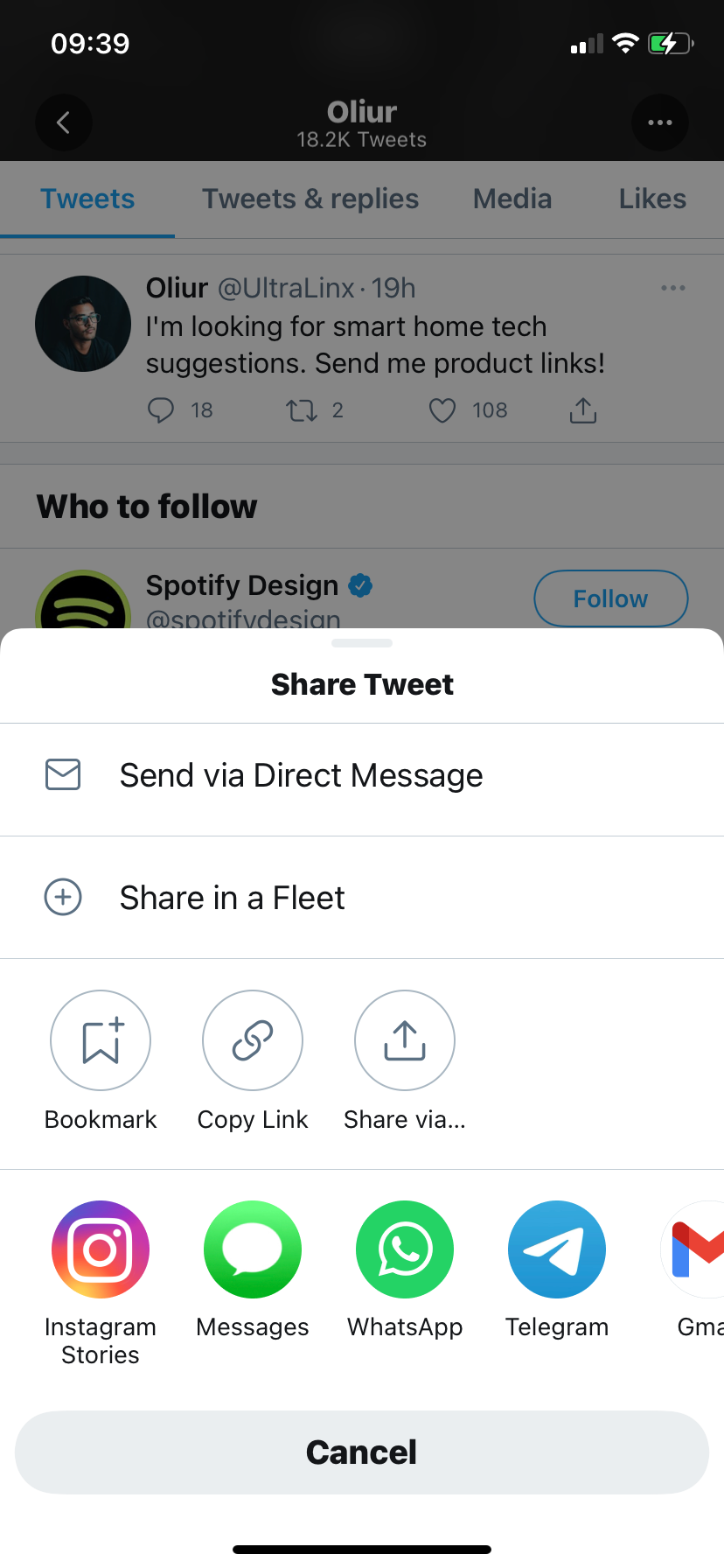
В Twitter для iOS опция находится в меню отправки твита. Нажмите кнопку общего доступа (share icon), а затем в разделе Поделиться твитом выберите Истории Instagram.
Пошаговая инструкция
- Убедитесь, что на iPhone установлены последние версии Twitter и Instagram.
- Откройте любой публичный твит и нажмите на значок общего доступа (share icon).
- В списке выберите Истории Instagram в секции Поделиться твитом.
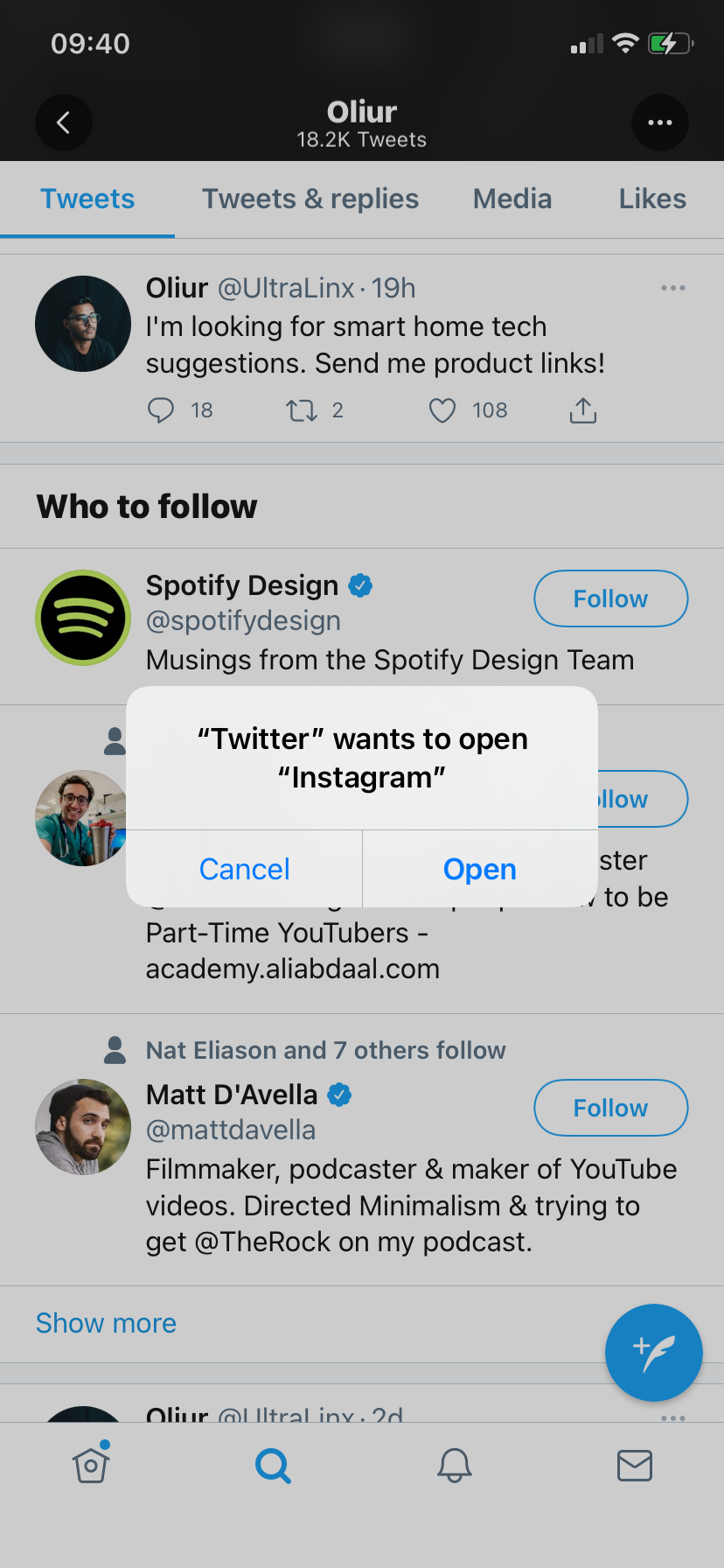
- При первом использовании выберите Открыть, чтобы разрешить переключение в Instagram.
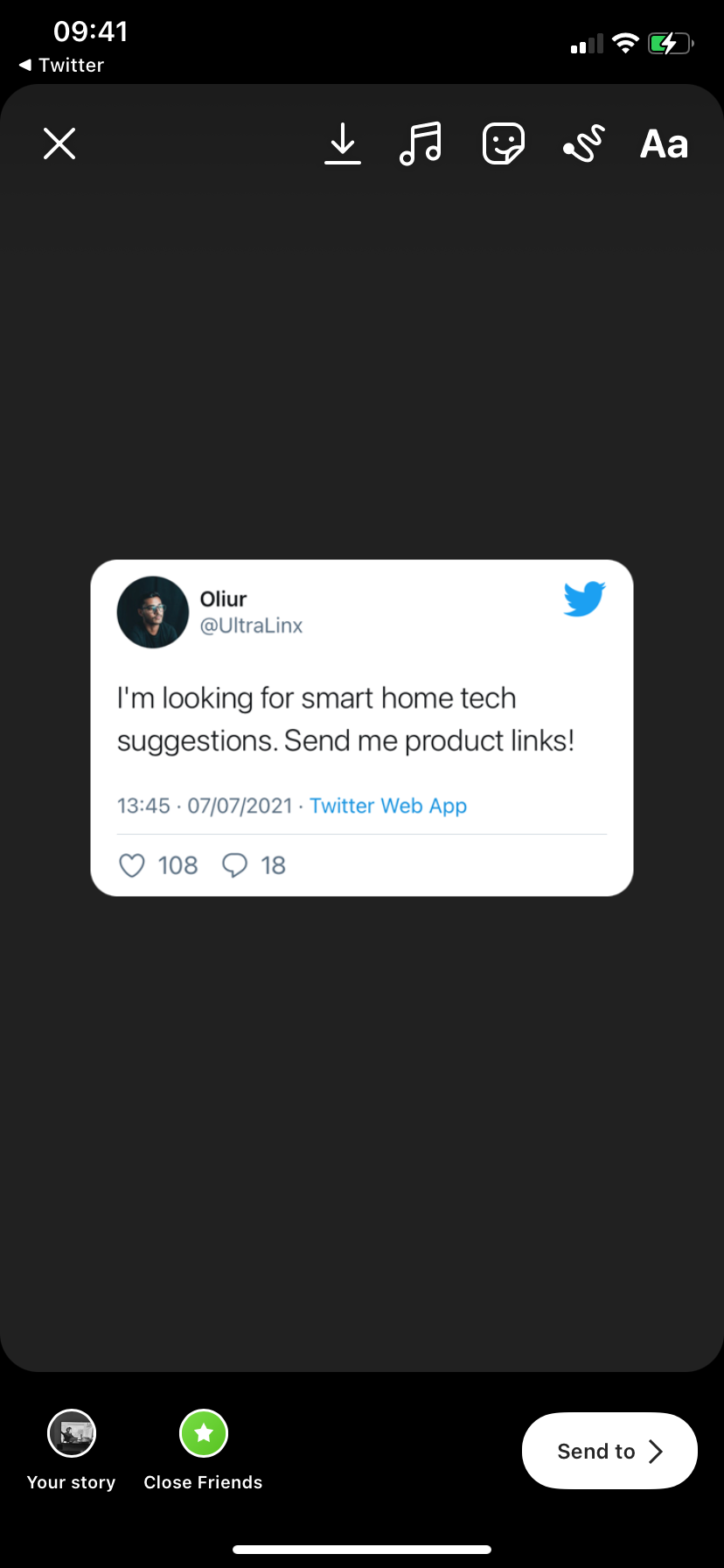
- Instagram создаст черновик Истории с изображением твита. Отредактируйте: измените размер, позицию, добавьте стикеры, музыку или текст.
- Нажмите Ваша история внизу, чтобы опубликовать.
Если нужно отправить твит напрямую друзьям — используйте кнопку Отправить (Send to) в правом нижнем углу Истории.
Ограничения и когда это не сработает
- Twitter в текущей реализации конвертирует твиты с встроенным видео в статичное изображение. Если в твите видео — в Истории вы получите не проигрываемый кадр.
- Функция работает только на iOS. На Android и вебе такой механизм недоступен, поэтому придётся использовать альтернативы.
- Приватные (закрытые) аккаунты и защищённые твиты нельзя поделиться так: опция отсутствует для непроксируемых твитов.
Важно: при репосте соблюдайте права автора и правила платформ — особенно если твит содержит сторонний контент.
Альтернативные способы (если функция недоступна)
- Ручной скриншот: сделайте снимок экрана, обрежьте и загрузите в Историю или пост Instagram. Подходит для Android и веб.
- Сторонние приложения для репостов: существуют приложения и боты, которые генерируют изображение твита для Instagram, но выбирайте проверенные инструменты из App Store/Play Market и внимательно читайте разрешения.
- Ссылка в био или в посте: вместо изображения опубликуйте скрин в ленте и добавьте ссылку на твит в био или используйте текст со ссылкой в описании (ограничения формата).
- Запись экрана: для твитов с видео можно записать экран, затем вырезать нужный фрагмент и загрузить как видео в Историю или в ленту.
Контрольный список перед публикацией
- Twitter и Instagram обновлены до последних версий.
- Твит публичный и автор не возражает против репоста.
- Проверьте, как выглядит твит в черновике Истории (читаемость текста, размер).
- Если твит содержит видео — решите, нужен ли статичный кадр или записанное видео.
- При необходимости добавьте контекст или комментарий в Историю.
Критерии приёмки
- Твит открылся в Instagram в виде редактируемой Истории.
- Текст твита остаётся читаемым на телефоне типичного размера экрана.
- Если публикация предназначена для широкой аудитории — авторам твита предоставлен кредит (аватар/имя видны).
Краткая глоссарий (1 строка на термин)
- Твит — короткое сообщение в Twitter с текстом, ссылкой, картинкой или видео.
- История Instagram — временный формат контента, доступный 24 часа.
- Черновик — подготовленная, но ещё не опубликованная версия Истории.
Когда лучше не использовать этот метод
- Если в твите есть видео и важно, чтобы он проигрывался — следует использовать запись экрана или ссылку.
- Если вам критично точное форматирование (например, длинные цепочки тредов) — лучше сохранить как изображение вручную с обрезкой.
Шаблон быстрых действий (cheat sheet)
- Открыл твит → Нажал share icon → Выбрал Истории Instagram → Открыл в Instagram → Отредактировал → Опубликовал.
Итог
Поделиться твитом в Истории Instagram на iPhone стало проще: больше не нужно вручную делать и обрезать скриншоты. Учтите ограничения для твитов с видео и для пользователей не на iOS — в этих случаях пригодятся альтернативные подходы. Всегда проверяйте приватность и права автора перед репостом.

Похожие материалы

Несколько аккаунтов Skype: Multi Skype Launcher

Журнал для работы: повысить продуктивность

Персональные звуки уведомлений на Android

Скачивание шоу Hulu для офлайн‑просмотра

Microsoft Start: персонализированная новостная лента
