
Как поделиться твитом в Snapchat — стикер для истории

Быстрые шаги
- Откройте приложение Twitter на iPhone или iPad.
- Найдите твит, который хотите поделиться.
- Нажмите кнопку «Поделиться» под твитом.
- В меню общего доступа выберите «Snap Camera».
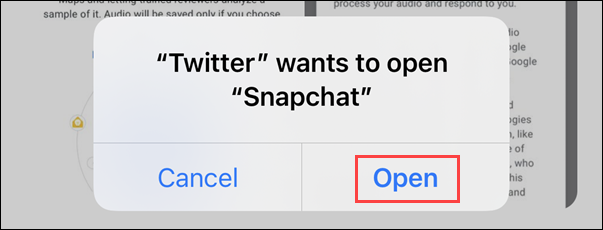
- Подтвердите открытие Snapchat, если появится всплывающее окно, и сделайте снимок фона.
- Отредактируйте стикер в Snapchat и опубликуйте в «Моя история» или отправьте друзьям.
Подробная пошаговая инструкция
Откройте Twitter и найдите нужный твит. Вы можете использовать любой публичный твит.
Нажмите кнопку «Поделиться» (иконка общего доступа) под твитом.

- В появившемся меню общего доступа выберите «Snap Camera». Это запустит процесс передачи твита в Snapchat.
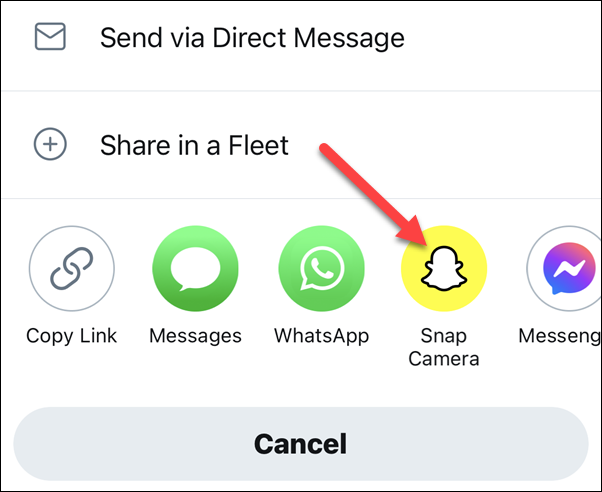
- При первом использовании появится запрос на открытие приложения Snapchat. Нажмите «Открыть», чтобы продолжить.
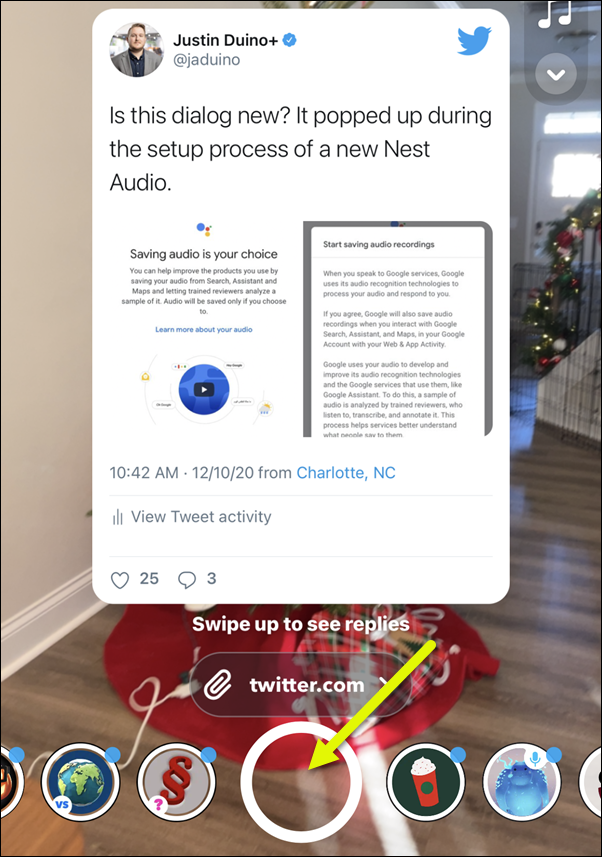
- Snapchat откроется в режиме создания истории: твит автоматически появится поверх экрана как стикер. На этом этапе стикер зафиксирован на экране превью, поэтому сначала сделайте снимок фона — нажмите круглую кнопку спуска.
- После захвата фона вы сможете изменять размер и положение твита: масштабируйте щипком и перетаскивайте стикер, как обычный элемент Snapchat. Добавьте текст, стикеры, рисование, фильтры и пр.
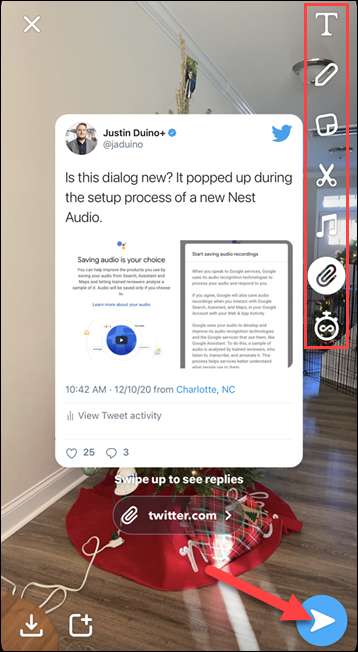
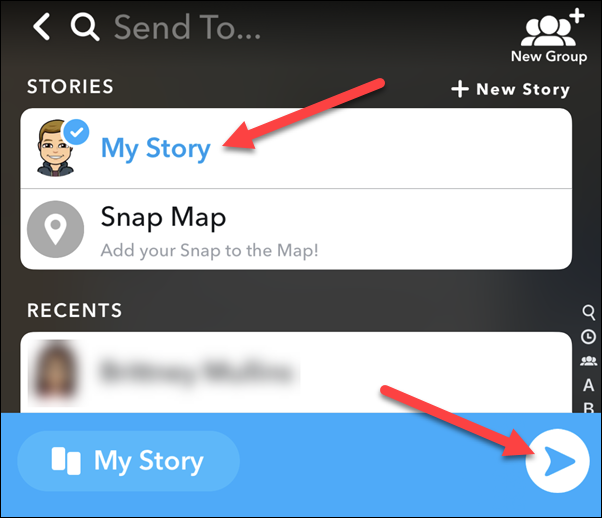
- Когда всё готово, нажмите синюю стрелку, чтобы выбрать получателей. Выберите «Моя история» и/или конкретных друзей и снова нажмите стрелку для отправки.
Важно: В текущей реализации на экране переноса твита в Snapchat вы не можете предварительно перемещать стикер — сначала нужно сделать снимок фона, затем редактировать положение стикера уже в интерфейсе Snapchat.
Советы и уточнения
- Этот способ работает прямо в приложении Twitter для iPhone и iPad. На Android функция должна работать аналогично, но интерфейс и текст кнопок могут отличаться в зависимости от версии приложения и оболочки устройства.
- Твит вставляется как интерактивный стикер: получатели вашей истории могут свайпнуть вверх (если Snapchat поддерживает такую функцию для этого стикера) и перейти на оригинальный твит в Twitter.
- Твиты с приватными аккаунтами или удалённые твиты не будут доступны для просмотра извне; общий доступ зависит от настроек приватности самого твита.
Когда это может не сработать
- Если у вас устаревшая версия Twitter или Snapchat, кнопка «Snap Camera» может отсутствовать. Обновите приложения через App Store.
- Если в настройках iOS запрещено открывать внешние приложения из Twitter, появится отказ; разрешите переход.
- На некоторых моделях iPad/старых iPhone возможны ограничения интерфейса, из‑за которых стикер может накладываться некорректно.
Альтернативные способы
- Классический метод: сделайте скриншот твита, затем откройте Snapchat и загрузите изображение как обычный снимок. Минус — нет прямой ссылки на оригинальный твит.
- Поделиться ссылкой: скопируйте ссылку на твит и отправьте её в личном сообщении в Snapchat или вставьте в текст истории (пользовательам потребуется перейти по ссылке вручную).
- Использовать сторонние приложения для создания снимков экрана и обрезки, чтобы подготовить картинку твита с нужным оформлением до загрузки в Snapchat.
Чек‑лист перед отправкой
- Twitter и Snapchat обновлены до последних версий.
- У вас есть активный доступ в интернет.
- Твит публичный или доступен тем, кому вы хотите показать.
- Разрешено открытие внешних приложений из Twitter в настройках iOS.
Проблемы и способы решения
Проблема: кнопка «Snap Camera» отсутствует.
- Решение: обновите приложения, перезапустите устройство, проверьте разрешения.
Проблема: после открытия Snapchat стикер не отображается корректно.
- Решение: попробуйте сделать другой снимок фона или перезапустить Snapchat; если не помогает — используйте скриншот как временное решение.
Проблема: получатели не видят исходный твит при свайпе.
- Решение: убедитесь, что твит был публичным и не удалён; проверьте, не блокирует ли автор доступ.
Приватность и авторские права
При публикации твита в истории вы делитесь содержимым, созданным другим пользователем. Уважайте авторские права и приватность: не распространяйте личные данные без согласия. Для коммерческого использования контента лучше получить разрешение автора.
Короткая памятка
- На iPhone/iPad: Twitter → Поделиться → Snap Camera → Снимок → Редактирование → Моя история.
- На Android: процесс похож, но текст кнопок и местоположение элементов интерфейса может отличаться.
Краткое резюме
Поделиться твитом в Snapchat легко и быстрее, чем делать скриншот: функция вставляет твит как стикер, который можно масштабировать и размещать уже в интерфейсе Snapchat после съёмки фона. Если что‑то не работает, обновите приложения, проверьте права доступа и при необходимости используйте скриншот как запасной вариант.
Важно: сохраняйте уважение к авторам твитов и не публикуйте личную информацию без разрешения.

Похожие материалы

Несколько аккаунтов Skype: Multi Skype Launcher

Журнал для работы: повысить продуктивность

Персональные звуки уведомлений на Android

Скачивание шоу Hulu для офлайн‑просмотра

Microsoft Start: персонализированная новостная лента
