
Как поделиться видео TikTok на Facebook
TL;DR
Проще всего поделиться ссылкой на видео: в приложении TikTok откройте ролик → нажмите «Поделиться» → выберите Facebook → опубликуйте. Чтобы видео воспроизводилось на Facebook, сначала скачайте его (если автор разрешил загрузку), затем создайте пост с загруженным файлом.
Быстрые ссылки
- Поделиться ссылкой на видео TikTok в Facebook
- Поделиться самим видео TikTok в Facebook
Короткое содержание
- Чтобы отправить ссылку на видео с iPhone или Android: откройте приложение TikTok, найдите ролик, нажмите «Поделиться», выберите «Facebook», добавьте текст и опубликуйте ссылку.
- Чтобы загрузить и опубликовать сам файл: в TikTok нажмите «Поделиться» → «Сохранить видео», затем в приложении Facebook создайте пост и прикрепите скачанный файл.
Введение
Если вы хотите, чтобы видео из TikTok увидели люди на Facebook, у вас есть два простых варианта: поделиться ссылкой на ролик (пользователь перейдёт в TikTok для просмотра) или загрузить сам файл и опубликовать его в ленте Facebook (видеофайл будет воспроизводиться прямо в Facebook). Ниже — пошаговые инструкции для мобильных устройств и компьютера, а также дополнительные советы, критерии проверки, рекомендации по конфиденциальности и плейбук для быстрых действий.
Когда выбирать ссылку, а когда — загрузку
- Поделитесь ссылкой, если вам не нужно, чтобы видео воспроизводилось в Facebook, или если у автора запрещён экспорт.
- Скачивайте и загружайте файл, если хотите, чтобы видео воспроизводилось прямо в ленте Facebook или если аудитория не может/не хочет переходить в TikTok.
Важно: скачивать видео можно только когда владелец ролика разрешил загрузку. Если загрузка отключена — используйте ссылку.
Поделиться ссылкой на видео TikTok в Facebook
Ниже — шаги для мобильных устройств и настольного компьютера.
На iPhone и Android
- Откройте приложение TikTok на телефоне.
- Найдите и воспроизведите ролик, который нужно поделиться.
- На экране воспроизведения, в правой части, нажмите кнопку «Поделиться» (значок со стрелкой).
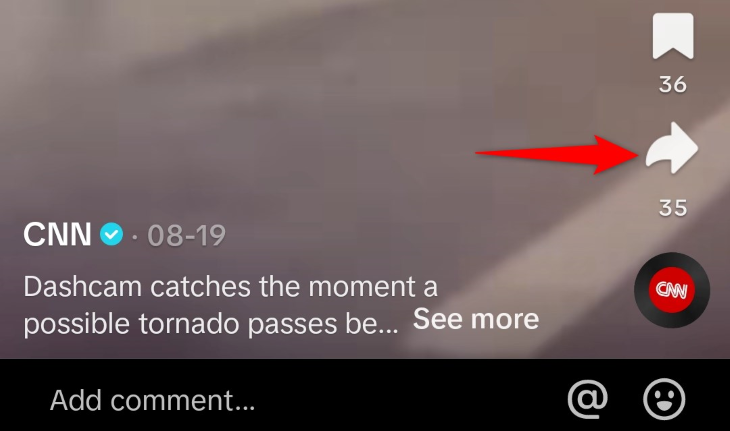
- В меню «Поделиться» выберите «Facebook».
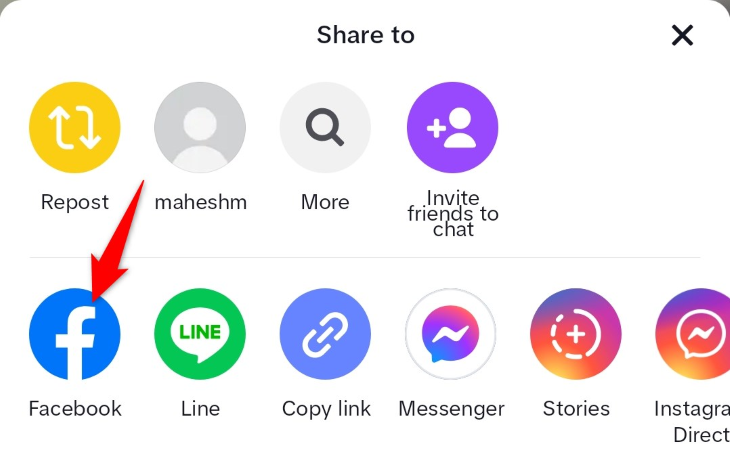
- Приложение Facebook откроет экран создания поста. Ссылка на видео будет автоматически вставлена.
- При желании добавьте комментарий в поле «Написать что-нибудь» и настройте параметры видимости.
- Нажмите «Опубликовать» в правом верхнем углу.
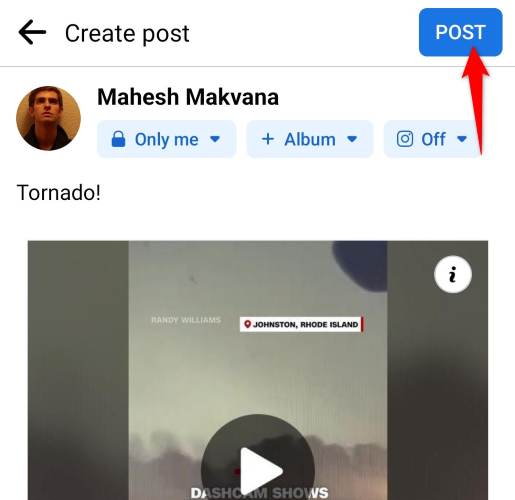
Результат: в вашей ленте появится пост со ссылкой. При нажатии пользователь перейдёт в приложение или на сайт TikTok для просмотра.
На десктопе (Windows, Mac, Linux, Chromebook)
- Откройте браузер и перейдите на TikTok.com.
- Найдите нужное видео и воспроизведите его.
- В правой части окна плеера нажмите значок Facebook.
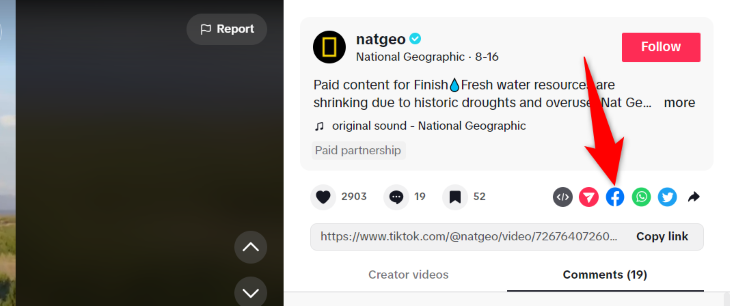
- Будет открыта новая вкладка с Facebook, где ссылка уже включена в создаваемый пост.
- При желании введите текст и нажмите «Опубликовать в Facebook».
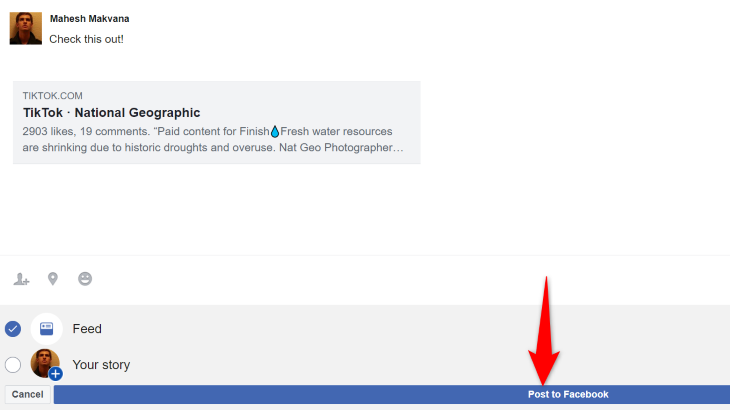
Результат: в ленте появится ссылка на TikTok; в Facebook видео воспроизведено не будет — пользователю предложат перейти на платформу TikTok.
Поделиться самим видео TikTok в Facebook (скачивание и загрузка)
Если вы хотите, чтобы ролик воспроизводился в Facebook, скачайте видео с TikTok (только когда загрузка разрешена автором) и затем загрузите файл в пост Facebook.
Ограничение прав
Если у создателя отключена опция загрузки, скачать ролик стандартными средствами нельзя. В этом случае используйте метод с ссылкой.
На iPhone и Android
- Откройте приложение TikTok и найдите ролик.
- На экране воспроизведения нажмите «Поделиться».
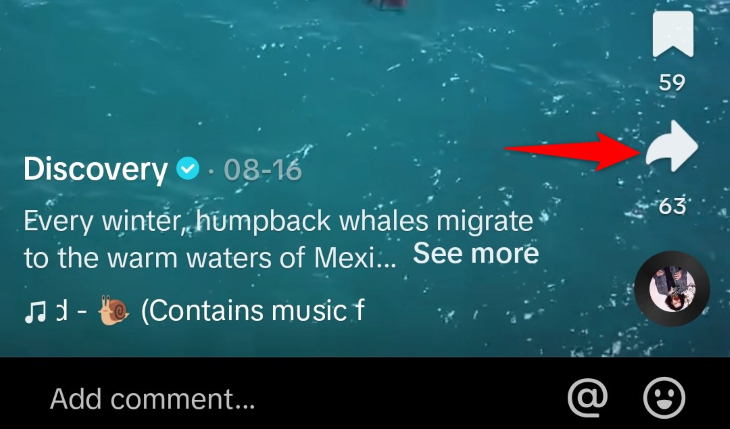
- В меню «Поделиться» выберите «Сохранить видео». Контент загрузится в галерею телефона.
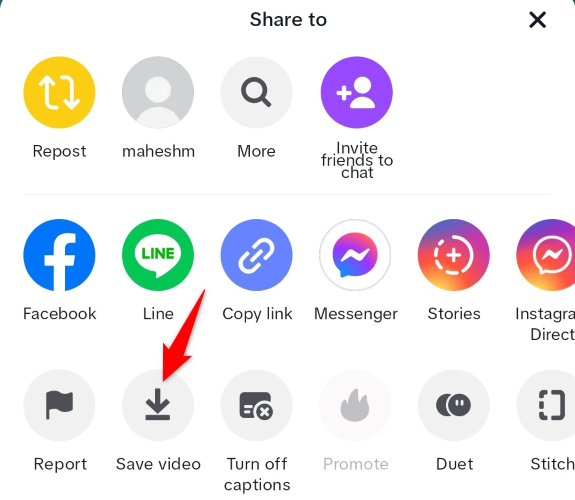
- Закройте TikTok и откройте приложение Facebook.
- Нажмите «О чём вы думаете?» или «Что у вас на уме?» чтобы создать новый пост.
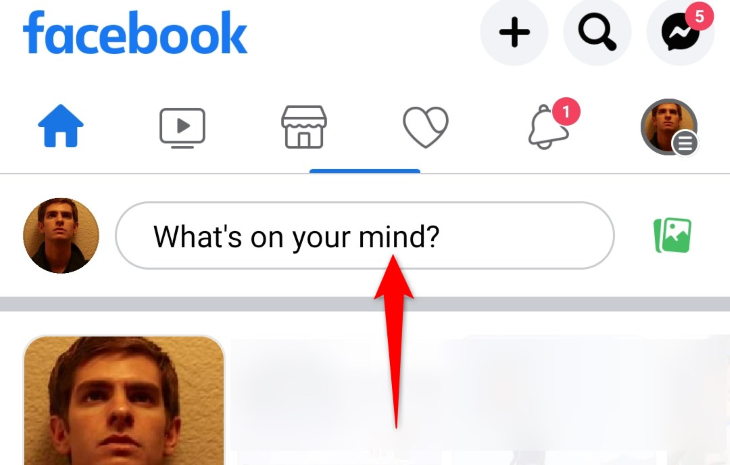
- Нажмите «Фото/Видео» и выберите скачанный файл.
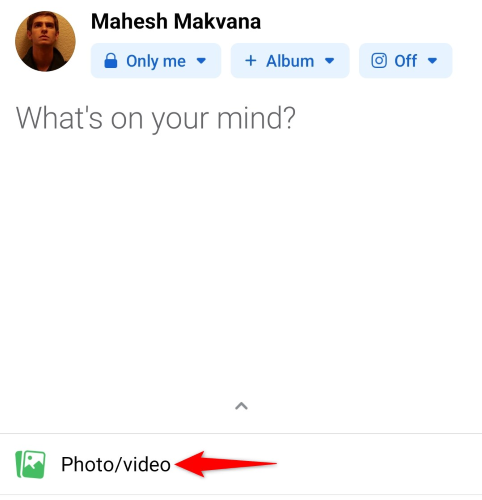
- Добавьте подпись при желании и нажмите «Опубликовать».
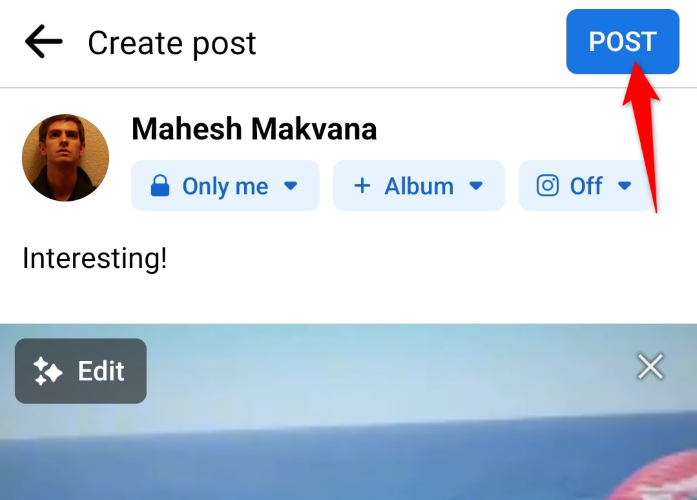
Результат: видео будет воспроизводиться прямо в посте на Facebook.
На десктопе
- Перейдите на TikTok.com. На веб-версии стандартное скачивание роликов часто недоступно.
- Нажмите «Установить приложение» внизу справа, чтобы установить десктопное приложение TikTok (если доступно).
- В приложении найдите ролик, правой кнопкой мыши кликните видео и выберите «Скачать видео».
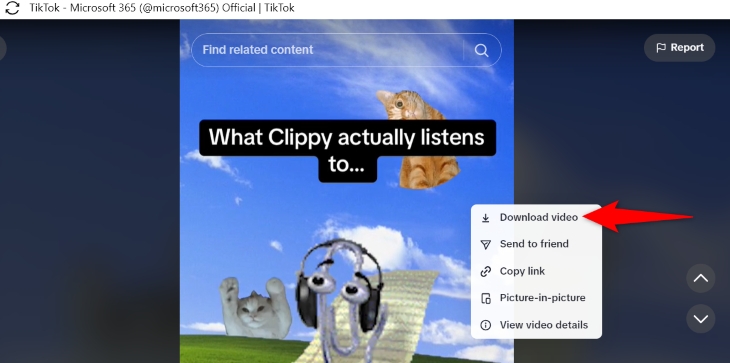
- Откройте Facebook.com в новой вкладке и начните создавать пост.
- Нажмите «Фото/видео» → «Добавить фото/видео» и выберите скачанный файл.
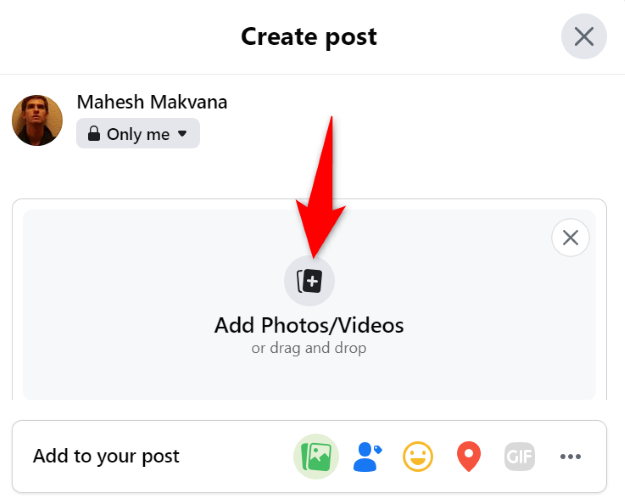
- После загрузки файла нажмите «Опубликовать».
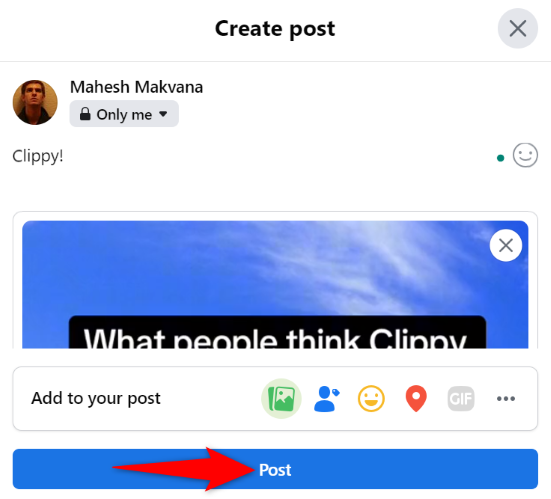
Результат: ваш пост будет содержать встроенное видео, которое можно просматривать без перехода в TikTok.
Плейбук: быстрые сценарии (SOP)
Ниже — готовые чек-листы для типичных задач.
SOP: Поделиться ссылкой (мобильный)
- Откройте TikTok → найдите ролик.
- Нажмите «Поделиться» → выберите «Facebook».
- Проверка: ссылка добавлена в пост Facebook.
- Нажмите «Опубликовать».
SOP: Загрузить видео и опубликовать (мобильный)
- Откройте TikTok → найдите ролик.
- Нажмите «Поделиться» → «Сохранить видео». Если пункта нет — остановитесь.
- Откройте Facebook → создать пост → «Фото/Видео» → выбрать файл.
- Добавьте текст и опубликуйте.
SOP: Загрузить видео (десктоп)
- Установите десктопное приложение TikTok, если веб не позволяет скачать.
- Откройте ролик → правый клик → «Скачать видео». Если опции нет — используйте ссылку.
- Перейдите в Facebook → создать пост → добавить видео → опубликовать.
Критерии приёмки
- Пост появился в ленте с ожидаемым содержимым.
- При публикации ссылки: клик по ссылке переводит на страницу видео в TikTok.
- При загрузке файла: видео воспроизводится в Facebook без ошибок, звук и изображение синхронизированы.
Отслеживание возможных проблем и их решения
- Проблема: кнопки «Сохранить видео» нет.
- Причина: владелец отключил скачивание. Решение: поделитесь ссылкой.
- Проблема: видео не загружается на Facebook (ошибка загрузки).
- Решение: проверьте формат/размер файла, свободное место и качество соединения; при необходимости перекодируйте файл в MP4.
- Проблема: видео опубликовано, но звука нет.
- Решение: проверьте настройки звука в TikTok и Facebook, пересохраните файл.
Решение: когда один способ не работает (контрпримеры)
- Если аудитория не может перейти в TikTok (региональные ограничения), скачивание и загрузка в Facebook — предпочтительный вариант.
- Если вы хотите сохранить ссылку на авторство и профиль — отправляйте ссылку, потому что при загрузке видео на Facebook метаданные и подпись автора могут потеряться.
Рекомендации по конфиденциальности и правам
- Уважайте права авторов: не загружайте чужой контент без разрешения, если он не предназначен для общего распространения.
- Если в видео есть персональные данные третьих лиц, убедитесь в наличии согласия перед публикацией на другой платформе.
- Для коммерческого использования контента связывайтесь с правообладателем для получения разрешения.
Примечание: данная инструкция не заменяет юридическую консультацию.
Советы по оптимизации публикации в Facebook
- Добавьте ясный текст и хештеги, чтобы повысить охват.
- Укажите ссылку на оригинальный TikTok-аккаунт в описании, если хотите сохранить авторство.
- Для длинных видео проверяйте лимиты платформы и длину воспроизводимого ролика в Facebook.
Подходы и альтернативы
- Встраивание: если у вас сайт, вы можете встроить TikTok-видео на страницу и затем поделиться ссылкой на эту страницу в Facebook.
- Использование Reels / Stories: загружайте видео как Reels или Story в Facebook/Instagram для охвата мобильной аудитории.
Ментальные модели при выборе метода
- Право ↔ Воспроизводимость: если хотите оставить авторство — ссылка; если хотите удобство просмотра — загрузка.
- Доступ ↔ Простота: ссылка проще и быстрее; загрузка даёт лучший UX для зрителя.
Дерево решений
flowchart TD
  A[Нужно поделиться видео TikTok?] --> B{Автор разрешил скачивание?}
  B -- Да --> C{Хотите, чтобы видео было воспроизводимо в Facebook?}
  B -- Нет --> D[Поделиться ссылкой]
  C -- Да --> E[Скачать видео и загрузить в Facebook]
  C -- Нет --> D
  E --> F[Проверить воспроизведение и метаданные]
  D --> F
Роли и чек-листы
Для создателя контента
- Включите или отключите скачивание в настройках, согласно вашей политике распространения.
- При желании добавьте водяной знак или подпись для сохранения атрибуции.
Для того, кто делится
- Проверьте разрешения на скачивание.
- Если скачиваете — убедитесь в корректной атрибуции автора.
- Выберите формат публикации, соответствующий цели (ссылка или файл).
Совместимость и советы по миграции
- Мобильные версии приложений обновляются чаще, и UI может отличаться. Если не видите нужной опции — обновите приложения.
- Веб-версия TikTok может не поддерживать скачивание; используйте мобильное приложение или десктоп-приложение.
Параметры качества и рекомендации по файлу
- Желательно использовать MP4 с H.264 кодеком для лучшей совместимости с Facebook.
- Избегайте слишком больших размеров файла — при медленном соединении загрузка может прерваться.
Краткое резюме
- Поделиться ссылкой проще и соблюдает авторские ограничения.
- Скачивание позволяет встроенное воспроизведение в Facebook, но требует разрешения автора.
- Всегда проверяйте настройки приватности, права на контент и техническую совместимость перед публикацией.
Если вы хотите, могу подготовить короткий шаблон-описание для поста в Facebook (100–200 слов) или универсальный чек-лист в формате таблицы для команды SMM.

Похожие материалы

Несколько аккаунтов Skype: Multi Skype Launcher

Журнал для работы: повысить продуктивность

Персональные звуки уведомлений на Android

Скачивание шоу Hulu для офлайн‑просмотра

Microsoft Start: персонализированная новостная лента
