
Отправка вкладок Chrome между устройствами
Кратко
Отправлять вкладки из Chrome между компьютером и телефоном просто: достаточно войти в один аккаунт Google и включить синхронизацию. В статье описаны три способа отправки вкладки с ПК на телефон и шаги в обратном направлении, а также подробные советы, проверка работоспособности, устранение неполадок и рекомендации по безопасности.
Что нужно для обмена вкладками между устройствами
- Установленный Google Chrome на всех устройствах (ПК, ноутбук, планшет, смартфон).
- Версия Chrome 77 или новее. В старых версиях функция называлась Send tab to self и требовала включения в chrome://flags.
- Вход в один и тот же аккаунт Google и включённая синхронизация на всех устройствах, между которыми планируете отправлять вкладки.
Важно: функция работает на macOS, Windows, Linux, Chrome OS и Android. iOS ограничена из‑за политик платформы — на iPhone/iPad возможности могут отличаться.
Как отправить вкладку с компьютера на телефон
Ниже — три простых метода. Перед началом убедитесь, что оба устройства подключены к интернету и синхронизированы с одним аккаунтом Google.
Метод 1: значок ноутбука в адресной строке
- Откройте страницу в Chrome и кликните в адресной строке.
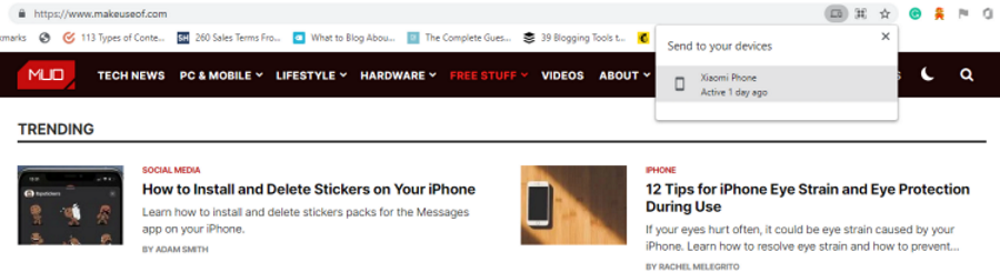
- Справа от адреса появится значок ноутбука с подписью Send this page. Нажмите на него.
- В разделе “Отправить на ваши устройства” появится список ваших синхронизированных устройств.
- Выберите устройство, на которое хотите отправить страницу.
- Появится всплывающее уведомление Sending — это значит, что страница в пути.
- На мобильном устройстве придёт системное уведомление Chrome; тапните по нему, чтобы открыть страницу в новой вкладке.
Метод 2: через контекстное меню URL
- Кликните в адресной строке, чтобы выделить URL страницы.
- Правый клик по URL — в контекстном меню выберите пункт “Отправить на [имя устройства]”.
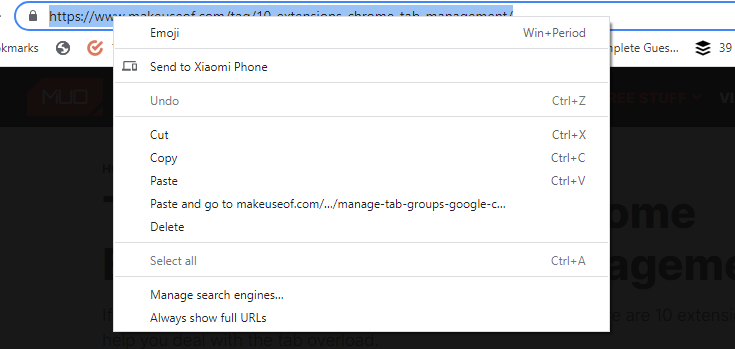
- На телефоне появится уведомление; тапните по нему, чтобы открыть страницу.
Метод 3: через контекстное меню страницы
- На открытой странице кликните правой кнопкой мыши в любой части контента.
- В появившемся меню выберите “Отправить на [имя устройства]”.
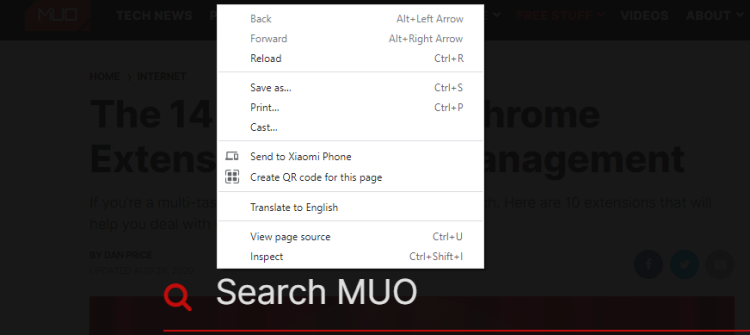
- На целевом устройстве придёт уведомление для открытия вкладки.
Как отправить вкладку с телефона на компьютер
- На мобильном устройстве откройте вкладку в Chrome, которую хотите отправить.
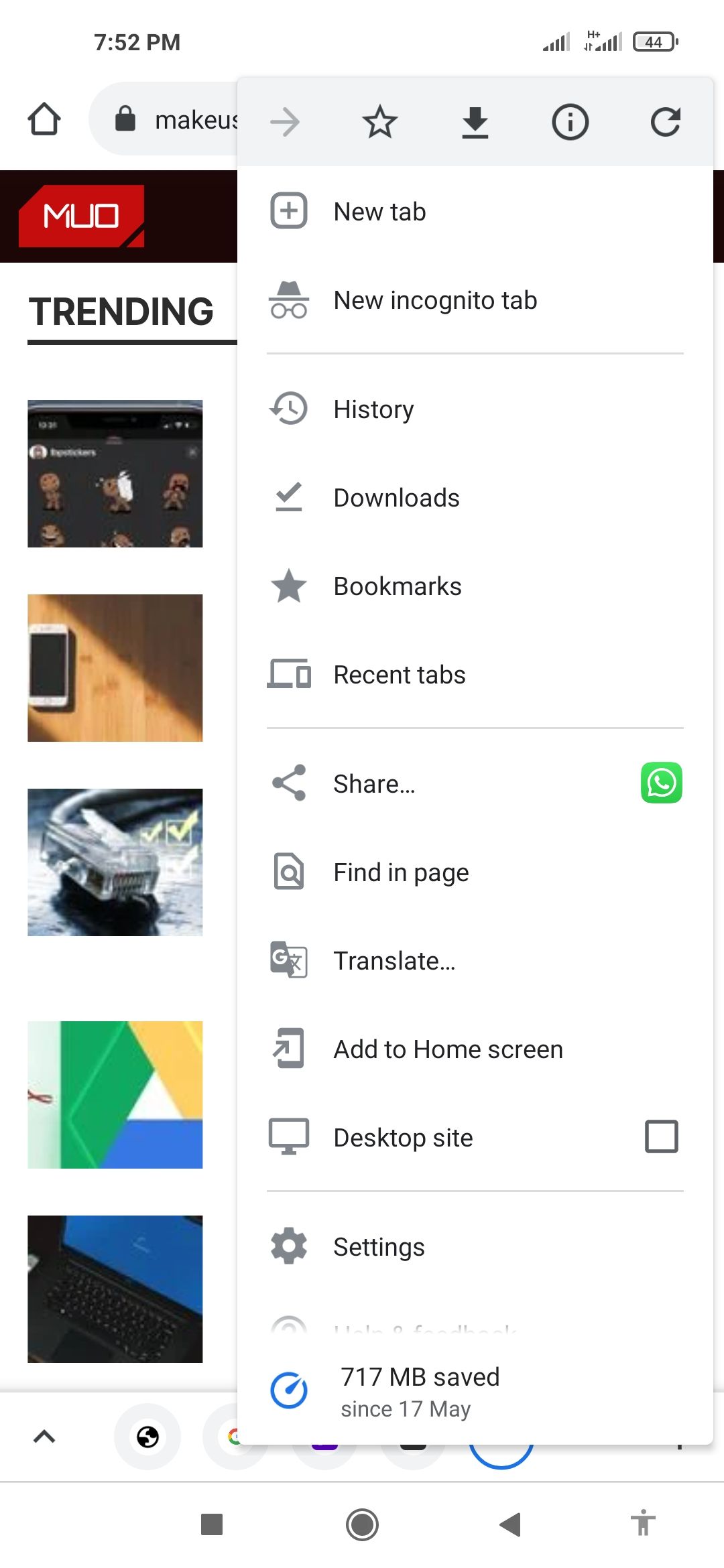
- Нажмите кнопку с тремя точками в правом верхнем углу экрана.
- Выберите “Поделиться” → “Отправить на устройства”.
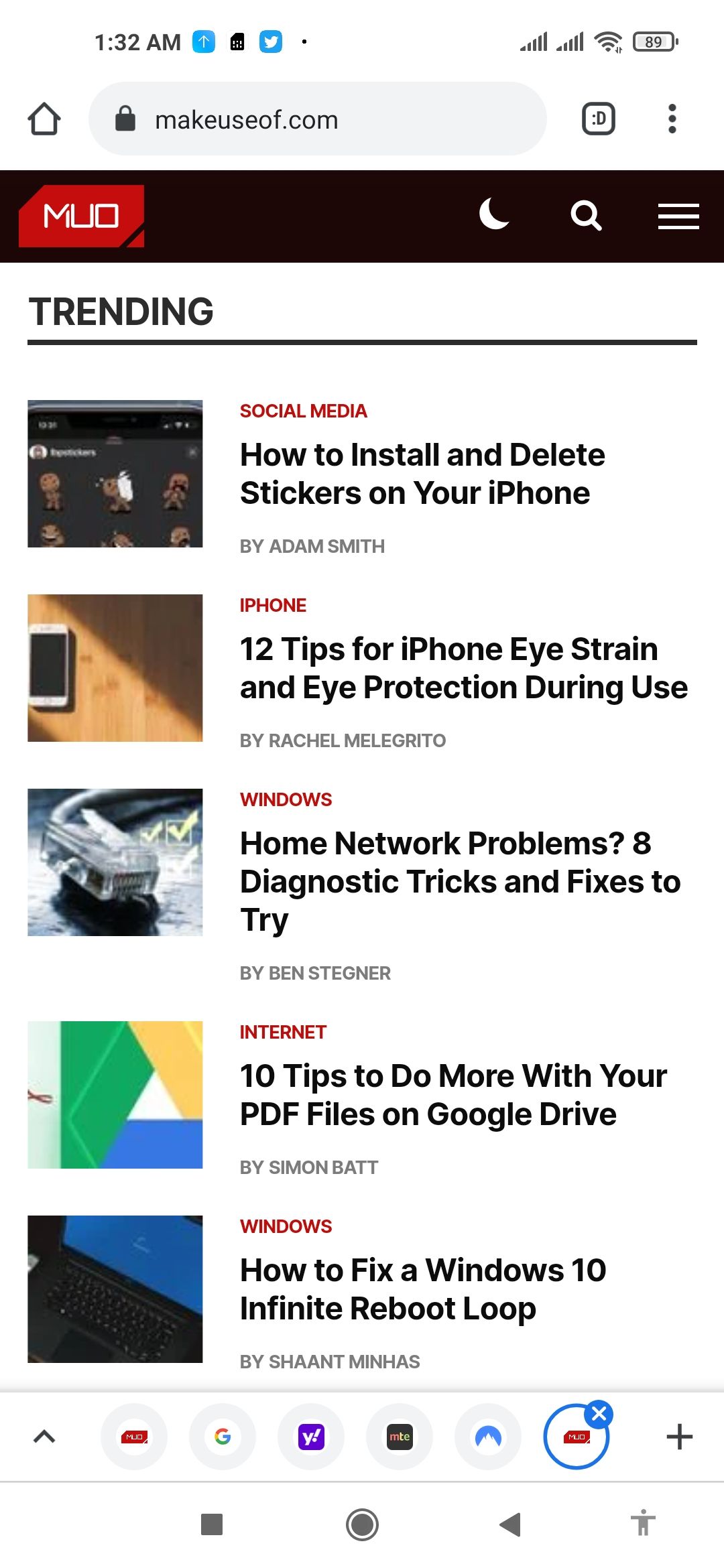
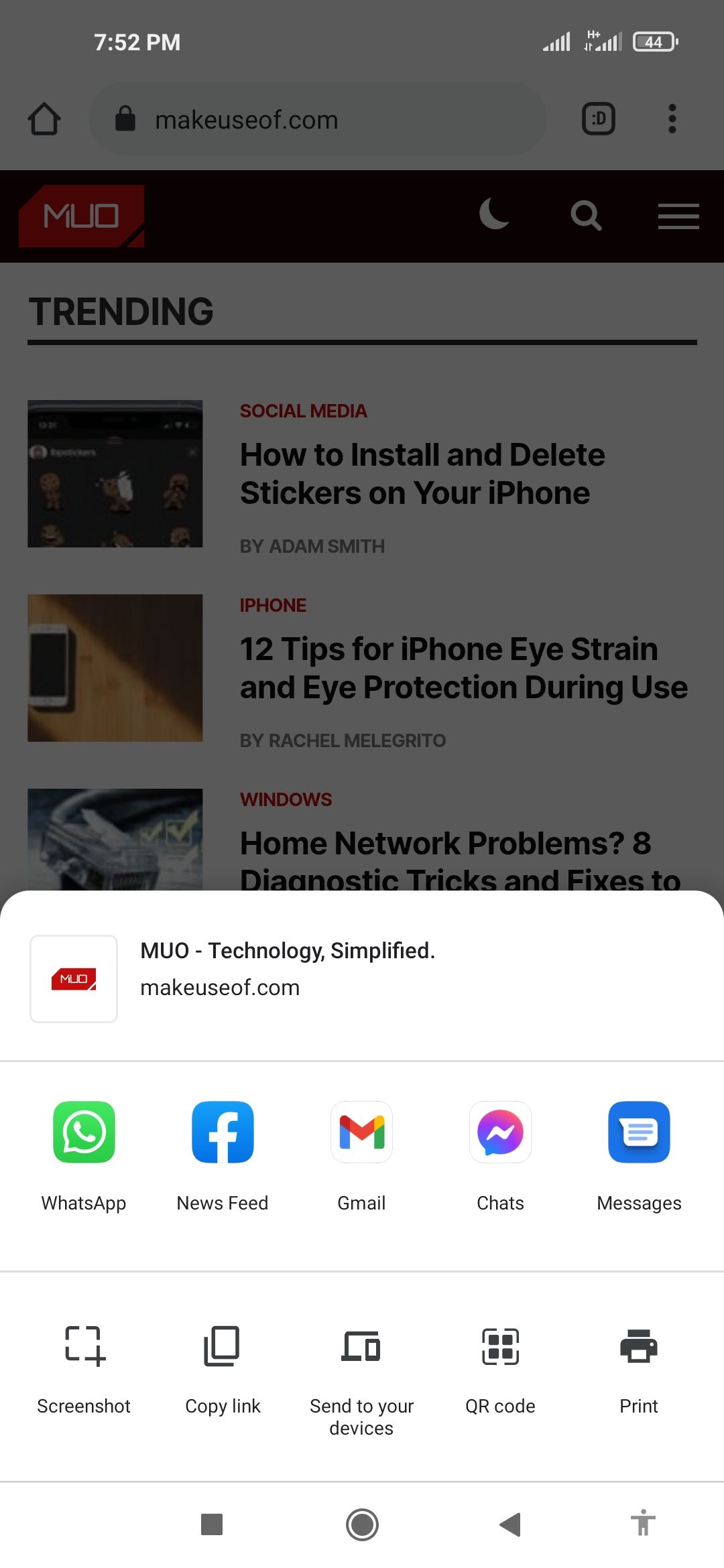
- В списке “Отправить на” нажмите имя целевого компьютера.
- Вы увидите уведомление “Sending to [имя устройства]”.
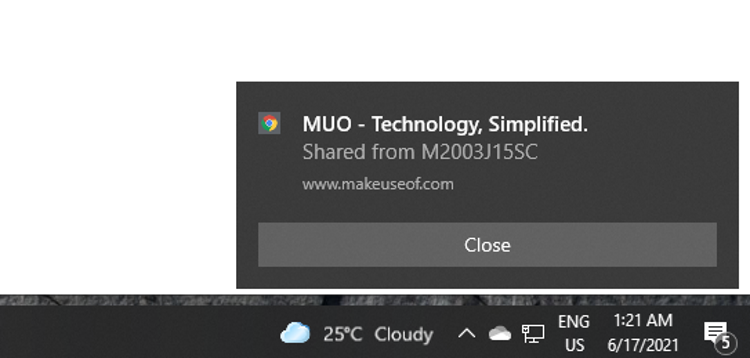
- На компьютере появится уведомление Chrome; кликните по нему, чтобы открыть страницу.
Как восстановить сессию мобильного просмотра на компьютере
Если батарея телефона разрядилась или вы не успели отправить вкладки, вы можете продолжить просмотр со страницы истории Chrome на компьютере:
- Откройте Chrome на компьютере.
- Нажмите кнопку с тремя точками в правом верхнем углу.
- Наведите курсор на “История” — появится меню с последними страницами.
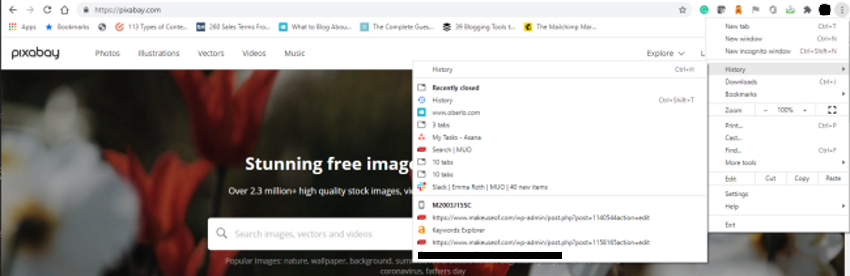
- Кликните по последнему элементу, соответствующему сессии с телефона, либо откройте раздел “История” для поиска более старых страниц.
Когда отправка вкладки может не сработать
- Устройства не подключены к интернету — отправка невозможна.
- Одна из машин не синхронизирована с тем же аккаунтом Google.
- Версия Chrome на одном из устройств устарела (младше 77) или использует корпоративные политики, ограничивающие синхронизацию.
- На iOS функциональность может быть ограничена политикой платформы и настройками браузера.
Если проблема повторяется, проверьте синхронизацию в настройках Chrome и наличие уведомлений в системных настройках (может быть отключена демонстрация уведомлений для Chrome).
Альтернативные способы переноса ссылок
- Сохранить страницу в закладки и включить синхронизацию закладок между устройствами.
- Отправить ссылку себе по почте, в мессенджере или через заметки (например, Google Keep).
- Использовать менеджеры ссылок и облачные закладки (расширения и сервисы): пригодятся при большом количестве ссылок и для совместной работы.
Проверка работоспособности: шаги
- Убедитесь, что вы вошли в один аккаунт Google на всех устройствах.
- На каждом устройстве проверьте Settings → Sync → Manage sync и включите “Open tabs”/“Вкладки”.
- Попробуйте отправить тестовую страницу и дождитесь уведомления на приёмном устройстве.
- Если уведомление не пришло, проверьте системные уведомления и состояние интернет‑соединения.
Контрольные списки по ролям
Для обычного пользователя:
- Войти в аккаунт Google на всех устройствах.
- Обновить Chrome до последней версии.
- Включить синхронизацию вкладок.
Для администратора IT:
- Проверить групповые политики и настройки управляемых устройств (GPO/MDM), не блокируют ли они синхронизацию.
- Убедиться, что корпоративный брандмауэр не блокирует службы синхронизации Google.
Перечень проблем и способы устранения
- Проблема: не приходит уведомление на телефон.
- Действие: проверить разрешения приложений, включены ли уведомления для Chrome в системных настройках Android.
- Проблема: на компьютере не видно целевого устройства.
- Действие: выйти из аккаунта Google и снова войти; перезапустить браузер; проверить, включена ли синхронизация.
- Проблема: отправка работает лишь спустя значительное время.
- Действие: проверить скорость и стабильность интернет‑соединения; возможно, сервис задерживает доставку при слабом сигнале.
Безопасность и приватность
- Отправка вкладок использует синхронизацию вашего аккаунта Google. Храните доступ к аккаунту в безопасности: включите двухфакторную аутентификацию.
- Не отправляйте личные или конфиденциальные страницы на устройства, к которым имеют доступ посторонние люди.
- На корпоративных устройствах уточняйте политику безопасности: администраторы могут логировать синхронизацию или ограничивать пересылку данных.
Критерии приёмки
- Устройства видят друг друга в списке “Отправить на ваши устройства”.
- После отправки устройство‑получатель получает уведомление и открывает страницу в новой вкладке.
- Отправка выполняется в течение 60 секунд при рабочем интернет‑соединении.
Короткий глоссарий
- Синхронизация: процесс объединения данных Chrome (вкладок, закладок, паролей) между устройствами одного аккаунта.
- Уведомление: системное сообщение, информирующее о доставке ссылки на целевое устройство.
Рекомендации и лучшие практики
- Держите Chrome обновлённым на всех устройствах для совместимости функций.
- Для длительного хранения страниц используйте закладки с метками или менеджер закладок.
- Если часто пересылаете рабочие страницы, заведите отдельный профиль Chrome для работы, чтобы не смешивать личные данные.
Итог
Отправка вкладок в Chrome — быстрый способ продолжить работу на другом устройстве. Для надёжной работы убедитесь в синхронизации аккаунтов, актуальной версии браузера и разрешениях на уведомления. В случаях с корпоративными устройствами учитывайте ограничения политики безопасности.

Похожие материалы

Несколько аккаунтов Skype: Multi Skype Launcher

Журнал для работы: повысить продуктивность

Персональные звуки уведомлений на Android

Скачивание шоу Hulu для офлайн‑просмотра

Microsoft Start: персонализированная новостная лента
